

Inhaltsverzeichnis
- Cookie-Richtlinie verschärft 2
- Skype vs. Skype für Business vs. Teams 3 - 4
- Cloud Readiness Check | Azure 5 - 6
- Windows 10 19H2 ist fertig 7
- Schulung - gevis Classic RTC auf gevis BC kompakt 8 - 9
- Betrieb und Wartung Ihrer IT-Umgebung – Monitoring erforderlich 10
- Windows 10 U-Boot-Red Alarm 11
- Technisches Handwerkzeug für Consultants 12 - 13
- Logitech macht Funktastaturen sicherer, Lücken bleiben 14
- Kassenschlager lenovo Tiny und Tiny nano 15
Cookie-Richtlinie verschärft
Seit der Datenschutzgrundverordnung im Mai 2018 galten auch schon verschärfte Regeln für die Cookie-Nutzung. Da das Telemediengesetz die EU-Cookie-Richtlinien entwas entschärft hatte, reichte bisher für Cookies ein Hinweis, den man mit OK bestätigen konnte.
Mit einem aktuellen Urteil des Europäischen Gerichtshof in Luxemburg reicht das nicht mehr aus. Es ist davon auszugehen, das diese Entscheidung Auswirkungen auf deutsches Recht und das TMG haben wird.
Daher ist es sinnvoll, bereits jetzt mit der "opt-in Methode" Besucher seiner Website aktiv dazu aufzufordern, den verwendeten Cookies zuzustimmen. Dazu muss (auch bisher schon) ein Hinweis auf die Datenschutzerklärung und darin detailliert erklärt werden, wofür und welche Cookies benutzt werden.
Ein Mustertext könnte der Folgende sein (ohne Anspruch auf Rechtssicherheit):
Wir verwenden Cookies, die technisch notwendig sind und um Ihren Komfort zu erhöhen. Die weitere Nutzung unserer Webseiten ist nur zulässig, wenn Sie auf [Zustimmen] klicken. Weitere Informationen zur Cookie-Nutzung in unserer [Datenschutz-Erklärung]

[Ablehnen] [Zustimmen]
Der Mustertext verbietet hier ausdrücklich den Besuch der Seite, wenn man nicht zustimmt. Der jeweils gewählte Status ist durch die Auswahl des Benutzers damit dokumentiert. Gleichermaßen wird darauf hingewiesen, dass die Cookies nur im Sinne des Benutzers und nicht für Tracking und Werbung verwendet werden.
(Post ID:1420)
Skype vs. Skype für Business vs. Teams
Wir haben PCVisit lizensiert, um für alle Fälle gerüstet zu sein. Von Microsoft gibt es allein drei Produkte, um eine Remote-Bildschirm-Übertragung mit gleichzeitigem Audio und Chatoption durchzuführen:
- PCVisit - Der Gastgeber (Host) muss über ausreichende Lizenzen von PCVisit verfügen, um mit Gästen per Bildschirmfreigabe Support zu machen. Die GWS verfügt über diese Lizenzen, daher werden unsere Remote Schulungen derzeit bevorzugt via PCVisit angeboten.
- Microsoft #Teams (Nachfolger von SfB) - erlaubt in der kostenlosen Version keine Bildschirmsteuerung. Diese ist nur mit einem Office 365 Premium Abonnement verfügbar.
- SkypeforBusiness (ehemals Lync) - wird 2021 eingestellt - Beide Seiten müssen Lync (Skype for Business Server) im Einsatz haben. Gäste können mit einem funktionsreduzierten Skype for Business Client oder Webclient teilnehmen, der leider keine Bildschirmfreigabe des Gastes mit Schreibrechten für den Dozenten erlaubt.
- Microsoft Skype (ehemals Skype - dieses Unternehmen hat es erfunden und gehört jetzt Microsoft). Die Skype App ist bei jedem Windows 10 Betriebssystem seit Version 1803 vorinstalliert. Wenn noch ältere Betriebssysteme im Einsatz sind oder wer die Desktop Version lieber mag, kann sich diese auf skype.com herunterladen. Damit lassen sich nach Anlage eines kostenlosen Microsoft Kontos auch Bildschirmsteuerung, Videotelefonie, Chat, Audio-Skype-Anrufe und sogar Konferenzen nutzen: Auszug aus dem Skype-Lizenzvertrag, Kap. 4.1: "Um Zweifel auszuschließen, (a) dürfen IT-Administratoren, die für ein Unternehmen arbeiten, die Skype-Software auf PCs oder andere Geräte herunterladen und auf Geräten installieren, die von Mitarbeitern dieses Unternehmens genutzt werden, und (b) es ist Ihnen erlaubt, die Software [...] am Arbeitsplatz zu nutzen."
Da Teamviewer lizenzpflichtig und teurer ist, sind die Microsoft-Produkte und vorhandene Lizenzprodukte nahe liegend. Für eine Remote Schulung verwenden wir derzeit bevorzugt PCVisit.
Vorbereitung für PCVisit
- Auf der GWS-Startseite im Internet klicken Sie auf "GWS Kunden-Login" oben rechts.
- Klicken Sie auf "Hier PCVisit herunterladen" und führen den PCVisit Gast auf Ihrem Rechner aus
- Der Dozent gibt Ihnen entweder einen Fernwartungs-Code oder Sie erhalten die Einladung mit dem Link und Code per E-Mail. Folgen Sie den Anweisungen
- Geben Sie Ihren Bildschirm frei und beide Teilnehmer können die gewünschten Schulungs-Themen direkt auf Ihrem Rechner ausführen
Vorbereitung für Skype
- Schauen Sie nach, ob in Ihrem Start Menü eine "Skype" Kachel ist.
- Wenn nicht: Laden Sie Skype for Desktop von den Microsoft Skype Seiten herunter
- Richten Sie sich ein Skype Konto (Microsoft Konto) ein. Verwenden Sie dabei KEINE Firmen-Adresse, sondern Ihre persönliche Adresse. Das ist wichtig, da nur die Nutzung mit einem Nicht-Firmen-Account zulässig ist. Das funktioniert oben rechts auf der Skype Website oder über diesen Link.
- Starten Sie Skype und führen den Einrichtungs-Assistenten durch. Für die Nutzung aller Features inkl. Videotelefonie und Audio eignet sich ein Notebook am Besten. Wenn sie es auf einem PC eingerichtet haben und kein Mikrofon besitzen, erfolgt die "Tonspur" über das Telefonnetz, losgelöst von #Skype.
- Mit einem Testanruf sehen Sie, ob alles funktioniert
Cloud Readiness Check | Azure
Im Zuge der Digitalisierung ist eine verfügbare und jederzeit betriebsbereite IT-Umgebung essenziell. Gesetzliche Vorgaben fordern, immer auf aktuellem Stand zu sein. Die Hardware muss mit Ihren Betriebsanforderungen und Aufgaben wachsen. Nahezu alle führenden Software-Hersteller verkürzen ihre Support-Zyklen, um dem technischen Wandel Schritt zu halten. Bisher haben Sie alle 5 Jahre eine 5- bis 6-stellige Investition in neue Hardware und Software getätigt. Hardware und Dienste in die Cloud zu verlagern ist im Vergleich dazu eine Möglichkeit. Erfahren Sie, wie weit Ihre Umgebung oder Teile davon zukunftssicher und wirtschaftlich der Digitalisierung und dem Softwarewandel mithalten kann. Das Fundament für ein zukunftsfähiges IT-Konzept bildet der Cloud #Readiness Check | Azure ( CRC #IaaS ). Der CRC wird Remote (via Fernwartung und Teams) angeboten. Für eine Durchführung On-Site fallen Zuschläge an.
| Seminarinhalte | Dieses Strategiepapier zeigt Ihnen anhand der ermittelten Infrastruktur detailliert auf, inwieweit Sie Cloud-fähig sind in welche Richtung Sie Ihre IT-Strategie und -Umgebung ausrichten können: IST Aufnahme: * eingesetzte Software / Schnittstellen (auch 3. Hersteller) * eingesetzte Betriebssysteme (Server / Client) * Inventarisierung (Betriebskonzept, Sizing), Datenvolumen, Bandbreitenanalyse Anforderungsaufnahme: * Zugriffskonzept (Thin Clients / Terminal Server / VPN / Azure Portal) * Identitätsmanagement, Datenhaltung, Backup * Druckermanagement, Migrationskonzept * Betrieb / Betriebsunterstützung (Managed | Service) Konzepterstellung: * Sicherheitskonzept, Betriebskonzept, Migrationskonzept, Zugriffskonzept |
| Zielgruppe | Systemkoordinierende |
| Voraussetzungen | Grundwissen technische Architektur |
| Zeitrahmen | Dauer : ca. 3 Tage Interview mit Sysko: am ersten Tag 13:00 bis 17:00 Uhr |
| Bemerkungen | Analyse Hard/Software für Cloudmigration, #Schulung, Workshop |
| Checklisten | Remotekonzept (via Fernwartung) Fernwartung via Managed vpn betriebsbereit, ansonsten erfolgt Zugriff auf den Sysko-Bildschirm über Teams administrativer Zugriff auf Server Notebook oder PC mit Headset/Mikrofon |
| Preisinformation (Remote) | 3.840 € zzgl. MwSt* Festpreis, der die Ist-Analyse, Erstellung des Konzepts, Detail-Unterlagen und vorbereitende Maßnahmen einschließt. *) in großen Umgebungen liegt der Umfang bei etwa 5 Tagen und die Pauschale erhöht sich anteilig |
| Onsite-Zuschlag (Durchführung vor Ort) | 960 € zzgl. MwSt Bei Durchführung in Ihren Räumlichkeiten werden die obenstehende Pauschale und Reisekosten wie Fahrtzeit/Pkw-km/Parkgebühren zusätzlich in Rechnung gestellt. |
Windows 10 19H2 ist fertig
wie schon im Vorfeld beschrieben, wird das Herbst-Update von Windows 10 nicht erforderlich machen, das komplette Betriebssystem zu aktualisieren. Es erscheint als monatliches Update und setzt den Windows Build von 18362 auf 18363 hoch. Der Update-Zähler dahinter steht derzeit bei .385.
Dennoch werden neue Features freigeschaltet, viele Fehlerkorrekturen gemacht und die Stabilität des Betriebssystems gesteigert. Mehr Details auf der Microsoft-Seite:
https://blogs.windows.com/windowsexperience/2019/08/26/testing-the-throttled-delivery-approach-for-19h2
Das Update, das damit quasi ein Service Pack ist, wird in der Masse ab 03. Oktober, passend zum Surface Event offiziell verteilt und damit per Windows-Update angeboten.
(Post ID:1417)
Schulung - gevis Classic RTC auf gevis BC kompakt
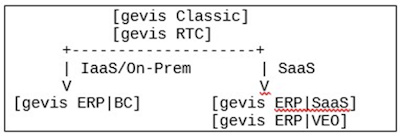
Der Wechsel von gevis G / R-Linie 8 (NAV Classic) oder gevis RTC 10 (NAV2015-18 und BC120-140) zu gevis ERP | BC (BC20 oder neuer, IaaS / On-Prem) oder gevis ERP | SaaS* / gevis ERP | VEO bringt neue administrative Anforderungen mit sich. In dieser Vertiefungsschulung lernen Sie als Systemkoordinierende die Neuerungen und Aufgaben kennen. Die Schulung findet grundsätzlich remote über Microsoft Teams statt.
Hinweis zu Prüfung und Inhalten: Wenn Sie auf gevis ERP | SaaS bzw. gevis ERP | VEO in der Dynamics365 SaaS Cloud umstellen, sind die Inhalte bedarfsgerecht und unterscheiden sich. Auch ist es empfehlenswert, als Prüfung dann NICHT die o.g. Prüfung zu absolvieren, sondern diese hier:
https://tech-nachrichten.de/pruefung-schulung-classic-saas-kompakt/
In der interaktiven Präsentation können Sie nach der Schulung gern posten, was Ihnen am Besten gefallen hat: https://tech-nachrichten.de/wordcloud/?code=1457e76274
| Seminarinhalte (Auswahl) (werden individuell in der Schulung zusammengestellt) | * Sysko-Portal, Zugangsdaten, Unterlagen und Werkzeuge. Überblick Systemumgebung. * IaaS: Server in Azure IaaS oder On-Prem zusätzlich (Hybrid) * IaaS: Architektur und Schichtenmodell von Dynamics 365 Business Central. * IaaS: Azure Datensicherungskonzeption, Kontrolle und Wiederherstellung. * IaaS: gevis ERP|BC relevante Dienste und Zusammenhänge verstehen. * IaaS: TIERs (NST-Webserver) und wie die Lastverteilung und BATCHServer. * IaaS: Testdatenbank technisch vorbereiten ("Entschärfung" durch GWS). * SaaS: Printnode und Druckdienste. Wasserzeichen. * SaaS: DC/Print/Altdaten/Alt-Archiv - zusätzliche Server in Azure. * gevis ERP im Browser - Aufruf, Zertifikat, Lizenzen, Benutzeranlage. * Benutzeranlage Active Directory, Onlinedienste, gevis ERP|BC. * Azure Portal, Azure-AD, Lizenzen, M365 Admin Center, Sharepoint, Exchange, Teams. |
| Zielgruppe | Max. Tln | Systemkoordinierende mit SQL-Wissen. Ziel IaaS oder SaaS Cloud | 3. |
| Voraussetzungen | Systemkoordinierenden-Zertifizierung (gevis classic und SQL bzw. RTC). |
| Zeitrahmen | Dauer : ca. 6h, 09:00 bis 15:00 Uhr. (SaaS: ab 4h je nach Umgebung) Frühstückspause: 10:30-10:40, Mittagspause von 12:30-13:00, Kaffeepause: 14:00-14:10. |
| Bemerkungen | Inhalte individuell abgestimmt, Umstellung gevis classic SQL auf gevis ERP|BC oder gevis ERP | SaaS (Companial) oder gevis ERP | VEO. |
| Folgende Leistungen sind vom Kunden zu erbringen | Remoteschulung (Schulung oder Workshop via Fernwartung). Fernwartung via Managed vpn betriebsbereit. administrativer Zugriff auf Server. Notebook oder PC mit Headset/Mikrofon. |
| Preisinformation | 1.320 € zzgl. MwSt. Festpreis unabhängig von der Teilnehmerzahl, der Leistungen wie Vorbereitung, Unterlagen, Prüfung enthält. |
| Onsite-Zuschlag (Durchführung vor Ort) | 960 € zzgl. MwSt. Bei Durchführung in Ihren Räumlichkeiten werden die obenstehende Pauschale und Reisekosten wie Fahrtzeit/Pkw-km/Parkgebühren zusätzlich in Rechnung gestellt. |
Betrieb und Wartung Ihrer IT-Umgebung – Monitoring erforderlich
Moderne IT-Umgebungen, wie sie in unserem Dokument "Technische Architektur beschrieben sind, erfordern aufgrund von vielen Geschäftsprozessen, die in Echtzeit ablaufen, unbedingt ein automatisierbares #Monitoring, da Verfügbarkeit und ordnungsgemäßer Ablauf aller Aufgaben nicht mehr von Menschenhand allein kontrolliert und in Gang gehalten werden kann.
Hierzu stehen mehrere Alternativen zur Verfügung:
- Ihre Mitarbeiter zur IT-Administration (später als Systemkoordinator bezeichnet) setzen ein Management-System eigenverantwortlich ein. Die Marktführer sind hier die Lizenzsoftware „PRTG“ und das quelloffene „Nagios/CheckMK“.
- Sie überwachen Dienste, Plattenplatz und Hardware-Komponenten, müssen aber die komplette Einrichtung und das Programmieren der Checks/Sensoren selbst vornehmen (hoher Dienstleistungsaufwand in Eigenleistung oder durch Dritte)
- Geschäftsprozesse innerhalb von gevis und Schnittstellen und im Umfeld der SQL-Datenbank können so nicht überwacht werden
- Sie mieten das Managed | Monitoring der GWS auf Basis von PRTG. Hier stehen Ihnen verschiedene Module zur Verfügung – Sie können nur relevante Prozesse in Ihrer gevis ERP | BC Warenwirtschaft und Schnittstellen überwachen lassen oder Ihr gesamtes Umfeld.
Weitere Voraussetzungen für einen stabilen und reibungslosen IT-Betrieb sind:
- ein geregeltes Patchmanagement
- aktiv überwachte und proaktive Antivirenprozesse als Schutzmechanismus gegen aktuelle Bedrohungen.
Windows 10 U-Boot-Red Alarm
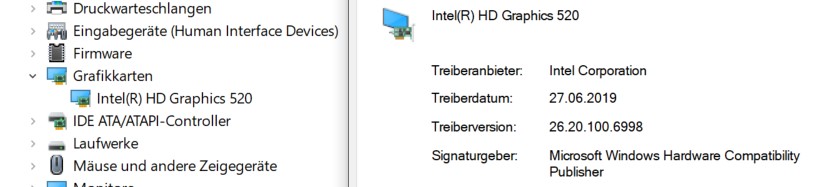
In aktuellen #Windows#Versionen gibt es eine Unverträglichkeit zwischen dem Intel Grafiktreiber und anderen Systemkomponenten. So wird unter Anderem die lenovo vantage Software genannt. Andere wiederum berichten von dem Phänomen auch bei Geräten von DELL und HP.
Problem
Allen gemeinsam ist: Nach dem Booten verfärbt sich der Bildschirm orangerot (quasi wie ein extremer Nacht-Blau-Filter). Arbeiten ist in diesem Modus nahezu unmöglich, weil durch den Rotstich der Farbkontrast sinkt und quasi nur Rot und Graustufen sichtbar sind. Bis zum Anmelde-Bildschirm ist noch alles in Ordnung, erst ca. 10 Sekunden nach Desktop-Erscheinen verdunkelt sich der Bildschirm mit Fading Effekt.
Lösung
Lädt man den aktuellen Geräte-Treiber für den Intel-Grafik-Chipsatz herunter, ist das Problem beseitigt. Daher liegt die Vermutung nahe, dass die Ursache hier zu suchen ist. Stellt der Hardware-Anbieter keinen aktuellen Download zur Verfügung, kann man den aktuellen Treiber auch bei Intel herunterladen, dann entpacken und über den Geräte-Manager manuell installieren. Manchmal kommt der Hinweis, dass der Treiber nicht kompatibel sei. Hat man aber den korrekten Treiber für den angezeigten Grafikchip heruntergeladen, installiert man trotzdem.
Die benötigte Treiber-Version, die bisher das rote Bild nachhaltig beseitigt, ist: 26.20.100.6998 vom 27.06.2019.
Technisches Handwerkzeug für Consultants
Diese #interne-Schulung ist im Rahmen des #consultingcampus für GWS-Mitarbeitende konzipiert. Sie wird situationsbedingt über Teams, Hybrid oder in Ausnahmefällen als Präsenzschulung angeboten.
| Seminarinhalte | • Unterschiede IaaS und SaaS: (gevis ERP BC 20 oder gevis ERP SaaS, gevis ERP VEO • Begriffserklärung: NST-Webserver, Service-Tier, Batchserver, Ferrari, Mailserver, Webclient und Fat Client -- Was läuft wo und wozu braucht man die? • Erklärung Funktionsweise Three Tier Architecture (Role Taylored Client) o Welche Datenbanken gibt es? -- ECHT, TEST und DEV o Client und Ordner (Q,P) Pfade / Bedeutung o Transferlaufwerke finden (UNC-Pfad) • Business Central Administration, Dienste (Verwaltung, Einstellungen und Ports) • Wie kann man selbst eine TEST Datenbank vorbereiten? (GWS entschärft dann) • Benutzer auf der Active Directory und in gevis (auf Überschriftenebene) anlegen • Begriffserklärung: Lizenzdatei Dynamics 365 Business Central • Neues Lizenzmodell (Named User) von Microsoft o Unterschied zu Concurrent Lizenzen, Anmeldungen Classic und BC o Beziehung zwischen NAV Und Active Directory • Wie ändere ich eine Lizenz in der Entwicklungsumgebung? • Wie kann eine Session vom Kunden beendet werden? • Drucker/ Netzwerkinstallation, Druckerverwaltung, Druckerauswahlen in gevis • Neustart von Servern (On-Prem) • Fehlerprotokoll des Servers lesen können • Cloud-Admin: Oberfläche, Server starten und abschalten, Kostenrisiken |
| Zielgruppe | Max. Tln | Mitarbeiter im Consulting oder im Support | 12 |
| Voraussetzungen | Grundwissen technische Architektur |
| Zeitrahmen | Dauer : 2 Tage, 09:00 bis 16:30 Uhr, (ggf. am zweiten Tag kürzer) Pausen: 10:30-10:40, 12:30-13:00, 14:30-14:40 |
| Bemerkungen | gevis Wissen für Mitarbeiter |
| Checkliste | Remote-Schulung via Teams: Teams App auf dem Rechner betriebsbereit, Kamera, Lautsprecher und Mikrofon Schulung im Hause GWS (Vorbereitungs-Checkliste für den Dozenten) Pfefferminzen, Blöcke und Kugelschreiber pro Teilnehmer bereitstellen Mittagessen im Betriebsrestaurant (jeder zahlt selbst) Besprechungsraum buchen Bewirtung Kaffee/Tee buchen |
Logitech macht Funktastaturen sicherer, Lücken bleiben
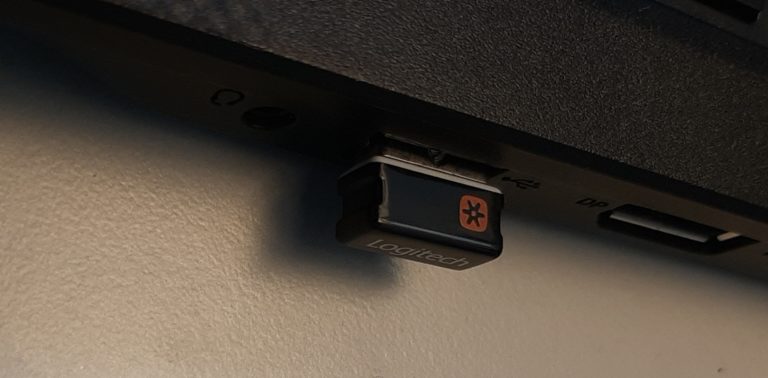 Mit den gestern erschienenen Firmware-Updates lassen sich #Logitech Tastaturen, Mäuse und Presenter zwar sicherer machen, es bleiben aber zwei bekannte Lücken offen.
Für eine der Lücken (CVE-2019-13052) benötigt ein Angreifer Zugriff auf den Unifying Receiver, um ein sog. Pairing auszulösen. Danach kann er den Funkverkehr mitschneiden.
Die zweite Lücke (CVE-2019-13053) ermöglicht es dem Angreifer, eigene Tasteneingaben in die Funkverbindung einschleusen. Das könnte ein Powershell-Script sein, das eine Schadsoftware auf dem angegriffenen Rechner herunterlädt und ausführt. Logitech wird damit zum "Locky-Tech".
Mit den gestern erschienenen Firmware-Updates lassen sich #Logitech Tastaturen, Mäuse und Presenter zwar sicherer machen, es bleiben aber zwei bekannte Lücken offen.
Für eine der Lücken (CVE-2019-13052) benötigt ein Angreifer Zugriff auf den Unifying Receiver, um ein sog. Pairing auszulösen. Danach kann er den Funkverkehr mitschneiden.
Die zweite Lücke (CVE-2019-13053) ermöglicht es dem Angreifer, eigene Tasteneingaben in die Funkverbindung einschleusen. Das könnte ein Powershell-Script sein, das eine Schadsoftware auf dem angegriffenen Rechner herunterlädt und ausführt. Logitech wird damit zum "Locky-Tech".
Fazit und Sicherheits-Hinweise
Logitech-Funktastaturen und -Mäuse, die über den abgebildeten Empfänger verfügen, sollten nicht in öffentlichen Bereichen mit Publikumsverkehr eingesetzt werden. An einer POS-Kasse im Markt oder einem Beraterplatz in der Küchenausstellung sind aus meiner Sicht generell Funk-Tastaturen ungeeignet - weil unsicher. Selbst Bluetooth-Geräte haben vielleicht noch unentdeckte Sicherheit-Lücken und können andere Geräte im Umfeld stören. Verwenden Sie kabelgebundene Geräte, schont das auch zusätzlich die Umwelt, und Sie müssen keine Batterien tauschen. Wenn Sie kabellose Mäuse einsetzen möchten, empfiehlt sich derzeit ein Modell, dass über Bluetooth ab Version 4.1 verbindet.Alternative für den mobilen Einsatz
Die #Lenovo Dual Mode Wireless Touch Mouse N700 (Artikel Nr. 888015450) mit eingebautem Laser-Pointer beispielsweise hat sowohl Bluetooth 4.1 Kompatibilität, als auch einen 2.4GHz Empfänger, der laut lenovo nicht von Logitech ist. Ich benutze die Bluetooth-Schnittstelle, RF-Empfänger und Sender bleiben ausgeschaltet. (Post ID:1412)Kassenschlager lenovo Tiny und Tiny nano
Unser aktueller Verkaufsschlager als Desktop-Arbeitsplatz und Rechner für die POS-Kasse ist der lenovo TINY M720Q. Seit Kurzem ist die Hardware auch mit Intel Prozessoren der 9. Generation erhältlich. Unterschiedliche Konfiguration von Core i3 bis Core i7 lassen sich definieren. Der TINY ist geeignet für den Betrieb mit bis zu zwei Bildschirmen. Über einen aktiven Adapter (Zubehör) lässt sich auch ein dritter Bildschirm anschließen.
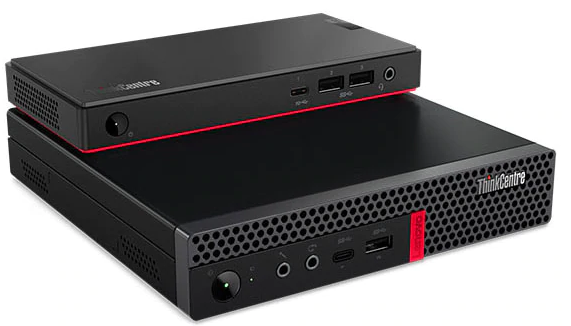
Es geht nun auch noch platzsparender: Der #lenovo TINY nano ist etwa so groß wie ein Leitz Bluetooth-Lautsprecher und dabei so flach wie ein Ultrabook. Unter der Motorhaube lassen sich dennoch ausgewachsene Prozessoren konfigurieren (Derzeit Core i3 und Core i5) und die Daten auf einem schnellen SSD-Speicher ablegen. Ein Display-Port-Anschluss lässt (ohne aktiven Adapter) den Betrieb eines Bildschirms zu. Laut lenovo Datenblatt kann man über den USB Typ-C Anschluss am Gerät einen zweiten Monitor anschließen. In der Praxis gibt es aber nur wenige Monitore mit USB Typ-C Bildschirm-Anschluss. Das Verwenden von passiven Adaptern (Typ-C auf HDMI oder DP) ist auch ein Glücksspiel und hängt vom Adapter und Monitor ab.
Fazit: Wir empfehlen für Desktop-Arbeitsplätze mit 2 Bildschirmen weiterhin die aktuelle Generation vom lenovo Thinkcentre TINY. Für Pos-Kassen und Bildschirm-Arbeitsplätze mit einem Monitor sind ohne Abstriche die TINY nano der Favorit.
Sie möchten geballte Power mit geringem Platzbedarf haben? Wenden Sie sich an unser technisches Vertriebs-Team: Kontakt