Auch Google ist als Vergabestelle von Internet-Domains (Registrar) am Markt tätig. Seit Mai 2023 ist die Toplevel Domain „.zip“ ohne Einschränkung buchbar. Bereits wenige Tage nach Verfügbarkeit nutzen Betrüger diese Domain, um Benutzer zum Klicken zu animieren und Schadcode zu verteilen.
Damit sind beispielsweise URLs wie: https://packprogramm.zip oder https://neuertreiber.zip oder https://sicherheitsupdate.zip möglich.
Der Betrachter könnte auf die Idee kommen, dass es sich um ein wichtiges Update handelt, das er installieren muss.
Meist erfolgt aber kein Download, sondern man bekommt eine Website angezeigt, wo man erstmal vertrauliche Daten eingeben muss. Alternativ wird die im Browser nachgebildete Oberfläche von Winrar in der Sprache des Besuchers angezeigt und bewirbt das Schadprogramm einen vertrauenswürdigen, virengeprüften Download.
#Wichtig – Sicherheitsforscher raten derzeit, den Zugriff auf Domains unter .ZIP in der Firewall zu sperren. Es ist auch nicht ganz klar, welchen Werbe- und Erkennungseffekt die Endung haben soll (ZIP steht für eine amerikanische Postleitzahl oder für Reißverschluss)
Bekanntlich endet mit dem Patchday am 15. Oktober 2025 die Updateversorgung für die Kauf-Versionen von Windows 10 und Windows 10 Pro. Wer also keine LTSB oder LTSC oder die IoT-Versionen dieses Betriebssystems mit Software-Assurance gemietet hat, muss sich bis zum genannten Zeitpunkt Gedanken machen, was mit den Endgeräten und Betriebssystemsoftware zu tun ist. Hierbei gelten nur Alt-PCs, die mindestens 8 GB Arbeitsspeicher, eine SSD und mindestens einen Core i5-Prozessor haben, als alltagstauglich.
Ist das PC-Endgerät von vor 2018 (aka. Intel Core-I-Prozessor kleiner als 8. Generation)
PC bis Herbst 2025 weiterbetrieben, dann 2-10 kg Elektronikschrott und ca. 63 kg CO2 produzieren, mindestens 500 € (bei Notebooks mindestens 1000 €) in die Hand nehmen und neuen PC / neues Notebook mit Windows 12 Pro anschaffen
(gilt nicht für Notebooks, nur für kabelgebundene PCs)
oder: IGEL-OS bei IGEL.com mit Wartung anschaffen und auf der vorhandenen Hardware installieren. + Azure Virtual Desktop bei Microsoft anmieten, Clients lizensieren mit oder ohne Office und dann remote arbeiten
Gerät ist neuer (mind. 8Gen Prozessor, TPM 2.0, Secure Boot)
Auf Windows 12 Pro aktualisieren (noch unklar: ggf. kostenlos, kann aber auch eine Lizenz erfordern)
Neues Gerät soll angeschafft werden
jetzt: Windows PC oder Notebook mit Windows 10 Pro (Downgraderecht von Windows 11 Pro in Business PCs führender Hersteller enthalten. ab Herbst 2024: Windows PC oder Notebooks mit Windows 12 Pro erwerben.
Gerät braucht keine lokale Software
HP Thin-Client oder andere Hardware mit IGEL-OS von IGEL.com mit Wartung beschaffen + Azure Virtual Desktop bei Microsoft anmieten, Clients lizensieren mit oder ohne Office und dann remote arbeiten
Entscheidungs-Matrix Windows Zukunft. Windows 11 Pro wird nicht empfohlen!
Der entscheidende Vorteil der IGEL OS Lösung (auch auf anderer Thin-Client Hardware z. B. von HP) besteht darin, dass alle Einstellungen über die zentrale IGEL UMS Oberfläche administriert werden können . Dazu zählen als Hardware auch x86 PCs. Man braucht keine lokalen Eingriffe mehr am Endgerät.
Benötigt ein PC Software, die nur lokal und nicht in Azure Virtual Desktop Windows 10 Umgebungen betrieben werden kann, wird vermutlich die Neuanschaffung eines PCs mit Windows 12 Pro im Herbst 2025 erforderlich sein.
Azure Virtual Desktops erhalten im Rahmen der Miete mindestens bis Herbst 2028 Updates und können vermutlich vorher auch schon auf Windows 12 umgestellt werden, wenn gewünscht.
Deploy und VM-ISOs neu erstellen erforderlich
Mit dem #Patchday Mai 2023 aktualisiert Microsoft mit #Sicherheitsupdates auch den Secure Boot Loader von Windows 10, 11 und Windows Server 2016-2022. Wer also eine ISO-Datei (mit Rufus auf einen USB-Speicher erstellt) verwendet, muss diese ISO-Datei neu erstellen und dabei das Mai-2023 Update integrieren. Die vorhandenen ISOs mit einem älteren Stand werden nicht mehr starten können, da das UEFI die Zertifikate nicht akzeptiert. Das gilt auch dann, wenn man eine solche ISO als externe Reparatur-Hilfe für verunglückte PCs oder Notebooks – oder auch Server verwendet. Zuletzt sollten auch Hyper-V und vmware Vorlagen-Images auf den aktuellen Patch-Stand gebracht oder neu erstellt werden.
Deploy, Boot-ISOs, Installations- und Reparatur-Datenträger und VM Vorlagen für Windows und Windows Server neu erstellen – mit Patchstand von Mai 2023
Microsoft: KB5025885: Secure Boot-Absicherung gegen Schwachstelle CVE-2023-24932 (Black Lotus)
Windows 10 auf 22H2 umstellen, Office 2013 entfernen
Wir weisen nochmals darauf hin, dass bereits am 13. Juni 2023 der Support für ältere Windows 10 Versionen endet. Bitte sorgen Sie dafür, dass Ihre Windows 10 Umgebungen unbedingt Version 22H2 (das entspricht Build 19045) haben. Ältere Build-Zahlen sind dann unsicher und es gibt bereits jetzt einige Software, die dann eingeschränkt lauffähig ist.
[time_until date="13.06.2023"]
Bereits am 11. April 2023 endete der Support und damit die #Sicherheitsupdates für #Office 2013, Visio 2013, Project 2013, Sharepoint 2013 und Skype für Business 2015. Diese Produkte sollten Sie nicht mehr einsetzen. Als Alternative bieten sich die Mietprodukte von Microsoft 365 an, die im Rahmen der Mietlaufzeit immer aktuell und auf dem bestmöglichen Stand der Sicherheit sind.
Öffnen Sie eine Eingabeaufforderung {Windows-R}, cmd, {Enter} und geben das Kommando: Winver {Enter} ein. Die installierte Windows-Version wird Ihnen angezeigt. Dort muss derzeit 19045.2965 oder neuer stehen. Die Zahl hinter dem Punkt entspricht dabei den Sicherheitsupdates von Mai 2023. Tipp: Haben Sie bereits Build 19042 oder neuer installiert, ist der Wechsel auf 19045 in wenigen Minuten erledigt. Ist der Build noch eine vierstellige Zahl wie etwa 1802, dauert das Upgrade rund eine Stunde.
In wenigen Wochen wird Microsoft das Update erzwingen. Um die Zeit der Nichtverfügbarkeits der Rechner besser zu planen, sollten Sie vorher handeln und das Update anstoßen - insbesondere, wenn eine vierstellige Version <19041 angezeigt wird.
Microsoft Authenticator App matching numbers
Kurz notiert: Um die Sicherheit zu erhöhen, aktiviert Microsoft neben der MFA Verpflichtung den Mechanismus, eine auf dem Windows-Rechner im Browser angezeigte, zweistellige Zahl in der Authenticator App auf dem Smartphone einzugeben. Bisher musste man Login-Vorgänge nur in der App genehmigen.
Die Änderung gilt für beide Plattformen (IOS und Android) und ist verpflichtend. Wie und ob Microsoft die matching numbers bei den anderen Authentifizierungsverfahren (Telefonanruf und TOTP) realisiert, ist nicht bekannt, bzw. macht bei TOTP auch keinen Sinn, da man dabei meist einen Hardware-Token hat.
Wenn man aktuell in Outlook oder bald auch in der Teams-App (gilt für Windows, Android und IOS) einen Link anklickt, wird dieser – unabhängig von der Standard-Browser-Wahl mit Edge ausgeführt.
Microsoft möchte so erneut (hoffentlich wieder erfolglos wie in der Vergangenheit) den Edge zum Standard-Browser erzwingen. Angesichts der Tatsache, dass dieser nun auch Adobe Reader Freemium als PDF-Betrachter enthält, ist das aus Sicherheitsaspekten keine gute Idee.
Zumal Google spätestens 2 Stunden nach Schließen von Sicherheitslücken im Chromium-Projekt oder im eigenen Programmcode das Sicherheitsupdate verteilt. Bei Microsoft Edge on Chromium dauert es mindestens 24 Stunden bzw. bis zum nächsten Patchday.
Darüberhinaus gelten in der dann gestarteten Browser-Sitzung nicht die Einstellungen, die sich der Anwender im Browser seiner Wahl gemacht hat. Auch die Drittanbieter-Extensions sind vielfach nicht installiert und aktiviert im Edge (ublock origin), so dass der Anwender wieder mit Werbung zugemüllt wird!
Wer unter android die Edge App nicht installiert hat, wird zwar beim Anklicken eines Links dazu aufgefordert und „Öffnen mit Edge“ ist als Standard ausgewählt – bisher kann man aber noch „Standard-Browser öffnen“ anklicken und darunter den Schieber auf „als Standard“ setzen
Unter Windows habe ich das Verhalten noch nicht nachvollziehen können, Outlook 365 mit aktuellem April-Funktionsupdate fragt mich nicht, Edge zu installieren, es bleibt aber zu befürchten, das das noch kommt. Schauen Sie dann in Teams unter Einstellungen und „Link Behandlung“, ob Sie dort eine Einstellung setzen können – bzw. in Outlook bei den Optionen.
Seit einiger Zeit installiert Office die Edge Webview2-Runtime mit. Bisher ist es mir mit den passenden GPOs bzw. Registry-Einträgen gelungen, Edge vom System fernzuhalten (durch die Runtime ist zwar auch der Browser im System, die Registry-Einstellungen verhindern aber bisher, dass er als Browser tätig wird und die werbelastige GUI aufruft.
Microsoft verlangt 2-Faktor in Microsoft 365
In letzter Zeit verschickt Microsoft E-Mails zu sogenannten "Sicherheitsstandards". Man weist Sie darauf hin, zu einem bestimmten Datum diese Sicherheitsstandards für Ihren Microsoft 365 Tenant zu aktivieren. Der Microsoft Tenant wird für alle Online-Anwendungen verwendet. Dazu zählen: Exchange online, Office, Sharepoint, Teams, Dynamics 365, gevis ERP | VEO, gevis ERP | SaaS, Power-BI, Microsoft CRM 365 und Weitere.
Teil dieser Sicherheitsstandards ist die Aktivierung von #MFA (Multi-Faktor-Authentifizierung) für jeden Benutzer. Aus diesem Anlass gibt es ein paar wichtige Punkte, auf die wir Sie gerne hinweisen möchten.
Während derzeit nur rund 37% der Unternehmenskunden überhaupt MFA verwenden - ein großer Anteil sogar nur für administrative Konten, plant Microsoft so schnell wie möglich, den Faktor auf 100% und alle Benutzer zu steigern.
MFA ist ein Sicherheitsverfahren beim Anmelden, bei dem ein Benutzer neben seinem Benutzername und Kennwort einen weiteren Faktor zur Anmeldung benötigt, damit die Anmeldung genehmigt wird. Dieser Faktor ist im Falle der Sicherheitsstandards die Authenticator App von Microsoft, die auf dem Smartphone des Mitarbeiters installiert wird. Dort muss die Anmeldung bei Microsoft 365 zusätzlich genehmigt werden, was die Sicherheit vor Account Diebstahl deutlich erhöht.
Neben der App werden auch weitere Faktormethoden unterstützt wie Telefonanruf oder Hardwaretoken.
Nach der Aktvierung der Sicherheitsstandards von Microsoft, hat jeder Benutzer 14 Tage Zeit die App einzurichten. Nach Ablauf funktioniert die Anmeldung, ohne die App eingerichtet zu haben, nicht mehr. Eine nachträgliche Einrichtung ist aber weiterhin möglich. Falls Sie aktuell nicht über die nötigen Mittel verfügen, die Authenticator App bei jedem Benutzer zu installieren, empfehlen wir Ihnen folgende Möglichkeiten:
Einrichtung von Conditional Access
Die Authenticator App von Microsoft, dürfen Sie bereits bei Erstellung des Tenants sofort nutzen. Sie ist kostenlos als zusätzlicher Faktor und kann lizenzunabhängig eingerichtet werden. Neben der Authenticator App bietet Microsoft aber auch andere Möglichkeiten an, die Sicherheit durch einen weiteren Faktor zu erhöhen. Hier kommt Conditional Access zum Einsatz. Conditional Access kann andere Faktoren wie Standort, Betriebssystem, Geräte oder Gruppen nutzen, um den Zugriff für einen Benutzer zu gewähren. So kann sich der Mitarbeiter beispielsweise nur Anmelden, wenn er sich an einem der von Ihnen vorher definierten Standort befindet.
Conditional Access ist lizenzpflichtig und wird nur bei einem EntraID Plan1 freigeschaltet, der alle Mitarbeitenden, die Conditonal Access nutzen sollen, lizenziert werden muss. Die EntraID Plan1 Lizenz ist bereits in dem Abonnement Microsoft 365 Business Premium enthalten.
Wenn MFA für die Benutzer aktiviert wurde, muss MFA auch für die Benutzer eingerichtet werden. Das gilt auch, wenn Conditional Access so eingerichtet ist, dass keine MFA-Anmeldung erforderlich ist.
Sicherheitsstandards wieder deaktivieren?
Update 12.12.2023 - Mittlerweile lassen sich die Richtlinien auch nicht mehr deaktivieren. Die Sicherheitsstandards können nach der Aktivierung von Microsoft auch wieder über Azure Active Directory #EntraID deaktiviert werden. Wir weisen an dieser Stelle klar darauf hin, dass wir das nicht empfehlen.
Die Deaktivierung sollte nur erfolgen, falls noch mehr Zeit für die Organisation benötigt wird, MFA Unternehmensweit einzuführen. Eine langfristige Deaktivierung kann der Sicherheit Ihrer Microsoft 365 Umgebung schaden.
Falls Sie noch Rückfragen zu dem Thema der Microsoft Sicherheitsstandards haben, können Sie jederzeit einen Vorgang eröffnen und wir beraten Sie gerne.
Fazit - AVD mit Office ist günstiger als ohne
MFA kann nur mandantenweit (ganzer Tenant) aktiviert werden. Wenn Sie vermeiden möchten, dass auch an Theken und Kassen-Arbeitsplätzen das Handy mit der Authenticator-App gezückt werden muss, benötigen Sie entweder einen Microsoft 365 Business Premium Plan oder bei anderen Plänen wie Windows E3 (für Azure virtual Desktop (AVD) ohne Office und ohne E-Mail) den Microsoft EntraID Plan 1. Diese beiden Zusammenstellungen erlauben auch Geräte-ID oder IP-Adresse des Geräts als zweiten Faktur zuzulassen. Die Nutzung der Authenticator App kann damit vermieden werden.
#Wichtig - Nutzer, die bisher einen Exchange online Plan 1 nebst Mailvirenschutz, Endpunkt-Virenschutz und AVD Zugriff nutzten, sollten auf den Microsoft 365 Business Premium Plan umstellen, sobald möglich, da die Summe der Einzel-Pläne den Preis des Premium-Plans überschreitet. Oder anders gesagt: Das Gesamtpaket mit Office ist günstiger als AVD mit Postfach und Schutz und MFA.
Microsoft Preisliste - nachgerechnet
Windows 10 – 22H2 letzte Version
Microsoft hat heute verlautbart, dass die Version 22H2 (Build 19045) das letzte Funktionsupdate für Windows 10 #Win10 ist. Man werde nur noch #Sicherheitsupdates bis zum Ende der Laufzeit bereitstellen. Das würde bedeuten, dass die vorhandene Regel (Build 19046 nach 18 Monaten erforderlich) gebrochen ist.
{Update 12.05.2023} Es gibt offensichtlich weiterhin auch Fehlerkorrekturen (die bisher immer am vierten Dienstag im Monat als optionales Update verteilt wurden). Die Änderungen des optionalen Updates werden immer mit dem nachfolgenden Patchday verteilt. Während der Patchday Mai 2023 Build 2965 hat, bekommen Insider Build 3030 mit etwa einer Seite Fehlerkorrekturen.
Für Endverbraucher (Consumer) ist das Ende der Sicherheitsupdates im Oktober 2025, für Enterprise-Kunden und die LTSC 2019-Version erst 2029 (LTSC-Versionen erhalten für 10 Jahre Updates, die letzte LTSC war 2021. Dies erhält aber nur 5 Jahre Updates, also bis 2026).
Kunden mit den Miet-Versionen wie Windows 10 Enterprise LTSC und Azure Virtual Desktop auf Windows 10 Basis müssen also die nächsten Jahre keinen größeren Aufwand betreiben und auch keine Hardware neu kaufen.
Mein Kommentar (Die folgenden Aspekte spiegeln die Meinung der Redaktion):
1) Unternehmen, die Windows 10 Pro und Enterprise einsetzen werden wohl kaum neue Hardware (Laptops alle 4-5 Jahre nach Abschreibung davon mal ausgenommen) ersetzen, nur damit ein unkomfortableres Windows 11 #Eleven darauf offiziell unterstützt wird. 2) keine Funktionsupdates mehr für Windows 10? Gut, weil bisher jedes Funktionsupdate nur mehr Werbung in Windows reingemogelt hat. Ich möchte nichts von BING, keine BING-Suche, keine Werbung, keine BING-Nachrichten und keine Websuche und Suchvorschläge damit auf meinem Rechner. Auch keinen Edge mit der sicherheitsanfälligen Adobe Reader Freemium Version integriert! Wenn ich ChatGPT ausprobieren möchte, installiere ich mir dafür Skype Desktop. Dafür kann ich komplett auf Edge verzichten und habe nur für Office die Edge Runtime mit im Gepäck, aber keine 25 Edge Browserprozesse im Hintergrund laufen. 3) Viele PC-Endgeräte werden nur noch zum Hochfahren benutzt, um dann einen Azure Virtual Desktop zu nutzen. Bei AVD bekommen wir bis 2031 (im Rahmen der Miete) erweiterte Sicherheitsupdates und müssen die Pools nicht auf Win11 umstellen. 4) Das zentral verwaltbare IGEL Thin-OS läuft wunderbar auch auf alter PC-Hardware und die Lizenz mit Wartung kostet nicht die Welt. Der AVD-Client unter diesem Linux wird offiziell von Igel und Microsoft supportet 5) Wenn ich das nicht falsch verstanden habe, lässt sich die 10 Pro-Version für einen monatlichen Betrag in eine Enterprise Version umwandeln – und schon gelten wieder erweiterte Supportzeiten. 6) Die Mitarbeitenden finden sich in einem einheitlichen Bedienkonzept wieder – selbst die Laptop-Benutzer fahren ein Windows 10 hoch und auf dem Terminalserver (2022) sieht es genauso aus. Ebenso bei Azure Virtual Desktop. Warum sollten sie sich mit zwei UIs anfreunden? 7) Ich befürchte, dass diesmal Windows 12 dann im Herbst 2024 nicht wieder das bessere Windows im gut/schlecht Rhythmus sein wird. Wenn doch, muss lediglich die Hardware-Beschränkung (mindestens Core i 8. Generation) gelockert werden.
Das die Bedienung der Nachfolgebetriebssysteme wieder besser wird, zeigt sich schon in den aktuellen Moment-Updates von Windows 11. Ich lasse mich gern eines Besseren belehren und bleibe solange wie möglich bei Windows 10 Enterprise (LTSC). Was noch fehlt, ist dass die ganze Werbung und das BING-Geraffel zunächst ausgeschaltet sein sollte und bei Bedarf über GPOs angeschaltet werden kann. Derzeit muss man rund drei Seiten voll GPOs sich mühsam zusammensuchen und dann verteilen (die Hoffnung stirbt bekanntlich zuletzt).
Fazit: Ich befürworte das IaaS Cloudkonzept (und da wo möglich ist auch SaaS). Außerdem bin ich überzeugt von den Vorteilen des Azure Virtual Desktops und den anderen Onlinediensten wie Exchange Online, Sharepoint, Teams und Onedrive for Business. Auf der Client-Seite und mit dem Einbringen von Werbung und Störfunktionen in der Pro-Version von Windows 10/11 hat sich Microsoft keinen Gefallen getan. ChatGPT als Onlinedienst zu nutzen, kann durchaus produktiv sein – auch in der Bezahlversion, eine zwangsweise Integration in ein Client-Betriebssystem ist aber m. E. unangebracht.
Meinung der Redaktion von tech-nachrichten.de
Samsung Buds True Wireless statt Klinke
Früher hatten alle Smartphones einen 3,5mm-Klinkenstecker. Daran konnte man entweder einen Selfie-Stick (wer sowas braucht), einen Fernauslöser für die Kamera oder ein kabelgebundenes In-Ear-Headset anschließen. Über das eingebaute Mikrofon konnten störungsfrei für die Anderen Gespräche geführt werden.
Alle neuen Smartphones, mittlerweile auch die Unter- und Mittelklasse verzichten auf den Klinkenanschluss, die mitgelieferten Headsets, Ladekabel und Netzteil. Ob aus Umweltschutzgründen (ein Typ-C-Ladegerät hat quasi jeder) oder zur Gewinnmaximierung der Hersteller sei mal dahingestellt.
Nun mussten also für das neue Smartphone möglichst handliche, Mobile Freisprecher her. Es liegt also nahe, sich auch hier im Hause Samsung zu bedienen, wenn das Telefon auch von dem Hersteller ist. Wer nimmt schon die fetten, schweren Over-Ear Headset immer unterwegs mit. 😮
#Samsung bietet verschiedene Modelle an (Buds Live im unteren Segment, Buds2 in der Mittelklasse und Buds2 Pro). Ich habe mich für die Mittelklasse SM-R177 entschieden, da diese mit Straßenpreis von derzeit knapp über 70 Euro netto nicht wesentlich teurer ist als die Billigvariante Live (rund 60 €) und deutlich günstiger als die Pro Variante, die es nicht unter 160 € gibt.
Die Live-Variante scheidet schon deshalb aus, weil die Hörer wie Bohnen und nicht als In-Ear-Silikon-Hörer ausgelegt sind, damit schlechter im Ohr halten und den schlechtesten Klang haben. Zudem funktioniert ANC so gut wie gar nicht.
Die getesteten Buds2 lassen sich sowohl an Android Smartphones, als auch mit Windows 10+ Rechnern über Bluetooth verbinden. Unter #Windows sogar noch komfortabler, weil sobald man den Deckel der Ladestation der Buds öffnet, Windows fragt, ob man die schnelle Kopplung der Geräte nutzen möchte. Einen Mausklick später sind die Ohrhörer (und die Mikrofone) verbunden und lassen sich nutzen.
Das Highlight: Es gibt auf Github die inoffizielle Buds Win32-Anwendung. Sie sieht ähnlich der Samsung App aus und hat sogar noch mehr Funktionen als das Android Original
https://github.com/ThePBone/GalaxyBudsClient
Da es die inoffizielle App auch für Linux gibt, lassen sich die Buds2 auch mit Linux koppeln.
Unter #Android installiert man am Besten die „Samsung Wear“ App startet sie, öffnet den Deckel der Buds-Ladestation und wählt dann die Buds aus. Konfigurieren kann man sie über die App. Dazu kann man ein Widget installieren, das dann auf einer der Homepages die direkte Steuerung von ANC, Equalizer und 360° Sound erlaubt.
Ein Einsatz unter IOS, sollte auch möglich sein, kann ich aber mangels Geräten nicht prüfen.
Möchte man nun mit den Buds zwischen den Geräten wechseln, geht man nur am entsprechenden Gerät in die Bluetooth-Einstellungen und drückt auf verbinden. Schon hat das gewünschte Gerät die Verbindung. Bei mir sind es zwei Laptops und ein Smartphone, die ich so wechselweise mit den True-Wireless Buds2 koppeln kann.
Mit einer Treibergröße von 11mm liegen die In-Ohrbohnen im Mittelfeld, was bedeutet, dass die Bässe auch in der Bass-Boost-Einstellung nicht so satt klingen können wie bei over-Ear-Headsets wie dem Jabra Evolve2 75. Das erwartet man aber auch nicht. Auch ANC lässt noch einige Geräusche durch, auch wenn man das zum Ohr Passende Silikondoppel verwendet (4 Paar sind in der Packung).
Die Bedienung erfolgt per Touch Sensorflächen egal ob am rechten oder linken Ohr. So kann man beispielsweise Anrufe annehmen oder abweisen, je nachdem ob man einen einfach-Klick, Doppelklick oder Dreifachklick toucht. Gleichermaßen die Musiksteuerung (3x klick = Titel zurück, 1x klick = Start/Stop, 2x klick = Titel vor. Auf dem Smartphone startet dann Samsung Music, auf dem PC muss man VLC und seine Playlist vorher aufrufen, kann dann aber mit den gleichen Kombinationen navigieren, solange VLC noch die Fokus-Anwendung ist.
Über die Einstellungen kann man auch konfigurieren, dass für Telefongespräche die Buds von ANC auf den Hear-Thru Modus automatisch gehen. So klingt das Telefonat natürlicher. Wahlweise kann dann trotzdem ANC eingeschaltet werden.
Geladen werden die Öhrlinge über die mitgelieferte Ladebox, die entweder über ein USB-C-Kabel (auch Schnelladen möglich) oder kontaktlos (Qi-Standard-Handy oder Ladefläche vorausgesetzt) aufgeladen werden können. Nutzt man sie gerade nicht, in die Ladestation damit und die Gesamtzeit sollte 5h Dauernutzung überschreiten.
Fazit: Bestes Preis-Leistungsverhältnis, excellente (wenn man die inoffizielle Github Software dazunimmt) Softwareuntersützung.
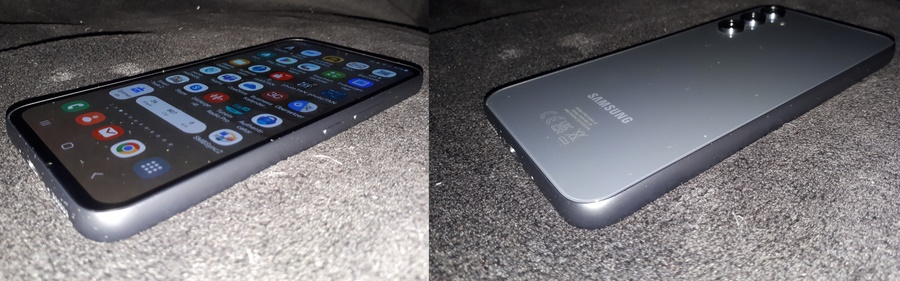
Samsung Galaxy A54 5G Testbericht
Etwa einmal pro Jahr bringt #Samsung neue Modelle seiner verschiedenen Serien heraus. Die Smartphones der oberen Mittelklasse (was Preis, Leistung und Verarbeitung angeht) bildet dabei die A5X Serie.
Nachdem mein Vorgänger nicht mehr monatliche Sicherheitsupdates bekam, war es an der Zeit, einen Nachfolger auszuwählen. Ganz frisch im Markt (seit März 2023) ist dabei das Samsung #Galaxy A54 5G.
Im Vergleich zum A53 5G hat es zwar geringfügige Nachteile, in punkto Sicherheit gewährt Samsung aber beim 54er ganze 4 Jahre Sicherheitsupdates im monatlichen Zyklus. Außerdem werden android und die OneUI Bedienoberfläche von Samsung längere Zeit Updates erhalten, als das A53 (es lief noch unter dem 3 Jahre Updates und 1 OS-Update Zyklus und wird demnach Ende 2025 keine monatlichen Sicherheitsupdates mehr bekommen).
Vergleich A54 (gegenüber A50) und Vorteile
Die erste Neuerung ist das eingebaute 5G-Modem. Eine Messung am Standort zauberte 267MBit Downstream und 70MBit Upstream hervor. (4G+ kam nur auf 100/20 MBit oder weniger).
Die Karten-Schublade ist nun hybrid, d.h. sie unterstützt ENTWEDER Dual SIMs oder aber eine SIM und eine Speicherkarte bis 1TB. Ich habe die Samsung EVO 512 eingesetzt.
Das Display ist etwas (0,1″) kleiner als beim A53, aber genausogroß und mit den gleichen Eckdaten wie beim A50 – also hier keine Änderung.
Es hat 3 statt 4 Kameralinsen (A53) und trotzdem eine bessere Kameraoptik als das A50. Außerdem wurde die Kamera-Software von der Oberklasse S-Serie übernommen.
Es gibt auch wieder ein Always On Display, das man aber erst einschalten muss (Werksseitig steht es auf „Tap to activate“)
Die Bedienung des neuen One-UI ist flüssig, man sollte aber in den Einstellungen die Entwickler-Optionen einschalten und dann alle drei Animationen ausschalten. Dann wird die Bedienung richtig schnell.
Im Firmenumfeld ist es dank Knox optimal in Intune integrierbar und die Mitarbeitenden haben einen Bereich im Smartphone, wo die privaten Apps laufen und im App-Drawer eine SEktion, wo Firmen-Apps aufrufbar/installierbar sind.
Leider kommt man nicht drum herum, bei der Ersteinrichtung einige Werbeapps wie booking.com, Twitter, Youtube Music und weitere erst zu installieren und am Ende wieder zu deinstallieren. Andere unerwünschte Apps lassen sich entweder deaktivieren oder über die AOD Schnittstelle an der Befehlszeile ordentlich deinstallieren.
Der (die) Lautsprecher sind wesentlich besser im Klang – der Einsatz mit Saugnapfhalterung im Auto als Navi ist nun auch mit dem integrierten Lautsprecher gut hörbar. Neuere Autos haben eh Android Auto – dafür wäre das dann egal.
Nachteile
Leider hat man auf die 3,5mm Klinkenbuchse verzichtet. Ich glaube zwar, das es wenige Nutzende mit Selfie-Stick gibt, aber die In-Ear-Headset-Kombination, die früher mitgeliefert wurde, war ganz praktisch. Im Gegensatz zur S-Serie werden weder (Bluetooth) Headset, noch Ladekabel, noch Netzteil mitgeliefert. Wer die Schnelladefunktion nutzen möchte, braucht das USB-C-Kabel und Netzteil vom Vorgänger Samsung-Handy oder ein kostenpflichtiges Neuteil.
QI- kontakloses Laden bleibt wieder den teuren S-Modellen vorbehalten, fand aber noch nie in der A-Serie statt.
Das UKW-Radio wurde mangels Antennenanschluss auch entfernt (davor war das Kopfhörerkabel die Antenne)
Empfohlenes Zubehör
Samsung EVO 512 GB MicroSD-Speicherkarte (mit rund 40 Euro ein günstiger Erweiterungsspeicher)
Silikon-Protektor, schwarz – schützt die Glas-Rückseite und bietet ein bessere Griffgefühl. Außerdem kippelt das Handy nicht, wenn man es auf den Tisch legt
Samsung Display-Schutz-Folie – Die Glasfront hat zwar Gorillaglas 5, aber wenn das Telefon mal auf einen spitzen Stein fällt, ist das Display hinüber. Mit etwas handwerklichem Geschick lässt sich das Touch Display folieren.
Fazit
#Erfreulich - der Wechsel von einem A50 oder älteren Samsung-Modell auf das A54 5G ist empfehlenswert, allein wegen der längeren Sicherheits-Laufzeit. Wer schon ein A53 5G hat, sollte erst bei Ablauf der Sicherheit auf das dann erschienene A56 5G wechseln.
Wir verwenden nur 1st-Party-Cookies, die von dieser Webseite ausgestellt werden und technisch notwendig sind. Wenn Sie Komfort-Cookies zulassen, dürfen wir auch Cookies setzen, die Ihren Komfort erhöhen und Präferenzen speichern. Welche Art von Cookies das sind, entnehmen Sie bitte:: DatenschutzImpressum
(Pflichtfeld: kann nicht abgewählt werden. Notwendige Cookies helfen dabei, eine Webseite nutzbar zu machen, indem sie Grundfunktionen wie Seitennavigation und Zugriff auf sichere Bereiche ermöglichen. Die Webseite kann ohne diese Cookies nicht funktionieren.
)
(Optional: Komfort-Cookies ermöglichen unserer Webseite, sich an Informationen zu erinnern, wie sich die Seite verhält, z. B. dass Sie bereits für eine Umfrage oder einen Termin abgestimmt haben.)