Mit jeder neuen Version wirft Microsoft alte Anwendungen aus Windows, weil sie nicht mehr weiterentwickelt werden. Nachdem schon die Schrittaufzeichnung (leider) dem Rotstift zum Opfer gefallen ist, wird mit dem Rollout von Windows 11 24H2 Wordpad entfernt. #endoflife
Bisher konnte man damit mit Bordmitteln RTF- und Word (docx) Dateien erstellen, öffnen und bearbeiten.
Auch wenn es im Netz Tricks gibt, Wordpad wieder manuell in Betrieb zu nehmen, wird es nicht weiterentwickelt - und wichtiger - Sicherheitslücken werden nicht mehr geschlossen.
Ein so manuell installiertes, altes Wordpad würde damit Einfallstor für Viren und Trojaner, da viele Schwachstellen im Konverter liegen, der die docx-Datei entpackt und darstellt.
Alternativen sind: die Online-Versionen von Microsoft Office (erfordert Microsoft Konto), die Online-Versionen von Google Docs (erfordern Google Konto), Microsoft 365 Business Premium Pläne (all-inclusive E-Mail, Mailarchiv, Business Virenschutz mit ATP, MFA mit conditional Access und alle Office Win32 Programme zum Installieren). Für gelegentlichen Einsatz, mit eingeschränkter Kompatibilität, Darstellung und Funktionen: Libreoffice 24.x (wenn es nur um Briefe schreiben und Kalkulationen geht).
Teams (work or school) jetzt auch personal
Windows · 29.04.2024
#Microsoft hat sein Vorhaben, nur noch einen #Teams Client auf dem System haben zu müssen, in den Release Preview Ring gebracht. Es ist damit zu rechnen, dass zeitnah (vermutlich bis Juni 2024) das Feature in die Release-Version übernommen wird. Die Bezeichnung heißt immer noch "Teams (work or school), Nutzer können aber durch Klick auf das Symbolbild ihr (kostenloses) Microsoft Konto zufügen.
Beim Start von Teams öffnen sich dann zwei gleichartige Symbole in der Taskleiste, eins vom Geschäftskonto und eins vom Microsoft-Konto mit der Bezeichnung: Teams (work or school) | Persönlich. Im Microsoft-Konto sind die Funktionen der Oberfläche reduziert und es können maximal 60 Minuten lange Besprechungen gestartet werden. Verfügt der Besprechungs-Organisator jedoch über ein Microsoft 365 Geschäftskonto mit einem Teams-Plan, wird das Limit der Microsoft (free) Konto-Teilnehmenden oder Gäste nicht gezogen. Eine weitere Einschränkung ist, dass in der Version.
#gelb - hat man nur die (work or school) Teams-Version installiert, kann man zwar als Gast an Besprechungen teilnehmen, trägt man ein Microsoft Konto ein, öffnet sich aber Teams im Browser oder es kommt eine Meldung, man möchte Teams im Browser öffen (je nachdem, ob das kostenlose Microsoft-Konto früher mal als kostenloses Firmenkonto konfiguriert war oder nicht.
Damit benötigen Benutzer ohne Microsoft 365 Konto weiterhin die nunmehr "Teams Personal" benannte, kostenlose Version. Nur wer ein Microsoft 365 Konto mit Teams Lizenz hat, kann (allerdings frage ich mich, warum man das tun sollte, denn das personal Teams Konto kann man auch im Browser aufrufen), ein Microsoft Konto im Teams (work or school) zusätzlich eintragen (so dass dann Teams zweimal geöffnet wird. Da die Teams Personal app seit fast einem Jahr die gleiche Code-Basis hat wie die Work or school Version, ist die Variante mit den zwei Apps die Flexiblere:
Kunden ohne Teams (Microsoft 365) Plan/Lizenz installieren die "weiße" MS-Teams.msix (Personal), um an Besprechungen teilzunehmen (oder mit einem kostenlosen Microsoft Konto bis zu 1-stündige Videobesprechungen zu initiieren).
Wer eine Teams Lizenz hat, installiert die "blaue" Teams.msix (work or school) und trägt sein Arbeitskonto ein.
Microsoft Insider Programm, eigene Tests der Redaktion
Windows 11 statt Windows 10
Windows · 13.03.2024
...können Sie gern auch als #Podcast hören!
Wir werden immer wieder gefragt, welches Client- und Server-Betriebssystem eingesetzt werden kann. Aus Haftungsgründen werden wir zwar keine Empfehlungen und keine Freigaben aussprechen, die folgende Faktensammlung hilft Ihnen, die anstehenden Aufgaben zu ermitteln:
Windows 10 bekommt ab 15. Oktober 2025 keine Sicherheitsupdates mehr. Ein Upgrade auf Windows 11 wird erforderlich!
Seit dem Funktionsupgrade Windows 11 24H2 funktioniert Windows 11 mit vielen Produkten.
Teilweise Unterstützung für den Einsatz von Windows 11 im Dynamics 365 Business Central Umfeld wurde von Microsoft erst mit Business Central Version 23 Wave 2 beschrieben. Setzt man ältere BC Versionen unter Windows 11 ein, können allein wegen der geänderten Systemfonts auch im Browser Darstellungsfehler entstehen.
Ältere gevis Versionen: Classic, RTC (NAV 2013R2 bis BC 140) haben möglicherweise funktionsbezogene Einschränkungen unter Windows 11 oder lassen sich nicht installieren. Notfall-Arbeitsplätze dieser Versionen werden von Microsoft nicht unter Windows 11 unterstützt!
Umwelt schonen, Admin-Aufwand reduzieren: ältere Client-Hardware (etwa älter als 5 Jahre) unterstützt kein Windows 11. Statt funktionierende PCs zu verschrotten, können diese in Verbindung mit Azure Virtual Desktop mit IGEL-OS statt Windows weiterbetrieben werden
Hardware-Anforderungen für Windows 11 mindestens TPN/CoreI5 8Gen/16 GB RAM/SSD/schnelle GPU
Software testen: Betrachten Sie grundsätzlich auch andere Software, sofern sie auf dieser Plattform betrieben werden soll. So müssen manche Drittanbieterprodukte kostenpflichtig auf die neuste Version umgestellt werden, um unter Windows 11 unterstützt zu werden.
Browser: Auch wenn andere Browser mit BC23ff. grundsätzlich unterstützt werden, setzen Sie schon wegen deutlich geringerem Speicherverbrauch: Google Chrome für Enterprise ein. Auch hier ist der Microsoft Edge Browser von Nachteil.
Neue Outlook app: Vom Einsatz der neuen Outlook-App raten wir solange ab, bis alle Features der Win32-App realisiert wurden. In Microsoft 365 Abos wird der Einsatz der Win32-App bis 2029 unterstützt.
Fazit: Seit Juni 2024 wird mit neuer PC-Hardware Windows 11 Pro Version 24H2 ausgeliefert. PCs, die die Hardware-Voraussetzungen erfüllen (mindestens Intel Core-I Prozessor der 8. Generation, TPM 2.0 Chip, Secure Boot und weitere…) Alle Win11 tauglichen Bestandsgeräte sollten zum Erhalt weiterer Sicherheitsupdates nach dem 15. Oktober 2025 umgehend neu installiert (mit Windows 11 Pro 24H2) oder als Inplace Upgrade migriert werden.
Für alle Windows-Hardware, die nicht Windows 11 konform ist (alle Rechner ohne TPM2 und mit Prozessor kleiner Core i5 der 8. Generation) eignet sich Azure Virtual Desktop Win 11 in Verbindung mit IGEL-OS (das ist ein leicht administrierbares Linux Derivat mit Wartung/Updates).
Für Azure Virtual Desktops besteht ebenfalls Handlungsbedarf bis Oktober 2025, diese auf Windows 11 Enterprise Multiuser umzustellen. Hierbei unterstützt Microsoft nicht die Inplace-Migration der AVD10 VMs auf Windows 11 Enterprise Multiuser. Ein Inplace-Upgrade geschieht demnach auf eigenes Risiko. Bei Scheitern oder Nebenwirkungen müssen AVD-Pool und die VMs mit Windows 11 neu erstellt werden.
Redaktioneller Beitrag #Win11
Windows 11 Tricks
Windows · 10.03.2024
Am 15. Oktober 2025 wird Microsoft für Endgeräte mit Windows 10 Pro das letzte Sicherheitsupdate verteilen. Bekanntlich (wir haben bereits darüber berichtet) werden dadurch weltweit mehrere Millionen PCs zu Elektronikschrott – nämlich alle, die einen älteren Prozessor als Intel der 8. Generation (oder vor 2018 erschienene AMD Prozessoren im Rechner haben. Rechner, die noch einen Intel Core Prozessor vor der i-Generation haben, starten nicht mal mehr nach dem Update (z.B. Core2Quad und Core2Duo), obwohl viele Rechner für den Betrieb von #Win11 je nach Anwendungszweck schnell genug wären.
Wer über aktuelle Hardware verfügt, muss sich mit einem miserablen Startmenü, Werbung, Nag-Screens und einem zweistufigen Kontextmenü herumärgern (mindestens zwei Mausklicks mehr, bevor man den Kontext erreicht, der bei Windows 10 direkt erscheint. Zusätzlich erscheinen bei Mouseover oben rechts im Fenster (oder Vollbild) Vorschläge, wie man das Fenster mit Anderen auf dem Bildschirm anordnen kann (das Flyout/Snapbar verdeckt den halben Bildschirm).
Was zunächst nach einem geheimen Hack aussah, funktioniert jedoch auch mit der aktuellen Release Version von Windows 11, der 23H2, die im Herbst erschienen ist. So kann man das „klassische“ Kontextmenü durch setzen eines Registry-Schlüssels (oder einer GPO) wieder aktivieren. Ferner kann man die Werbewidgets abschalten und den Startknopf wieder an den linken Bildschirmrand schicken. Offene Programme werden wieder mit Titel in der Taskleiste angezeigt, solange Platz ist und dann erst gruppiert.
Achtung: Der Einsatz der Einstellungen erfolgt auf eigenes Risiko. Nebenwirkungen könnten auftreten!
Hiermit wird für den aktuellen Benutzer das klassische Kontektmenü wieder (nach einem Reboot) aktiviert.
Windows Registry Editor Version 5.00
; widgets auschalten
[HKEY_LOCAL_MACHINE\SOFTWARE\Policies\Microsoft\Dsh]
"AllowNewsAndInterests"=dword:00000000

; Snapbar aus
[HKEY_CURRENT_USER\Software\Microsoft\Windows\CurrentVersion\Explorer\Advanced]
"SnapBar"=dword:00000000
[HKEY_CURRENT_USER\Control Panel\Desktop]
"WindowArrangementActive"=dword:00000000 [HKEY_CURRENT_USER\Software\Microsoft\Windows\CurrentVersion\Explorer\Advanced] "EnableSnapAssistFlyout"=dword:00000000

; Startknopf links
[HKEY_CURRENT_USER\Software\Microsoft\Windows\CurrentVersion\Explorer\Advanced] "taskbarAl"=dword:00000000

; altes Kontextmenü
[HKEY_CURRENT_USER\Software\Classes\CLSID\{86ca1aa0-34aa-4e8b-a509-50c905bae2a2}\InprocServer32]
Diese Einstellungen, als Administrator in Regedit importiert machen ein paar Komforteinstellungen und das System besser bedienbar.
Die folgenden Einstellungen machen Windows 10/24H2 (seit Juni RTM und bei Neukäufen vorinstalliert) komfortabler und sind über GPO/reg.keys einstellbar:
Startmenü wieder nach links,
Über GPO/reg.keys einstellbar
Bei den Empfehlungen alle Schalter auf aus, außer bei Dateiverlauf
Im Startmenü unten weitere Symbole (Settings, eigene Dateien einschalten)
klassisches Kontextmenü
Taskleistensymbole erst gruppieren, wenn voll
Widget-Bereich und Copilot (Symbol in Taskleiste) ausschalten
Nur dass alle Symbole in der TNA angezeigt werden hab ich noch nicht hinbekommen, die muss man bei Bedarf einzeln aus dem ^ Menü wegschalten, nachdem das zugehörige Programm einmal gelaufen ist.
Outlook – Support-Ende 2026
Windows · 02.03.2024
Bereits heute kann mit der #Outlook Win32 App aus den Office Versionen 2016 keine Verbindung mehr mit einem Exchange online (Microsoft 365) aufgebaut werden. Auch der offizielle Support von Exchange 2019 ist bereits im Oktober 2023 beendet worden. Zwar bekommen beide Office Versionen noch Sicherheitsupdates, die Verbindungsmöglichkeit mit M365 kann aber auch jeden Tag eingestellt werden.
Für lokale Installationen von Office oder Volumenlizenzen der Kaufversionen auf Terminalservern gilt daher: Möchte man von diesen beiden Plattformen auf sein Exchange online Konto mit der Outlook Win32 App zugreifen, wird das nur mit Office 2021 (LTSC) unterstützt!
#Endoflife - am 14. Oktober 2025 wird das letzte Sicherheitsupdate für Office 2016, 2019 ausgerollt. Gleichzeitig endet auch für Die Outlook Win32 App der Support und Verbindungen zu Microsoft 365 lassen sich nur noch mit der neuen Outlook App aufbauen. Diese ist quasi OWA in eine Windows-Store-App eingepackt, funktioniert nur mit einer Internetverbindung und hat keinen Offline-Speicher. Darüberhinaus werden bei Einbindung von Drittanbieterkonten (GMX,Web.de,gmail) die Zugangsdaten zu den IMAP/POP3 Konten an Microsoft übertragen und Inhalte dort gespeichert.
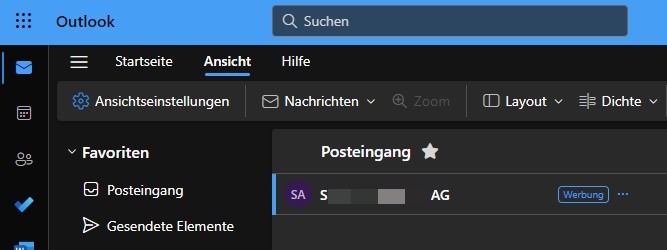
Anmerkung: Wer derzeit noch die kostenlosen Windows 10+ Apps "Mail, Kalender und Kontakte" benutzt, der wird im Laufe des Jahres 2024 auf die Outlook App in der werbeverseuchten Free-Variante umgestellt. (verwendet man die neue Outlook App mit einem kostenlosen Microsoft-Konto, ist immer die erste Mail im Ordner eine gefakte Werbemail, die aussieht wie eine andere E-Mail) Das "Update" erfolgt automatisch über de Microsoft Store.
Am 13. Oktober 2026 enden dann auch die #Sicherheitsupdates für Office 2021.
Im Sommer 2024 soll nochmal eine Kaufversion „Office 2024“ erscheinen (Das Paket enthält nicht mehr die Teams 2.1 App, außerdem wird der Microsoft Publisher (Programm zum Entwerfen von Publikationen und Grußkarten) entfernt. Mit 5 Jahren Sicherheitsupdates, wenn es dabei bleibt. Support/Updates-Ende ist dafür dann Juni 2029.
Fazit: Eine Verbindung von Outlook Kaufprodukten mit Microsoft 365 wird jetzt schon nur für Version 2021 offiziell unterstützt. Version 2019 kann jederzeit die Verbindung einstellen. Outlook (Win32 App mit Offline-Cache) wird bis Oktober 2026 eingestellt – dann funktioniert nur noch die neue Outlook Online-Webapp.
Die Einstellung von Outlook betrifft grundsätzlich auch Geschäftskunden mit Microsoft 365 Lizenzen! Update 8.3.2024: Microsoft hat die Einstellung des klassischen Outlook nochmal revidiert. Wer ab Oktober 2025 M365 neu installiert, bekommt die neue App installiert. Diese enthält auch keinen Schieberegler mehr zurück zu Classic. Bestehende Installationen werden bis maximal 2029! von Microsoft unterstützt und mit Sicherheitsupdates versorgt, erhalten aber nach 2026 keine Funktionsupdates.
Am Januar #Patchday 2024 lieferte Microsoft ein zusätzliches Security Update KB5034441 aus, das eine Sicherheitslücke in der Windows-Recovery-Partition schließt. Bei zahlreichen Umgebungen scheitert das Update mit #Fehler 0x80070643 (zu wenig Platz auf der Recovery Partition). Betroffen sind auch Azure Virtual Desktops und Windows Server 2022!
Scheinbar haben die Entwickler von Microsoft nicht darüber nachgedacht, dass es Windows 10 Systeme gibt, die teilweise von Windows 7 aktualisiert wurden. Auch neue Windows 10 OEM-System der Hersteller haben meist eine 250 MB große Recovery-Partition am Anfang der SSD. Vergrößern scheitert somit mit Bordmitteln. Wiederum viele User haben damals die WinRE-Partition gelöscht oder überhaupt nicht erst mit installiert. Der Patch von Microsoft berücksichtigt ALLE diese Szenarien nicht. Sogar in Azure Virtual Desktops, die aus der Microsoft Vorlage installiert wurden, ist die Partition zu klein.
Die Sicherheitslücke selbst lässt sich indes nur ausnutzen, wenn der Bitlocker aktiviert ist. Da die WinRE-Partition unverschlüsselt ist, kann man, wenn man physikalischen Zugriff auf das Endgerät hat. Somit kann die BitLocker-Geräteverschlüsselung umgangen und auf verschlüsselte Informationen auf dem Datenträger zugegriffen werden.
Wurde die WinRE-Partition entfernt, existiert auch die Sicherheitslücke nicht. Dennoch versucht Microsoft andauernd, dieses Update zu installieren. Dies lässt sich nur mit dem Microsoft Werkzeug WSUSHIDESHOW.diagcab verhindern, das das Update versteckt.
Die von Microsoft vorgeschlagenen Lösungen und Scripte scheitern immer dann, wenn – wie meistens die WinRE-Partition am Anfang liegt. In dem Fall benötigt man Drittanbieter Partitions-Werkzeuge, um sie auf einen freien Bereich zu verschieben oder die Windows-Partition zu verkleinern. Das birgt bei Bitlocker verschlüsselten Systemen auch hohe Risiken.
Fazit: Wir hoffen, dass Microsoft diesen Patch nochmal repariert und eine sinnvolle Erkennung einbaut, ob überhaupt Bitlocker aktiv UND eine WinRE Partition vorhanden ist. Mit reagentc /info findet man das heraus.
Scheitern alle manuellen Lösungen von Microsoft und müsste man mit Drittanbieter Partitionstools arbeiten, ist es eher empfehlenswert, sich von der WinRE-Partition zu trennen, diese zu löschen, reagentc /disable einzugeben und das Update zu verstecken. Schließlich ist ja auch auf einem Bitlocker gesicherten System dann keine Sicherheitslücke existent.
Wir verwenden nur 1st-Party-Cookies, die von dieser Webseite ausgestellt werden und technisch notwendig sind. Wenn Sie Komfort-Cookies zulassen, dürfen wir auch Cookies setzen, die Ihren Komfort erhöhen und Präferenzen speichern. Welche Art von Cookies das sind, entnehmen Sie bitte:: DatenschutzImpressum
(Pflichtfeld: kann nicht abgewählt werden. Notwendige Cookies helfen dabei, eine Webseite nutzbar zu machen, indem sie Grundfunktionen wie Seitennavigation und Zugriff auf sichere Bereiche ermöglichen. Die Webseite kann ohne diese Cookies nicht funktionieren.
)
(Optional: Komfort-Cookies ermöglichen unserer Webseite, sich an Informationen zu erinnern, wie sich die Seite verhält, z. B. dass Sie bereits für eine Umfrage oder einen Termin abgestimmt haben.)