

Inhaltsverzeichnis
Microsoft 365 / Exchange-online / Azure Admin
Mit der Umstellung von Office, Exchange oder Servern auf die Cloud-Plattform von Microsoft ergeben sich neue bzw. veränderte administrative Aufgaben für den Systemkoordinator. Mit der oben genannten Schulung lernen Sie anhand von Praxisbeispielen die Zusammenhänge kennen und die optimale Art und Weise, die Verfahren zu meistern.
Neugierig? Hier gibt's mehr Details.
E-Rechnung Digitale Signatur integriert
wer#Rechnungen als E-Mail mit PDF-Anhang an Kunden verschickt, hat nach §11 UStG nach wie vor die Verpflichtung, den Nachweis der Echtheit des Rechnungs-Dokuments zu erbringen. Bei Steuerprüfungen von Rechnungsempfängern fordern die Prüfer meist vom Rechnungsaussteller den Nachweis über alle ausgestellten Rechnungen von bis zu 5 Jahren.
Der immer noch komfortabelste Ausweg aus dieser Situation: Rechnungen digital signieren. Der beste Nebeneffekt ist, dass für den Rechnungsempfänger klar der Absender erkennbar ist und man diese Rechnungen leichter von Fake-Rechnungen mit Trojanern unterscheiden kann.
Der Dienst ist ab sofort noch komfortabler, da die Signatur nun in die PDF-Datei integriert wird. Auch der Prüfbericht wird in den E-Mail-Body geschrieben:
| vorher | neu |
| E-Mail mit Anschreiben VR-234567.PDF Datei mit Rechnung VR-234567.PKCS7 Datei mit Signatur zur PDF VR-234567.HTML Datei mit Prüfbericht | E-Mail mit Anschreiben und Prüfbericht VR-234567-signed.PDF Datei mit Rechnung und integrierter Signatur |
Wer selbst überprüfen möchte (bzw. die Steuerprüfer tun das), kann weiterhin das kostenlose SecSigner Programm von Seccommerce nutzen. Vorteil: Es muss nur noch die zu prüfende PDF Datei eingereicht werden und nicht zusätzlich die PKCS7-Datei.
Eine Manipulation der Original PDF-Datei lässt sich damit allein bei Vorhandensein dieser PDF prüfen.
Denksport
[random-question]Windows 10 neues Startmenü
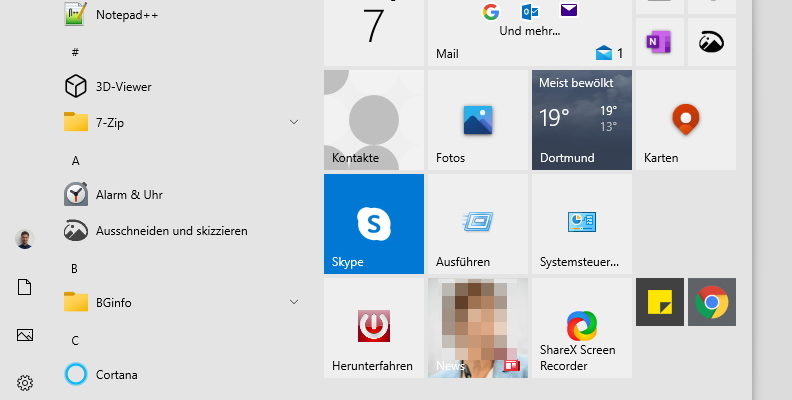
Im Herbst des Jahres erhält mit dem Windows 10 Update 2009 (das wieder ein großes Update sein wird und quasi das komplette Betriebssystem erneut installiert) ein neues Startmenü. So sieht es aus
Microsoft Teams Fragen und Antworten
hier ist eine Zusammenstellung von Fragen und Antworten (#FAQ) rund um Microsoft #Teams:
Kann Teams Remote (z.B. über Citrix) ausgeführt werden?
Offiziell unterstützt Teams den Remote-Betrieb nicht. Falls Sie Teams dennoch auf einem Terminal Server nutzen wollen, dann empfehlen wir Teams über Google Chrome zu starten. Es könnten Probleme beim Einrichten der Lautsprecher und des Mikrofons auftreten. Bitte beachten Sie, dass für das Arbeiten mit Teams zusätzliche Ressourcen benötigt werden.
Ist Teams eine reine Cloud-Applikation?
Ja, Teams wird ausschließlich in der Cloud betrieben.
Kann ich Dateien gemeinsam bearbeiten?
Dank Office 365 ist es möglich, gleichzeitig an einer Datei (Bsp. Excel-Liste) zu arbeiten. Änderungen werden nahezu in Echtzeit dargestellt. Es werden bis zu 500 Versionen mit jeder Änderung gesichert.
Was ist die Mindestvoraussetzung für das Arbeiten mit Teams?
Um mit Teams zu arbeiten, müssen Sie über eine der folgenden Lizenzen verfügen:
- Microsoft 365 Business Basic/Standard/Premium
- Microsoft 365 E3/5
- Derzeit kann Teams auch als eingeschränkte Test Version bezogen werden (12 Monate kostenlos).
Die Teilnahme an Meetings ist allerdings auch ohne Lizenz möglich. Lediglich der Organisator der Besprechung muss im Besitz einer Lizenz sein.
Wie kann ich die Teams Telefonie mit einer Telefonanlage koppeln?
Hierzu brauchen Sie einen Session Border Controller (SBC), eine Art Router mit Telefoniefunktionen (Hardware). Dieser leitet Rufnummern auf zugewiesene Teams Kontakte um. Nicht alle Telefonanlagen sind mit einem Session Border Controller kompatibel.
Ist eine Videokonferenz auch im Browser möglich?
Ja, Meetings können auch im Browser gehalten werden. (Auch ohne Lizenz). Anrufe sind ebenfalls mit der Web-Applikation möglich, benötigen aber eine Lizenz.
Wie kann ich einen Teams-Termin erstellen?
- Öffnen Sie Outlook.
- Navigieren Sie zu ihrem Kalender.
- Wählen Sie einen gewünschten Zeitpunkt und drücken auf „Neue Teams Besprechung“.
- Nun können Teilnehmer hinzugefügt werden. Es wird ein Link generiert, der automatisch zum Besprechungsraum weiterleitet.
Kann ich im Planner auch Mitarbeiter einbinden, die aktuell nicht im gleichen Team sind?
Nein, die Einbindung ist nur mit Mitarbeitern möglich, die sich im Team befinden, in dem das Planner-Dokument erstellt wurde.
Sehen neue Teammitglieder alte Einträge in den Teams?
Ja, das neue Team Mitglied kann alle Nachrichten bis hin zum Erstell-Zeitpunkt des Teams einsehen.
Was ist der Unterschied zwischen einem Team und einem Kanal?
Ein Team besteht aus mehreren Mitgliedern die zu einer Abteilung, Thema, Aufgabenbereich oder Projekt gehören. In jedem Team können Kanäle erstellt werden. Diese bilden z.B. weitere Unterthemen ab. Dadurch werden Teams strukturiert und Informationen logisch voneinander getrennt.
Kann ich weiterhin mit Skype for Business Nutzern im Kontakt bleiben?
Ja, dies ist möglich. Um einen Skype for Business Nutzer zu kontaktieren, müssen Sie lediglich die Kontaktdaten des Nutzers eingeben und einen privaten Chat mit ihm starten. Skype for Business Nutzer können allerdings nicht in ein Team eingeladen werden.
Wie kann man Bildschirm abwechselnd mit dem Gesprächspartner teilen?
- Fahren Sie mit ihrer Maus in einem Gespräch über das Gesprächs-Fenster. Ein Pop-Up erscheint.
Um den Bildschirm zu teilen muss der „Bildschirm Teilen Button“ geklickt werden. - Danach kann ausgewählt werden ob der gesamte Bildschirm übertragen werden soll, oder nur ein bestimmtes Fenster. Sollte der Gesprächsteilnehmer seinen Bildschirminhalt übertragen wollen, muss er genauso vorgehen.
Sind Besprechungsnotizen während der Teams-Sitzung für alle einsehbar und/oder erweitbar?
Besprechungsnotizen sind nur einsehbar wenn der Teilnehmer teil der Organisation ist und über den Teams-Client verfügt.
Steht eine Mute Funktion zur Verfügung?
Sie können ihr Mikrofon jederzeit stumm schalten.
- Hierzu fahren sie mit Ihrer Maus über das Gesprächs-Fenster. Ein Pop-Up erscheint.
- Betätigen sie den „Mikrofon Ein-/Stumm schalten“. Bei normalen Mikrofon = Das Mikrofon ist eingeschaltet. Bei durchgestrichenem Mikrofon = Das Mikrofon ist stumm geschaltet.
Welche Vorkehrungen sollte ich vor dem Start einer Besprechung treffen?
- Mikrofon stumm schalten (als stiller Teilnehmer)
- Kamera einschalten, Weichzeichner (Hintergrund) aktivieren.
- Mikrofon stumm schalten (als stiller Teilnehmer)
- Ggf. Vollbildmodus aktivieren.
Ist es möglich Teilnehmer während einer laufenden Besprechung einzuladen?
Ja, das ist möglich. Hierzu klicken sie bitte auf den „Personen“ Button. Eine neue Ansicht klappt sich rechts auf. Im Suchfeld kann man den Namen der Person eingeben. Vorsicht: die Person wird direkt angerufen!
Kann ich Besprechungen Aufzeichnen?
Ja, das Aufzeichnen von Besprechungen ist eine Funktion von Teams. Aufgezeichnete Besprechungen werden nach Microsoft Teams (eine Art internes Youtube) exportiert. Um Zugriff auf das Video für Externe Teilnehmer zu gewähren, muss das Video von Microsoft Teams heruntergeladen und auf z.B. Youtube hochgeladen werden. Sie sollten immer um Erlaubnis bitten, bevor Sie eine Aufzeichnung starten.Fernsteuerung übernehmen und übergeben, wie geht das?
In Teams ist es möglich, die Steuerung auf einem geteilten Bildschirm zu übernehmen oder zu übergeben. Hierzu müssen beide Teilnehmer mit dem Teams Client im Gespräch teilnehmen. Der teilende kann die Steuerung an einen beliebigen Teilnehmer übergeben. Ein beliebiger Teilnehmer kann die Steuerung beim teilenden anfordern. Dieser kann annehmen oder ablehnen.Wie sieht es mit den Themen Datenschutz und Sicherheit aus?
Microsoft bieten eine Vielzahl von Datenschutz- und Sicherheitseinstellungen, mit denen Kundinnen und Kunden steuern können, wer an ihren Besprechungen teilnimmt und wer Zugang zu den Besprechungsinformationen hat.- Ihre Daten in Teams werden niemals zu Werbezwecken verwendet.
- Microsoft verfolgt weder die Aktivitäten in einem Teams Meeting noch die Aufmerksamkeit der Teilnehmerinnen und Teilnehmer
- Kundendaten werden nach der Kündigung oder dem Ablauf ihres Abonnements gelöscht.
- Microsoft ergreift strenge Maßnahmen, um sicherzustellen, dass niemand Unbefugtes auf Daten zugreifen kann.
- Nutzer können jederzeit und aus jedem Grund auf ihre eigenen Kundendaten zugreifen.
Microsoft bietet regelmäßige Transparenzberichte über den Transparency Hub an, in denen detailliert darlegt wird, wie auf Datenanfragen Dritter reagiert wurde. Weitere Informationen von Microsoft
IT-Nachrichten to Go ergänzt Angebot
Sie möchten unsere Nachrichten nun auch offline lesen können oder als Newspaper in PDF-Form exportieren und haben keinen PDF-Drucker auf dem Gerät?
#Anleitung: über das Drucker-Symbol auf der Startseite oder in der Einzelansicht eines Beitrags das gelangen Sie in die Druckvorschau. Auf einem Windows PC können Sie auch diese auf den Microsoft Print to PDF Drucker oder PDF24 Creator eine PDF erstellen und diese herunterladen.
Alternativ können Sie über PDF-Offline-Zeitung direkt eine PDF-Datei der neusten 20 Artikel in lesefreundlicher Ansicht exportieren. Die PDF-Datei kann nach dem Herunterladen auch ohne Internet-Verbindung gelesen werden.
Umfrage-Ergebnisse
Die Ergebnisse der bisher durchgeführten, öffentlichen Umfragen können Sie hier sehen - oder Ihre Stimme abgeben:
[wpdoodlez_stats]Alle Terminabstimmungen
[wpdoodlez_stats type="doodlez"]
Schulung - Sysko anywhere SaaS
Sysko anywhere SaaS ist die Systemkoordinatoren Basis-Schulung für alle Kunden mit gevis in der SaaS-Cloud (Companial in der R-Linie und gevos ERP | veo in der G-Linie (Software-as-a-service). Bei dieser Betriebsart wird Ihre Warenwirtschaft als Browser-App pro User bereit gestellt. Server, Dienste und Software stehen in der Microsoft Azure Cloud hochverfügbar bereit und müssen nicht mehr von Ihnen administriert werden. Da Sie auch weitere Software einsetzen, und die Endgeräte und Drucker und andere Peripherie (und manchmal auch Windows Server) weiter in Ihren Räumlichkeiten stehen, sind Ihre Aufgaben als Systemkoordinator weniger umfangreich.
| Seminarinhalte (Auswahl) | In dieser #Schulung erlernen Sie professionelle Methoden und Werkzeuge mit denen Sie die Systemkoordinator Aufgaben unabhängig vom Ort (vom Heim-Arbeitsplatz oder jedem internet-fähigen Ort) durchführen oder delegieren können: * Durchführen der Sysko-Aufgaben in einer Umgebung mit Warenwirtschaft als Service (SaaS) * Nutzung von vorhandener Infrastruktur und Peripherie auch außerhalb des Betriebes * Voraussetzungen (falls vorhanden, dann Optimierung: Best Practice Einsatzmöglichkeiten mit minimalem Aufwand und maximaler Effektivität) * Werkzeuge (Hard- und Software), die Ihnen die Durchführung der Aufgaben optimal ermöglichen * Übungen zu den Sysko-Aufgaben: Führen Sie alle Aufgaben des Syskos wirkungsvoll ortsunabhängig aus (User-Helpdesk, Windows Updates, Software-Updates, Patches, Fehlerbehebung, Administration: E-Mail/Office online oder im Netzwerk, Kontrolle der Datensicherung, Rücksicherungen, Virenschutz, Windows-Benutzerverwaltung, Berechtigungen, Gruppenrichtlinien, Hard- und Software-Inventar und -Überwachung * Erfüllung, Kontrolle und Einhaltung der Vorgaben von Gesetzgeber, BSI und den Verbänden |
| Zielgruppe | Max. Tln | noch nicht zertifizierte Systemkoordinatoren mit gevis aus der SaaS Cloud | 4 |
| Voraussetzungen | Notebook oder PC mit Headset, Internet, Teams-App lokal installiert |
| Zeitrahmen | Dauer : 1 Tag, von 09:00 bis 16:30 Uhr. Pausen: von 10:30-10:40, Mittagspause 12:30-13:00, von 14:30-14:40. |
| Bemerkungen | Sysko-Aufgaben in einer Saas Umgebung |
| Checkliste | Remoteschulung (Schulung oder Workshop via Fernwartung) Notebook oder PC mit Headset/Mikrofon Fernwartung via Managed vpn betriebsbereit administrativer Zugriff auf Server Fernwartungs-Verbindung testen Kunden zu Schulung einladen (Fernwartungslink/Mail) Schulung beim Kunden (Anforderungen bezüglich Raum und Umgebung) Beamer oder Bildschirm (VGA oder HDMI) Kaffee/Tee und Kaltgetränke administrativer Zugriff auf Server Netzwerkanschluss (Kabel) Besprechungsraum oder Raum, wo wir ungestört sind |
| Preisinformation | 2.310 € zzgl. MwSt Festpreis unabhängig von der Teilnehmerzahl, der Leistungen wie Vorbereitung, Unterlagen, Prüfung enthält. |
| Onsite-Zuschlag (Durchführung vor Ort) | 960 € zzgl. MwSt Bei Durchführung in Ihren Räumlichkeiten werden die obenstehende Pauschale und Reisekosten wie Fahrtzeit/Pkwkm/Parkgebühren zusätzlich in Rechnung gestellt. |
Unsere RSS-Kanäle
Sie können die IT-Nachrichten mit einem RSS-Programm (z.B. Microsoft Outlook) oder einer RSS-App empfangen. Mit #RSS empfangen Sie die Nachrichten in der Häufigkeit, wie Ihr Reader sie automatisch abfragt.

- Fluent Reader, Open-Source Installer oder Portable Version für Windows Desktop und Apple Mac
- Feeder für android Smartphones und tablets (einzige werbefreie Open-Source app im Play store aktuell).
- Free RSS Reader für apple IOS Geräte
Der Aufruf für den BLOG RSS-Feed lautet:
https://tech-nachrichten.de/feed
Ein Feed mit Volltext-HTML-Inhalten der letzten 50 Blog-Beiträge (außer Softwareversionen) kann unter https://tech-nachrichten.de/vollblog aufgerufen werden.
Spezialbeitragstypen wie Downloads, Shop, WPDoodlez und Listen können separat abonniert werden. Die Links dazu sind bei Kategorien, Tags und Produkten mit dem wellenförmigen RSS-Symbol in der Sitemap gekennzeichnet. Klicken Sie das Symbol in der Sitemap an und übertragen den Link in Ihren RSS-Reader.