
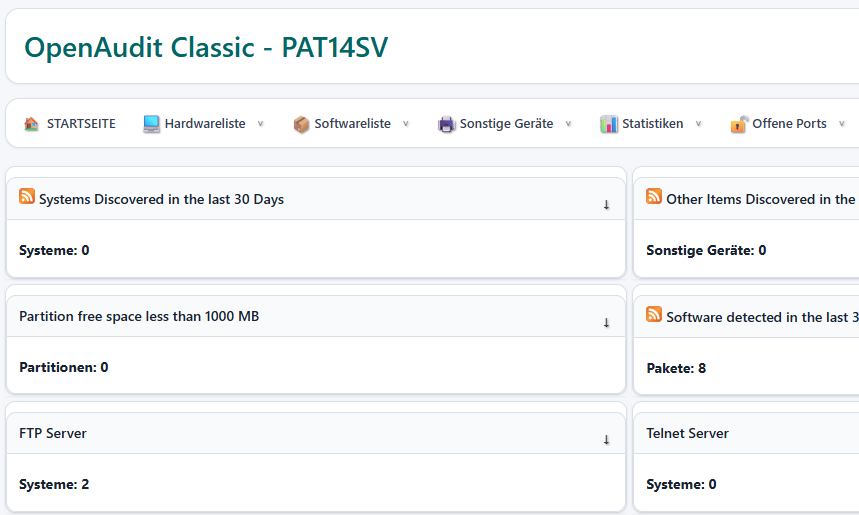
OpenAudit Classic ist eine quelloffene Inventarisierungslösung für Windows-PCs, Windows-Server und weitere IP-Geräte. Die Software erfasst Hardware, installierte Anwendungen und Konfigurationsmerkmale, speichert sie in MariaDB und stellt die Ergebnisse in einer PHP-Weboberfläche bereit.
Aktualisierung 2026: Seit Release 2026-05-19 wurden die bisherigen VBScript-basierten Scanabläufe auf Windows PowerShell umgestellt. Version 2026-10-29 enthält auch die Fixes für die kritischen PHP Lücken von Oktober 2026. Diese Anleitung beschreibt den aktuellen Projektstand; einzelne Pfade und Funktionen können je nach Release abweichen.
Was OpenAudit Classic inventarisiert
- Windows-Systeme: Hardware, Betriebssystem, installierte Software und weitere über WMI erreichbare Systeminformationen.
- Microsoft-Store-Apps: moderne Windows-Apps einschließlich Versions- und Gerätezuordnung; benutzerbezogene Software hängt vom Scan-Kontext ab.
- Firmware und Verschlüsselung: unter anderem BIOS/UEFI und – bei passenden Berechtigungen – BitLocker-Informationen.
- Netzwerkgeräte: zusätzliche Erkennung von Druckern, Switches, Kameras und anderen IP-Geräten mittels Nmap.
- Auswertungen: durchsuchbare Hardware- und Softwarelisten, Berichte und projektabhängige Exportmöglichkeiten.
Die Weboberfläche ist üblicherweise unter https://SERVERNAME:4443/openaudit erreichbar. Das Setup sieht die Erzeugung und den Import eines SSL-Zertifikats vor. Ein selbstsigniertes Zertifikat muss auf den zugreifenden Rechnern entsprechend vertrauenswürdig eingerichtet werden.
Technische Basis und Versionsstand
Die Anwendung läuft auf Windows mit Apache, PHP, MariaDB und phpMyAdmin. Für die Netzwerkerkennung werden Nmap und Npcap verwendet. Das vorliegende Inno-Setup-Skript nennt folgende Paketkomponenten; es handelt sich um Versionsangaben aus dem Skript, nicht um eine automatische Prüfung der Installation:
- Apache 2.4.68 (64 Bit), PHP 8.4.27 (Thread Safe), phpMyAdmin 5.2.3
- MariaDB 10.11.19 LTS und MariaDB ODBC 3.2.9
- Nmap 7.991 und Npcap 1.89
- Optionale WordPress-Komponente laut Setup: Version 7.1.3; zusätzlich Visual-C++-Laufzeitbibliotheken
Die ältere Projekt-README nennt noch PHP 8.3. Maßgeblich sind deshalb immer die tatsächlich installierten Komponenten und die zum jeweiligen Release gehörenden Dateien. WordPress ist optional und für die Inventarisierung nicht erforderlich.
Download und Quellcode
Das Windows-Setup ist über den Downloadbereich erhältlich; Quellcode, Änderungen und Beiträge zum Projekt sind auf GitHub zu finden.

Installation und erste Einrichtung
Als Plattform eignen sich unterstützte Windows-Server-Versionen oder geeignete Windows-Pro-/Enterprise-Systeme. Die Installation benötigt Administratorrechte. Vor einem Upgrade sollten die MariaDB-Datenbank, die Scan-Konfiguration, die IP-Zielliste, Zertifikate und individuelle PHP-Anpassungen gesichert werden.
- Setup starten: Standardmäßig wird in den Ordner
xamppliteunter dem Windows-Programmverzeichnis installiert. Das Setup bietet OpenAudit Classic allein oder optional zusammen mit WordPress an. - Komponenten einrichten: Apache und MariaDB als Dienste installieren/starten, Zertifikat erzeugen/importieren sowie Npcap für Nmap installieren.
- Oberfläche öffnen:
https://SERVERNAME:4443/openauditaufrufen und Erreichbarkeit prüfen. - IP-Zielliste erstellen: In der Weboberfläche die gewünschten Netzbereiche im CIDR-Format eintragen, beispielsweise
192.168.1.0/24und172.26.12.0/24. Die Liste möglichst über das integrierte Werkzeug erzeugen. - Scanaufgaben kontrollieren: In der Windows-Aufgabenplanung die importierten Aufgaben
Openaudit-PCScanund optionalOpenaudit-NMAPScanprüfen. Ausführungskonto, Rechte, Zeitplan und Zielnetze an die Umgebung anpassen.
Die Scan-Konfiguration liegt im Verzeichnis htdocs\openaudit\scripts, unter anderem in audit.config. Die Aufgaben werden vom Setup zunächst mit SYSTEM importiert; für entfernte Windows-Systeme ist ein dafür berechtigter Ausführungskontext erforderlich. Ein pauschaler Einsatz von Domänen-Administratorkonten ist aus Sicherheitsgründen nicht empfehlenswert.
Datensicherung und Wiederherstellung von OpenAudit Classic
OpenAudit Classic speichert seine Inventarisierungsdaten in einer MariaDB-Datenbank. Um Hardware- und Softwareinventare sowie weitere erfasste Informationen vor Datenverlust zu schützen, sollte diese Datenbank regelmäßig gesichert werden.
Die Sicherung kann beispielsweise mit dem Werkzeug mysqldump erfolgen, das Bestandteil vieler MariaDB-Installationen ist. Unter Windows lässt sich der Datenbankexport über ein PowerShell-Skript und die Windows-Aufgabenplanung automatisieren.
Neben der Datenbank sollten auch die Konfigurationsdateien, insbesondere die Datei pc-list-file.txt, sowie gegebenenfalls individuell angepasste Skripte wie die drei audit.config Dateien und weitere anwendungsspezifische Dateien gesichert werden.
Für eine Wiederherstellung wird zunächst eine funktionsfähige OpenAudit-Classic-Installation mit passender Datenbankumgebung bereitgestellt. Anschließend können der gesicherte SQL-Dump importiert und die Konfigurationsdateien zurückgespielt werden.
Es empfiehlt sich, mehrere Sicherungsstände getrennt vom Produktivsystem aufzubewahren und die Wiederherstellung regelmäßig zu testen. So bleiben die Inventarisierungsdaten auch nach einem Serverausfall oder einer fehlerhaften Aktualisierung verfügbar.
Windows- und Netzwerk-Scans
Der zentrale Windows-Scan liest die erreichbaren Systeme per WMI aus. Der Nmap-Scan ergänzt Informationen zu Geräten, die nicht auf Windows basieren. Die Netzwerkerkennung ist abhängig von Firewallregeln, Routing, Scanprofil und den auf dem Zielgerät verfügbaren Diensten.
Die ältere OpenAudit-Konsole bietet für manuelle Aufrufe unter anderem folgende Befehle. Ob diese Wrapper in Ihrer Version noch vorhanden sind, bitte im Skriptverzeichnis prüfen:
OpenAuditPC-Scan.cmd 192.168.1.25 [DOMAENE\Benutzer] [Passwort]
OpenAudit-nmap-NetzScan.cmd 120
Passwörter sollten möglichst nicht als Klartext in Befehlszeilen, Skripten oder Protokollen verwendet werden. Für aktuelle PowerShell-Scans sind die mitgelieferten Skripte und deren Konfiguration maßgeblich.
Clientseitige und Offline-Inventarisierung
Wenn ein Gerät nicht vom Server aus per WMI erreichbar ist, kann der Scan lokal auf dem Client laufen. Beim Clientside-Scan werden die Daten an den OpenAudit-Server übertragen; beim Offline-Scan entsteht eine Datei, deren Inhalt anschließend über die Weboberfläche importiert wird.
Clientside-Scan mit Setup
- Das Paket
openaudit-clientscan-setup.exemit Administratorrechten auf dem Zielgerät installieren. - Für eine unbeaufsichtigte Installation beschreibt der bisherige Artikel den Aufruf
openaudit-clientscan-setup.exe /VERYSILENT /SERVER=meinserver. Die Parameter vor der Verteilung mit dem tatsächlich gelieferten Setup prüfen. - In
audit.configdie Serveradresse (z. B.audit_host) auf den erreichbaren OpenAudit-Server einstellen. - Die geplante Aufgabe
Openaudit-Clientside-Scankontrollieren und mit geeigneten Rechten ausführen.
Manuelle Einrichtung und Offline-Scan
Alternativ kann das Clientside-Paket auf den Rechner kopiert, konfiguriert und die mitgelieferte Aufgaben-XML importiert werden. Für einen vollständig getrennten Rechner das Verzeichnis offline-scan auf einen Datenträger kopieren, den Scan lokal ausführen und das erzeugte Inventar über Admin → Add system in der Weboberfläche importieren. Der genaue Dateiname und Importablauf hängen vom Paketstand ab.
Virenschutz und Firewall
PowerShell-Skripte, WMI-Zugriffe und Nmap können durch Sicherheitsprodukte eingeschränkt werden. Prüfen Sie zunächst die konkreten Blockierungsereignisse und richten Sie nur erforderliche, möglichst eng begrenzte Freigaben für signierte beziehungsweise geprüfte Komponenten ein. Die pauschale Ausnahme ganzer Installationsverzeichnisse oder das Abschalten des Virenschutzes ist nicht zu empfehlen.
Typische Pfade sind C:\Program Files (x86)\xampplite\ auf dem Server und C:\Program Files (x86)\oa-clientside-scan\ auf Clients. Die tatsächlichen Installationspfade können abweichen. WMI-/Firewall-Freigaben sollten nur für autorisierte Scan-Quellen und benötigte Ports gelten.
Betrieb, Sicherheit und Fehlerbehebung
- Keine Windows-Inventardaten: Namensauflösung, Netzwerkzugriff, WMI-Berechtigungen, Firewall, Aufgabenplanung und Skriptprotokolle prüfen.
- Keine Nmap-Ergebnisse: Zielnetzdefinition, Nmap-/Npcap-Installation, Netzwerkzugriff und Scanaufgabe prüfen.
- Weboberfläche nicht erreichbar: Apache- und MariaDB-Dienste, HTTPS-Port 4443, Zertifikat und lokale Firewall kontrollieren.
- SQL-Fehler beim Filtern: PHP-/MariaDB-Fehlermeldung und die zusammengesetzte SQL-Abfrage prüfen; insbesondere bei WITH-/CTE-Abfragen muss die Filterbedingung an der richtigen Stelle stehen.
- BitLocker-Werte fehlen: Scanberechtigungen und erhöhten Ausführungskontext prüfen.
Regelmäßige Sicherungen von Datenbank, Konfigurationsdateien, Scanlisten, Zertifikaten und individuellen Anpassungen sind wichtig. Das vorliegende Installationsskript sieht weitreichende Schreibrechte auf den Installationsordner vor; in produktiven Umgebungen sollten diese auf das notwendige Minimum reduziert werden.
Hintergrund und Lizenz
OpenAudit Classic entstand als Fork des älteren Open-Audit-Projektstands vom 31.08.2010. Ziel ist die quelloffene Weiterentwicklung mit Anpassungen an neuere Webserver-, PHP- und Datenbankversionen sowie zusätzlichen Inventarisierungsfunktionen. Die Projekt-README bezeichnet den Fork als AGPLv3-lizenziert; verbindlich ist die mitgelieferte Lizenzdatei im Repository.
Weitere Informationen, Quellcode und Änderungsverlauf: github.com/svenbolte/Open-Audit-Classic.
Details zu den Sound-Dateien
Rechtshinweise zu Medien
Zusammenfassung
- Hören Sie den Artikel auch gern als #Podcast Und hier haben wir die Webcast Zusammenfassung zum Sysko Webcast OpenAudit Classic als #Podcast OpenAudit Classic ist eine quelloffene Inventarisierungslösung für Windows-PCs, Windows-Server und weitere IP-Geräte.
- Manuelle Einrichtung und Offline-Scan Alternativ kann das Clientside-Paket auf den Rechner kopiert, konfiguriert und die mitgelieferte Aufgaben-XML importiert werden.
- Vor einem Upgrade sollten die MariaDB-Datenbank, die Scan-Konfiguration, die IP-Zielliste, Zertifikate und individuelle PHP-Anpassungen gesichert werden.




Kommentare