Office 2010 – Ende Gelände…

Wegen der Pandemie hatte Microsoft das Supportende und damit das Ende der Sicherheitspatches vertagt. Nun gibt es seit 13. Oktober 2020 keine Sicherheits-Patches mehr. #Microsoft365 ist die wirtschaftliche Alternative.

10 Beiträge · 18.10.2026
Kategorie: Office · Sortierung: date
Wegen der Pandemie hatte Microsoft das Supportende und damit das Ende der Sicherheitspatches vertagt. Nun gibt es seit 13. Oktober 2020 keine Sicherheits-Patches mehr. #Microsoft365 ist die wirtschaftliche Alternative.
viele kennen die Anforderung schon von Banken und manchen Internet-Portalen. Dort kann man sich nur anmelden, wenn man über zwei Informationen verfügt, die auf unterschiedlichen Geräten erzeugt werden oder im eigenen Gehirn gespeichert sind.
Das Prinzip folgt der alten These: Ein Zugang ist sehr sicher, wenn
1) ich etwas weiß
2) ich etwas habe
Die Palette des "Habens" reicht dabei vom Einscannen eines bunten QR-Codes und Eingabe einer PIN am Smartphone (Nach Eingabe der PIN spuckt die App eine Zahlenkombination aus, die man am PC auf der Webseite eingeben muss) bis zu Push-Nachrichten an eine zu installierende App, die dann ähnlich umständlich den Code freigeben.
Vorteile: Man muss sich kein Passwort mehr merken und solange man wirklich mit zwei Geräten arbeitet und das Smartphone nicht gehackt wird, ist das Ganze dann auch nach aktuellem Stand der Technik ziemlich sicher.
Der Ansatz, den Microsoft verfolgt, ist einfacher und komfortabler. Es gibt eine App für android und apple IOS, die man auf dem Smartphone installiert. Bei der Erst-Einrichtung muss man im Internet-Portal die MFA Authentifizierung einstellen und dann vom Handy aus die Teilnahme der App an dem Verfahren bestätigen. Derzeit ist Microsoft dabei, die MFA verpflichtend für zahlreiche Dienste einzuführen bzw. hat das schon getan:
* Microsoft Azure Adminportal
* Office 365 Portal (für alle Neukunden/Tenants)
* Microsoft Partner-Portal
* MSDN (Visual Studio Abos)
Bei Erscheinen des Login-Dialogs (und nach Eingabe der Zugangsdaten) wird ein Request an die App geschickt. Ruft man diese auf (auf dem Handy ist man normalerweise über das Arbeitskonto bereits angemeldet), muss man die Meldung bestätigen und die Anmeldung erfolgt. Die Anmeldung kann dann für maximal 14 Tage benutzt werden.
Microsoft Authenticator app Android:
https://play.google.com/store/apps/details?id=com.azure.authenticator&hl=de
für apple:
https://apps.apple.com/de/app/microsoft-authenticator/id983156458
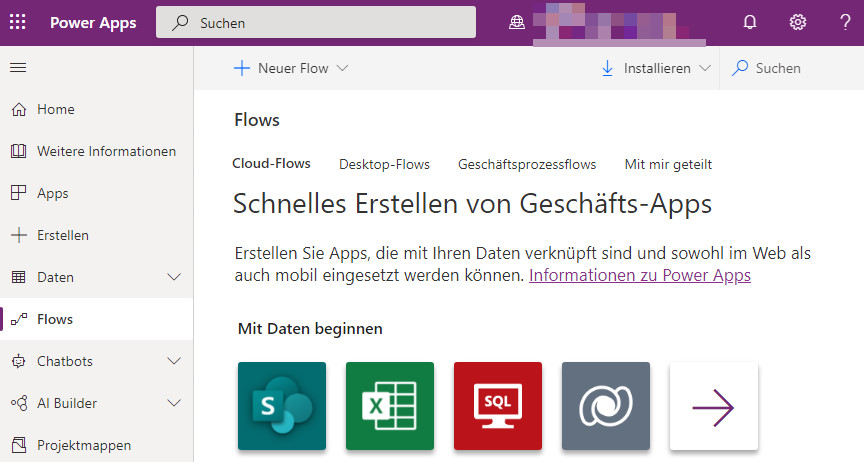
Zur "Microsoft Power Platform" gehören Powerapps, Power Automate (Workflows), Power BI (grafische Auswertungen und Berichte) und Power Virtual Agents (Bots und künstliche Intelligenz-Dienste).
Mit den Powerapps lassen sich Anwendungen erstellen, die vom Handy oder Tablet oder auch auf dem PC im Webbrowser ausgeführt werden können. Nutzer sind Ihre Mitarbeiter mit Office365 (M365) Lizenz. Als Datenquelle dienen Listen und Tabellen im Office365 Sharepoint, Mitarbeiter-Daten und Attribute lassen sich aus dem Office365 Active Directory auslesen.
Das Erstellen einer solchen Anwendung ist einfacher und schneller und damit kostengünstiger, als Apps in den gängigen Programmiersprachen (z. B. C#) entwickeln zu lassen.
Power Automate Desktop ist ein kostenloses Windows Programm, das auf Windows 10 Pro und Enterprise lizensierten Rechnern installiert werden kann. Damit lassen sich aber lediglich Workflows (wie ein Makro-Recorder) auf der eigenen Maschine automatisieren. Es sind keine Onlinedienste einbindbar und die Workflows funktionieren nur, solange der Rechner angeschaltet ist. Sobald man einen Workflow außerhalb des Rechners starten möchte oder andere Personen davon Nutzen tragen sollen (z. B. einen Genehmigungsablauf für Urlaubsanträge), braucht man das richtige, lizenzpflichtige Power Automate.
Solange die verbundene Datenquelle innerhalb Ihres Microsoft365 Mandanten (also der dort enthaltene Sharepoint oder die Benutzertabelle aus dem M365 Portal ist, und jeder Nutzer eine M365 Lizenz hat, der die App benutzt (und ein Admin/Systemkonto ebenfalls), reicht die M365 Lizenzierung auch für die Nutzung der Powerapps aus.
https://docs.microsoft.com/de-de/power-platform/admin/powerapps-flow-licensing-faq#office-365
Powerapps mit der Office 365 (M365) Lizenz nutzen - Microsoft
Auch für die Nutzung von Konnektoren, die außerhalb von Office 365 liegen, werden zusätzliche Lizenzen benötigt. Bestimmte Online-Dienste kosten ebenfalls zusätzlich. Die reinen Powerapps (gilt auch für Power Automate, ehemals Flow) Lizenzen lassen so Zugriffe auf Serverdienste in der Cloud und On-Premise zu. Hierzu werden sogenannte Gateways und Connectors eingerichtet.
https://powerapps.microsoft.com/de-de/pricing/
Microsoft Power Platform Premium Pläne
Mehrere Mitarbeiter der GWS Fachabteilungen haben bis zu 2 jährige Erfahrung im Umgang, Design und Implementierung von Powerapps und Powerautomate.
Sie haben Ideen, wie Sie Ihre Digitalisierung und Automatisierung optimieren können? Schreiben Sie uns über das Kontaktformular und wir erörtern gemeinsam das Vorgehen. Ihr Ansprechpartner ist: Patrick Bärenfänger.
#Microsoft hat nun die Produktlinie Ihrer #Mietprodukte rund um #Windows und #Office vereinheitlicht. Alle Pläne (Produkte) beginnen nun mit: Microsoft 365. Ursprünglich war geplant, die E-Pläne noch Office Namen tragen zu lassen.
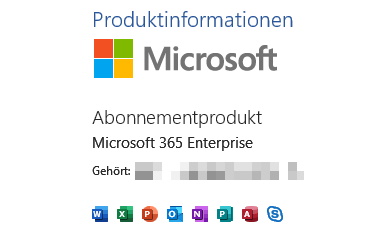 Wie man am Bild erkennen kann, haben die Programmierer vergessen, das Skype for Business Icon gegen Teams auszutauschen, denn installiert wurde tatsätchlich Teams. In der Setup-Datei von Office ist explizit Lync als "exclude" gekennzeichnet. Es ist auch nicht installiert, aber bei der Lizenzinformation wird es noch angezeigt ?
Visio bleibt ein separat zu erwerbendes (zu mietendes) Produkt, genau so wie Project. Alle Produkte sind jedoch in EINER Installationsdatei enthalten. Durch die configure32.xml bei der Installation bestimmt man, welche Produkte installiert werden. Kann einzelne Software nicht aktiviert werden (weil keine Lizenz vor liegt), wird aus der installierten Komponente ein Viewer.
Vorteil der Visio Version 2019 ist, dass man es nun parallel zu Microsoft 365 auf einem Rechner installieren kann. Beide Verfahren nutzen Click2Run. So lässt sich die Volumen- oder Retail-Kaufversion von Visio 365 mit dem Mietplan von Microsoft 365 Apps für Enterprise oder Business kombinieren.
Hier noch ein Beispiel für eine configure32.xml Datei, die für eine Netzwerkinstallation über den Office Konfigurator (der heisst noch so) erstellt wurde.
<Configuration>
    <Add DownloadPath="http://officecdn.microsoft.com/pr/492350f6-3a01-4f97-b9c0-c7c6ddf67d60" OfficeClientEdition="32" Version="16.0.12730.20270" channel="Current" >
        <Product ID="O365ProPlusRetail">
            <Language ID="de-DE"/>
            <ExcludeApp ID="OneNote"/>
            <ExcludeApp ID="Lync"/>
            <ExcludeApp ID="Groove"/>
            <ExcludeApp ID="OneDrive"/>
	    <ExcludeApp ID="Bing" />
        </Product>
    <Product ID="VisioPro2019Volume" PIDKEY="00000-00000-00000-00000-00000">
      <Language ID="de-de" />
      <ExcludeApp ID="Groove" />
      <ExcludeApp ID="Lync" />
      <ExcludeApp ID="Bing" />
    </Product>
    </Add>
    <Property Name="ForceAppsShutdown" Value="True" />
    <Property Name="PinIconsToTaskbar" Value="False" />
    <Display Level="Full" AcceptEula="True" />
    <Updates Enabled="True" UpdatePath="http://officecdn.microsoft.com/pr/492350f6-3a01-4f97-b9c0-c7c6ddf67d60" channel="Current" />
	  <RemoveMSI />
  <AppSettings>
    <User Key="software\microsoft\office\16.0\excel\options" Name="defaultformat" Value="51" Type="REG_DWORD" App="excel16" Id="L_SaveExcelfilesas" />
    <User Key="software\microsoft\office\16.0\powerpoint\options" Name="defaultformat" Value="27" Type="REG_DWORD" App="ppt16" Id="L_SavePowerPointfilesas" />
    <User Key="software\microsoft\office\16.0\word\options" Name="defaultformat" Value="" Type="REG_SZ" App="word16" Id="L_SaveWordfilesas" />
  </AppSettings>
  <Logging Level="Off" />
</Configuration> Microsoft hat sich entschieden, #Office365 zu #Microsoft365 umzubenennen. Damit ändern sich die Bezeichnungen vorhandener Office 365 Pläne. Preise und Leistungen der Pakete bleiben laut Microsoft gleich.
Hier die Gegenüberstellung der alten und neuen Produktbezeichnungen bzw. Abonnements:
Office 365 Business Essentials heißt jetzt Microsoft 365 Business Basic
Office 365 Business Premium heißt jetzt Microsoft 365 Business Standard
Microsoft 365 Business heißt jetzt Microsoft 365 Business Premium
Office 365 Business heißt jetzt Microsoft 365 Apps for Business
Office 365 ProPlus heißt jetzt Microsoft 365 Apps for Enterprise
Die meisten von Ihnen setzen Office 365 ProPlus ein, das auch den Einsatz in RDP (Terminal-) Umgebungen und die lokale Installation der Apps erlaubt. Wer seinen Exchange-Server von Microsoft betreiben lässt und nur ein Postfach mit Online-Zugriff (Browser oder Handy) für einzelne Mitarbeiter benötigt, für den heißt dieses Modul zunächst weiterhin „Exchange online“.
Die Änderungen werden sukzessive auch in Ihrem Office Admin Portal zu sehen sein.
Nähere Details und was sich administrativ und technisch ändert, auf dieser Microsoft Seite.
https://docs.microsoft.com/de-de/deployoffice/about-microsoft-365-apps
#Microsoft #Teams setzt bei seinen Video, Telefonie- und Chat Funktionen und Bildschirm-Freigaben auf sein Schwester-Produkt #Skype.
Während Teams auf Geschäftskunden zielt und die volle Funktionalität nur mit einem Microsoft 365 Apps Abo (ehemals Office 365) zur Verfügung steht, ist Skype für die privaten Anwender gedacht. Limitierter Einsatz in Firmen ist jedoch auch hier erlaubt.
Skype enthält viele Funktionen, kostenpflichtig sind nur Telefonate ins Fest- oder Mobilnetz. Dazu muss man Guthaben aufladen.
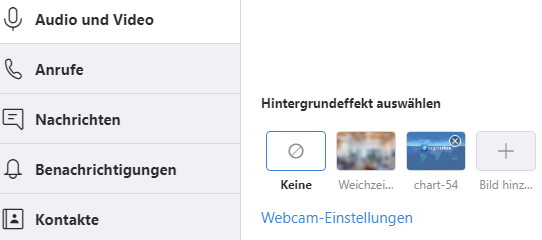
Seit einigen Wochen lässt sich bei Teams (Aboversion ab 1.3.6884) nicht nur der Hintergrund unscharf maskieren, sondern auch mit einem vorgefertigten und eigenen Hintergrundbild versehen (Greenbox-Effekt).
Es war also nur eine Frage der Zeit, bis das auf der Skype-Basis entwickelte Feature auch in der Skype-Version erscheinen würde. Mit Skype Version 8.59.0.77 ist das der Fall.
Im Gegensatz zu Teams, wo man die eigenen Fotos in einen Profilordner "uploads" kopieren muss, damit sie erscheinen, gibt es bei Skype unter den Einstellungen einen Upload-Knopf, der komfortables Hochladen der Bilder ermöglicht.
(Post ID:1446, erstellt am: 25.04.2020 10:17:19 von: Patrick Bärenfänger)
#FAQ: #Libreoffice und andere Open-Source Bürosoftware wie Open-Office bieten keine Schnittstellen zu anderen Microsoft Programmen.
So wird beispielsweise in Microsoft Dynamics 365 Business Central (ehemals Navision) für Office Funktionen eine Microsoft Schnittstelle aufgerufen, über die Daten an Word und Excel übergeben werden, die nur Microsoft Office hat .
Auch die JDBC-Schnittstelle von Libreoffice ist nicht komfortabel und basiert auf Java (J steht für JAVA). Java gehört neben Adobe Flash zu den gefährlichsten Programmen der Welt. Im Übrigen ist Oracle #Java für Unternehmen kostenplfichtig.
Die abweichende Darstellung und Formatierung, sowie fehlende Assistenten machen die freie Software für den täglichen Gebrauch unwirtschaftlich - zumal alle neuen Mitarbeiter schon in der Schule den Umgang mit Microsoft Office lernen.
Ein weiterer, wichtiger Aspekt ist, dass Libreoffice kein Outlook (Mailprogramm) enthält. Outlook und Word als Einzelprogramme lizensiert, sind teurer als ein Office Plan oder eine Boxware für Einzelplatzeinsatz.
Auch für Administratoren bietet Liebreoffice keine Zero-Admin Updateverfahren, die auch in Cloud- und Citrix-Umgebungen funktionieren.
Wer auf all diese Funktionen und den Support für die Büro-Software verzichten möchte, kann (die jeweils aktuelle Version einsetzen) von Libreoffice einsetzen. Etwa einmal alle 2 Monate gibt es Sicherheits-Updates, die installiert werden sollten.
Am Rande gibt es auch Positives von Libeoffice ab Version 6 zu berichten - daher werden einige Administratoren das Produkt parallel zum Microsoft Office installieren möchten. Der SWriter (Schreibprogramm vom Libreoffice) kann ausfüllbare #PDF-Formulare erstellen. Man nehme eine Word-Datei und füge im Swriter Form-Felder zu. Gespeichert als PDF und jemand bereitgestellt, kann dieser die PDF am Bildschirm ausfüllen und mit Inhalten zuschicken. Das spart es, auf Webseiten Formulare zu programmieren.
Im Firmen-Umfeld sind aktuell die Microsoft 365 Apps die professionelle Variante mit den meisten Vorteilen. Auch betriebswirtschaftlich und im Namen der Sicherheit ist es wichtig, immer auf dem aktuellen Stand zu sein. Die Funktionalität muss mit den Geschäfts-Anforderungen mitwachsen.
wer mit #Microsoft #Teams Videokonferenzen macht, konnte bisher den Hintergrund "weichzeichnen" und damit Objekte und die Umgebung unscharf maskieren bzw. verschleiern. Mit der aktuellen Version 1.3.8663 ist eine neue Möglichkeit hinzu gekommen:
Nun können Hintergrundbilder verwendet werden. Man kennt das von Fernsehsendern, wo die Nachrichten oder die Wetterkarte quasi den Hintergrund darstellt und der Moderator auf diesem Hintergrund zu sehen ist. Der Fernsehsender benötigt dazu einen grünen Hintergrund und der Moderator darf nichts Grünes anhaben.
Bei Teams funktioniert das flexibler, denn Teams schaut nach der Person im Kamerabild und tauscht den kompletten Hintergrund gegen das Bild aus. Es stehen rund 20 Bilder von Microsoft zur Verfügung. Vor Betreten eines Konferenzraumes wie bisher die "Weichzeichnen" Funktion aktivieren. Nun geht rechts ein Fenster mit den Hintergrundbildern auf. Die erste Auswahl ist die "Weichzeichnen" Funktion, der Rest die neuen Bilder.

Update 24.4.2020: Neben dem PNG-Format können die Hintergrundbilder auch andere Bildformate haben (getestet: JPG). Auch andere Auflösungen werden unterstützt. In der eigenen Bildvorschau erscheinen Bilder mit Texten spiegelverkehrt, beim Gegenüber werden sie jedoch korrekt dargestellt, da die Webcam das Bild auch mitspiegelt. Es besteht also kein Handlungsbedarf, Bilder hier zu verändern, bevor man sie verwendet.
Zusätzlich können aber auch eigene Fotos (Format: 1920x1080 Pixel, PNG) hinterlegt und dann bei Videokonferenzen ausgewählt werden (der ein- oder andere kennt das Feature von der kostenlosen Software "Snap Camera", die eine virtuelle Kamera für alle Windows Apps zur Verfügung stellt.
Öffnen Sie dazu im Windows Explorer den Ordner:
C:\Users\%username%\AppData\Roaming\Microsoft\Teams\Backgrounds\Uploads
Kopieren Sie hier Ihre Wunschfotos im oben angegebenen Format hinein. Ganz unten in der Liste stehen diese nun zur Auswahl in Teams Konferenzen.
Eine schöne Art in diesen Zeiten, virtuell an anderen Orten zu sein, statt nur den Hintergrund zu verschleiern.
Hinweis: Hintergrundbilder/weichzeichnen funktionieren nicht mit der kostenlosen Version von Teams. Wer damit diese Effekte erzielen möchte, verwendet Programme wie Snap Camera.
was #Microsoft mit #Teams begonnen hat, dass nur der Einladende zu einer Video/Bildschirmkonferenz über ein Office 365 Abo verfügen muss, gilt nun auch für die andere Tochtergesellschaft #Skype.
Über den Skype Webclient kann man darüber hinaus (das geht bei Teams nur mit Abo) eine Konferenz starten, auch wenn man kein Microsoft Konto für Skype angelegt hat. Die Funktion heisst "Skype Meet now".
Für Skype gilt: Im Firmenumfeld sind Konferenzen nicht möglich. So darf laut Lizenzbestimmungen Skype nur dann
geschäftlich durch Administratoren eingesetzt werden, wenn ein zweiter Teilnehmer auch Mitarbeiter des selben Unternehmens ist. So kann ein Admin für ein Windows 10 Gerät eines Mitarbeiters Support machen. Die Windows 10 App ist dazu bereits auf jedem Windows 10 Gerät vorinstalliert.
Ohne Limits, die im Lizenzvertrag stehen, sind Sie auf der sicheren Seite, wenn Sie Microsoft Teams einsetzen.
Die volle Produktivität entfaltet Teams, wenn alle Teilnehmer im Unternehmen über eine Office 365 Lizenz mit Teams verfügen.
In einigen Plänen (E5) kann Teams sogar die Telefon-Anlage ersetzen. Mit einem Router und einem sogenannten SIP-Trunk vom Provider folgt Ihnen Ihre Festnetz-Rufnummer/Durchwahl auf Ihr Mobiltelefon oder Ihren Büro-Arbeitplatz und bietet weit mehr Funktionen als eine klassische Telefon-Anlage. Hat man mit dem Endgerät ein Headset gekoppelt, kann auf das klassische Telefon-Endgerät verzichtet werden und man kann sich auch eine Power over Ethernet-Infrastruktur einsparen.
Auch wenn der Gast-Zugang Einschränkungen hat (mit Teams kann ein Gast keine gemeinsamen Ressourcen/Downloads erstellen),
(Post ID:1440, erstellt am: 06.04.2020 14:12:28 von: Patrick Bärenfänger)
Mit dem Februar-Update für Office 365 wird Microsoft die #Windows Suchmaschine ungefragt auf BING umstellen. Ebenso wird bei Google Chrome ebenfalls ungefragt eine BING-Erweiterung installiert.
Administratoren, die das verhindern möchten, können das über eine Gruppen-Richtlinie unterbinden. Dazu müssen die aktuellen GPOs von Office 365 in den Central Store vom Active Directory importiert werden.
Für diejenigen, die keine Gruppenrichtlinien einsetzen (können oder wollen), lautet der Registry-Schlüssel:
[HKEY_LOCAL_MACHINE\SOFTWARE\Policies\Microsoft\office\16.0\common\officeupdate]
"preventbinginstall"=dword:00000001
Ist er gesetzt, sollen die Aktionen verhindert werden und die selbst gewählte Suchmaschine bleibt bei Google oder Anderen.
Ob die Richtlinie auch für Microsoft Edge (on Chromium) wirksam ist, bleibt zu testen. Bisher gibt es noch keine Aussagen dazu.