Tech-Nachrichten

Gesammelte Beiträge

10 Beiträge · 23.11.2026

10 Beiträge2.778 Wörterca. 13 Min. Lesezeit6 Kategorien

Sortierung: date

Inhaltsverzeichnis

Sortierung: date
  1. Windows 11 Tricks
  2. Outlook – Support-Ende 2026
  3. IT-Sicherheit und NIS2- Ihre Meinung bitte
  4. Exchange Server unbedingt patchen
  5. Anydesk Server wurden gehackt
  6. Chrome sichere Seiten ohne Schloss
  7. Google Chrome vs. Microsoft Edge
  8. Teams – Rathaus und Grammatik?
  9. Teams 2.0 Pflicht ab 1. April 2024
  10. OpenAudit Classic SSL-Oberfläche

Windows 11 Tricks

Windows · 10.03.2024

Am 15. Oktober 2025 wird Microsoft für Endgeräte mit Windows 10 Pro das letzte Sicherheitsupdate verteilen. Bekanntlich (wir haben bereits darüber berichtet) werden dadurch weltweit mehrere Millionen PCs zu Elektronikschrott – nämlich alle, die einen älteren Prozessor als Intel der 8. Generation (oder vor 2018 erschienene AMD Prozessoren im Rechner haben. Rechner, die noch einen Intel Core Prozessor vor der i-Generation haben, starten nicht mal mehr nach dem Update (z.B. Core2Quad und Core2Duo), obwohl viele Rechner für den Betrieb von #Win11 je nach Anwendungszweck schnell genug wären.

Wer über aktuelle Hardware verfügt, muss sich mit einem miserablen Startmenü, Werbung, Nag-Screens und einem zweistufigen Kontextmenü herumärgern (mindestens zwei Mausklicks mehr, bevor man den Kontext erreicht, der bei Windows 10 direkt erscheint. Zusätzlich erscheinen bei Mouseover oben rechts im Fenster (oder Vollbild) Vorschläge, wie man das Fenster mit Anderen auf dem Bildschirm anordnen kann (das Flyout/Snapbar verdeckt den halben Bildschirm).

Was zunächst nach einem geheimen Hack aussah, funktioniert jedoch auch mit der aktuellen Release Version von Windows 11, der 23H2, die im Herbst erschienen ist. So kann man das „klassische“ Kontextmenü durch setzen eines Registry-Schlüssels (oder einer GPO) wieder aktivieren. Ferner kann man die Werbewidgets abschalten und den Startknopf wieder an den linken Bildschirmrand schicken. Offene Programme werden wieder mit Titel in der Taskleiste angezeigt, solange Platz ist und dann erst gruppiert.

Achtung: Der Einsatz der Einstellungen erfolgt auf eigenes Risiko. Nebenwirkungen könnten auftreten!

Hiermit wird für den aktuellen Benutzer das klassische Kontektmenü wieder (nach einem Reboot) aktiviert.

Windows Registry Editor Version 5.00
; widgets auschalten
[HKEY_LOCAL_MACHINE\SOFTWARE\Policies\Microsoft\Dsh]
"AllowNewsAndInterests"=dword:00000000

; Snapbar aus 
[HKEY_CURRENT_USER\Software\Microsoft\Windows\CurrentVersion\Explorer\Advanced]
"SnapBar"=dword:00000000
[HKEY_CURRENT_USER\Control Panel\Desktop]
"WindowArrangementActive"=dword:00000000 [HKEY_CURRENT_USER\Software\Microsoft\Windows\CurrentVersion\Explorer\Advanced] "EnableSnapAssistFlyout"=dword:00000000

; Startknopf links 
[HKEY_CURRENT_USER\Software\Microsoft\Windows\CurrentVersion\Explorer\Advanced] "taskbarAl"=dword:00000000

; altes Kontextmenü
[HKEY_CURRENT_USER\Software\Classes\CLSID\{86ca1aa0-34aa-4e8b-a509-50c905bae2a2}\InprocServer32]

Diese Einstellungen, als Administrator in Regedit importiert machen ein paar Komforteinstellungen und das System besser bedienbar.

Die folgenden Einstellungen machen Windows 10/24H2 (seit Juni RTM und bei Neukäufen vorinstalliert) komfortabler und sind über GPO/reg.keys einstellbar:

  • Startmenü wieder nach links,
  • Über GPO/reg.keys einstellbar
  • Bei den Empfehlungen alle Schalter auf aus, außer bei Dateiverlauf
  • Im Startmenü unten weitere Symbole (Settings, eigene Dateien einschalten)
  • klassisches Kontextmenü
  • Taskleistensymbole erst gruppieren, wenn voll
  • Widget-Bereich und Copilot (Symbol in Taskleiste) ausschalten

Nur dass alle Symbole in der TNA angezeigt werden hab ich noch nicht hinbekommen, die muss man bei Bedarf einzeln aus dem ^ Menü wegschalten, nachdem das zugehörige Programm einmal gelaufen ist.

Outlook – Support-Ende 2026

Windows · 02.03.2024

Bereits heute kann mit der #Outlook Win32 App aus den Office Versionen 2016 keine Verbindung mehr mit einem Exchange online (Microsoft 365) aufgebaut werden. Auch der offizielle Support von Exchange 2019 ist bereits im Oktober 2023 beendet worden. Zwar bekommen beide Office Versionen noch Sicherheitsupdates, die Verbindungsmöglichkeit mit M365 kann aber auch jeden Tag eingestellt werden.

Für lokale Installationen von Office oder Volumenlizenzen der Kaufversionen auf Terminalservern gilt daher: Möchte man von diesen beiden Plattformen auf sein Exchange online Konto mit der Outlook Win32 App zugreifen, wird das nur mit Office 2021 (LTSC) unterstützt!

#Endoflife - am 14. Oktober 2025 wird das letzte Sicherheitsupdate für Office 2016, 2019 ausgerollt. Gleichzeitig endet auch für Die Outlook Win32 App der Support und Verbindungen zu Microsoft 365 lassen sich nur noch mit der neuen Outlook App aufbauen. Diese ist quasi OWA in eine Windows-Store-App eingepackt, funktioniert nur mit einer Internetverbindung und hat keinen Offline-Speicher. Darüberhinaus werden bei Einbindung von Drittanbieterkonten (GMX,Web.de,gmail) die Zugangsdaten zu den IMAP/POP3 Konten an Microsoft übertragen und Inhalte dort gespeichert.

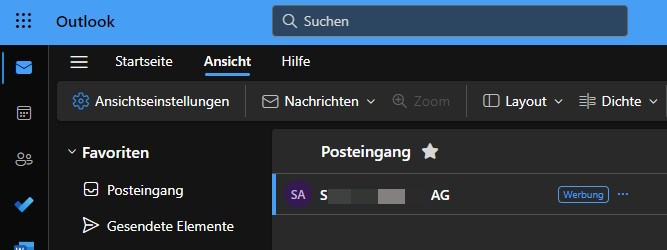
Anmerkung: Wer derzeit noch die kostenlosen Windows 10+ Apps "Mail, Kalender und Kontakte" benutzt, der wird im Laufe des Jahres 2024 auf die Outlook App in der werbeverseuchten Free-Variante umgestellt. (verwendet man die neue Outlook App mit einem kostenlosen Microsoft-Konto, ist immer die erste Mail im Ordner eine gefakte Werbemail, die aussieht wie eine andere E-Mail) Das "Update" erfolgt automatisch über de Microsoft Store.

Am 13. Oktober 2026 enden dann auch die #Sicherheitsupdates für Office 2021.

Im Sommer 2024 soll nochmal eine Kaufversion „Office 2024“ erscheinen (Das Paket enthält nicht mehr die Teams 2.1 App, außerdem wird der Microsoft Publisher (Programm zum Entwerfen von Publikationen und Grußkarten) entfernt. Mit 5 Jahren Sicherheitsupdates, wenn es dabei bleibt. Support/Updates-Ende ist dafür dann Juni 2029.

Fazit: Eine Verbindung von Outlook Kaufprodukten mit Microsoft 365 wird jetzt schon nur für Version 2021 offiziell unterstützt. Version 2019 kann jederzeit die Verbindung einstellen. Outlook (Win32 App mit Offline-Cache) wird bis Oktober 2026 eingestellt – dann funktioniert nur noch die neue Outlook Online-Webapp.

Die Einstellung von Outlook betrifft grundsätzlich auch Geschäftskunden mit Microsoft 365 Lizenzen!
Update 8.3.2024: Microsoft hat die Einstellung des klassischen Outlook nochmal revidiert. Wer ab Oktober 2025 M365 neu installiert, bekommt die neue App installiert. Diese enthält auch keinen Schieberegler mehr zurück zu Classic. Bestehende Installationen werden bis maximal 2029! von Microsoft unterstützt und mit Sicherheitsupdates versorgt, erhalten aber nach 2026 keine Funktionsupdates.

Quelle: https://techcommunity.microsoft.com/t5/outlook-blog/new-outlook-for-windows-a-guide-to-product-availability/ba-p/4078895

IT-Sicherheit und NIS2- Ihre Meinung bitte

Sicherheit · 01.03.2024

Wie eine aktuelle Auswertung der Allianz Versicherungsgruppe von Januar 2024 zeigt, sind die meisten Schadenfälle im Bereich Cyber-Kriminalität zu verzeichnen. Wir möchten gern Ihre Meinung (anonym) erfassen und auswerten, um einzuschätzen, wie wir Sie zukünftig dabei unterstützten können. #Erfreulich - das Ausfüllen dauert nicht mal eine Minute und hilft uns sehr. Dazu haben wir, wie im aktuellen GWS-Newsletter erwähnt, eine kleine Umfrage vorbereitet :

Vielen Dank für Ihre Mühe im Voraus! Gern können Sie auch in diesem Beitrag kommentieren.

Exchange Server unbedingt patchen

Server · 15.02.2024

#Wichtig - die zuletzt für #Exchange Server 2016 und 2019 geschlossenen, kritischen #Sicherheitslücken aus CVE-2024-21410, mit denen Angreifer leichtes Spiel haben, Exchange Server unter ihre Kontrolle zu bringen und Schadsoftware einzuschleusen, werden derzeit aktiv ausgenutzt.

Sollten Sie noch Exchange Server 2016 oder 2019 im Einsatz haben, ist das Installieren der Patches überlebenswichtig, da es sonst nur eine Frage der Zeit ist, wann Ihr Server übernommen wird.

Mehr Details und welcher Patch für welche Exchange Version installiert sein muss, finden Sie im unten verknüpften Artikel.

Kunden mit Microsoft 365 / Exchange online sind wieder einmal nicht betroffen, da Microsoft dort die Sicherheitslücken selbst und vor Veröffentlichung geschlossen hat.

https://msrc.microsoft.com/update-guide/vulnerability/CVE-2024-21410

Anydesk Server wurden gehackt

Sicherheit · 04.02.2024

Anydesk ist eine Abonnement-Software zum Fernsteuern des (eigenen) Desktops über das Internet und wird teilweise auch für Homeoffice genutzt.

#Wichtig – Wie erst jetzt offiziell vom Anbieter bestätigt, hat es Datendiebstahl bei der Firma Anydesk gegeben, die es den Kriminellen ermöglichte, Anwendern Schadsoftware „unterzujubeln“.

Update 06.02.2024. Das BSI hat nun eine Einschätzung der Gefahrenlage herausgegeben.

Zwar wurden mittlerweile die Codesignaturen gesperrt und durch neue ersetzt, es kann aber viele Fälle geben, wo schon eine Schadsoftware auf den Endgeräten installiert wurde und schlummert. Der Hersteller empfiehlt, die Anydesk Software zu deinstallieren und nur die aktuellste Version von der Webseite herunterzuladen und zu verwenden. Außerdem sollten die betroffenen Systeme mit mehreren Virenscannern untersucht werden. Auch die Zugangspasswörter zum Online-Konto müssen geändert werden. Unklar ist noch, ob auch Zahlungsdaten gestohlen wurden aus den Online-Profilen.

Wir empfehlen, die Software zu deinstallieren, das Abonnement zu kündigen, betroffene Geräte komplett zu löschen und neu zu installieren. Für die Anwendungen die Daten zu importieren. Wohl dem, der eine Datensicherung hat – es werden allerdings aus Sicherheitsgründen keine Programme und kein Betriebssystem wiederhergestellt.

Stellen Sie dann auf andere, sicherere Lösungen – wie beispielsweise den Azure Virtual Desktop unter Windows 10 oder Windows 365 bei Microsoft um. Bei der Microsoft Lösung ist die Sicherheit bereits durch die 2-Faktor-Authentifizierung deutlich höher. Zudem kann der Azure Virtual Desktop in Azure gesichert werden. Bei Homeoffice-Einsatz muss dann auch der PC im Büro nicht eingeschaltet sein und kann Strom sparen.

Die Redaktion

Chrome sichere Seiten ohne Schloss

Internet · 01.02.2024

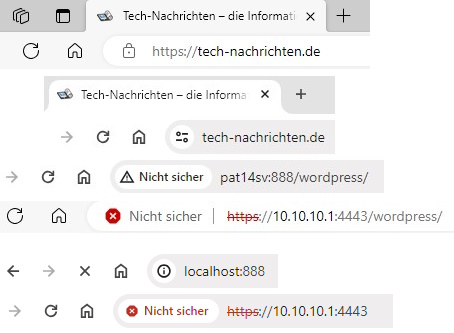
Ende 2023 rollte Google eine neue Benutzeroberfläche aus. Dabei wurden nicht nur die Symbole in der Adressleiste kleiner und unschärfer, sondern auch Veränderungen in der Anzeige der Sicherheit von Webseiten durchgeführt. Microsoft Edge ist zwar noch nicht davon betroffen, dürfte aber vermutlich bald nachziehen.

Chrome und Edge im Vergleich. Man sieht die unscharfen kleinen Symbole gut und die Schlösser oder nicht…

Bisher konnte man eine sichere SSL-verschlüsselte Verbindung zu einer Seite an einem Schloss-Symbol in der Adresszeile erkennen. Google tauscht dieses Symbol nun gegen zwei Schieberegler, an dessen Symbolik nicht erkennbar ist, ob die Verbindung zur Seite sicher ist. Ist hingegen die Verbindung nur „http“ – also ungesichert, ist in beiden Browsern der Hinweis „nicht sicher“ zu lesen, ist die Verbindung sicher (https) und ein Zertifikat abgelaufen, wird „nicht sicher“ in roter Schrift angezeigt.

Das Blöde an dem neuen Symbol ist, dass man nicht mehr direkt erkennen kann, ob eine Seite sicher ist – zumal (im Bild unten) manche links nicht als unsicher gekennzeichnet sind, obwohl sie es (http Aufruf) faktisch sind. Es gibt aber Abhilfe: unter chrome://flags, dann nach 2023 suchen und das 2023 Design abschalten. Chrome erscheint wieder im gewohnten Bild mit den „scharfen“ größeren Symbolen und mit Schloss für sichere Seiten.

Leo Bard 😹 meint dazu: Sergey Fährlich 🤣, dass man nicht mehr erkennt, dass eine SSL-Verschlüsselung mit gültigem Zertifikat vorliegt.

Google Chrome vs. Microsoft Edge

Internet · 21.01.2024

wir empfehlen, beide Browser installiert zu haben (jeweils in der Enterprise Version mit dem .msi Installationsprogramm) und Chrome für Enterprise als Standard-Browser, zum Internet-Surfen und als PDF-Betrachter zu verwenden. Bei nur etwa halbem Speicherverbrauch von #Chrome gegenüber #Edge ist insbesondere die höhere Aktualisierungsrate und die kürzere Zeit, in der Sicherheitslücken geschlossen werden entscheidend. Zudem ist der integrierte ChromePDF Betrachter im Browser enthalten, schlank und vollkommen ausreichend. Microsoft rollt derzeit die Acrobat Reader Freemium-Version mit dem Edge Browser aus. Das bedeutet rund 1 GB mehr Speicherplatz und zusätzliche Update-Dienste von Adobe, die im Hintergrund laufen. Update 18.03.2024: #Endoflife - Anfang 2025 wird Microsoft den integrierten PDF-Viewer entfernen und nur noch Adobe zulassen.

Für die Nutzung des Copilot (auch hier ist Enterprise empfohlen aus Datenschutz-Gründen) kann dann der Edge-Browser (der sich über Gruppenrichtlinien von Werbung und Ballast weitgehend befreien lässt) aufgerufen werden. Die kostenlosen Einheiten sind hier höher als bei Chrome Nutzung.

Während Microsoft im Internet erfolglos versucht, den Chrome-Download zu verhindern und Nutzern Fallen zur Umstellung auf Edge als Standardbrowser stellt, ist der von OpenAI programmierte Copilot objektiv. Diese Punkte schreibt er/es auf die Frage, warum Chrome besser ist als Edge:

Google Chrome und Microsoft Edge sind zwei der beliebtesten Webbrowser, die beide auf der Chromium-Engine basieren. Es gibt jedoch einige Unterschiede zwischen ihnen, die je nach Ihren Bedürfnissen und Präferenzen den Ausschlag geben können. Hier sind einige Gründe, warum Google Chrome besser sein könnte als Edge:
• Chrome hat einen größeren Marktanteil als Edge, was bedeutet, dass er von mehr Webseiten und Anwendungen unterstützt wird. Chrome hat auch eine größere Auswahl an Erweiterungen, die Ihnen zusätzliche Funktionen und Anpassungsmöglichkeiten bieten https://www.computerbild.de/artikel/cb-Tipps-Internet-Edge-vs.-Chrome-Die-Unterschiede-31398167.html https://www.techradar.com/pro/edge-vs-chrome-in-2023-heres-why-theres-only-one-winner-for-productivity-fans.
• Chrome hat einen besseren Ruf in Bezug auf die Sicherheit und den Datenschutz als Edge. Chrome bietet Ihnen mehr Kontrolle über Ihre Privatsphäre-Einstellungen und blockiert mehr schädliche Webseiten und Downloads als Edge https://kinsta.com/de/blog/microsoft-edge-gegen-chrome/ .
• Chrome hat eine bessere Integration mit Google-Diensten wie der Google-Suche, Gmail, Google Drive, Google Fotos, Google Maps und YouTube. Wenn Sie diese Dienste häufig nutzen, können Sie von Chrome profitieren, da er Ihnen einen schnelleren und einfacheren Zugriff auf sie bietet.
• Chrome hat einige einzigartige Funktionen, die Edge nicht hat, wie z.B. die Möglichkeit, Webseiten auf andere Geräte zu senden, einen Gastmodus zu verwenden, einen Inkognito-Modus zu aktivieren, einen Passwort-Manager zu nutzen, einen Übersetzer zu verwenden und einen Dunkelmodus einzuschalten .
Das sind einige der Gründe, warum Google Chrome besser sein könnte als Edge. Natürlich hat auch Edge seine eigenen Vorteile, eine integrierte Werbeblocker- und Anti-Tracking-Funktion, eine Vorlesefunktion.

Copilot Enterprise auf die Frage, warum Chrome besser ist als Edge

Teams – Rathaus und Grammatik?

Microsoft · 19.01.2024

Heute kam ein großes Update für Microsoft Teams. Leider hat sich beim Update das Outlook Addon für Teams 2.1 verabschiedet. Outlook war damit kurzfristig ohne Teams-Buttons und ohne Statusanzeige. Diesmal half es auch nicht, Teams und Outlook neu zu starten. Nach Beenden von Outlook, Deinstallation des Addons unter Systemsteuerung/Programme & Features und Neustart des Teams Programms und der Outlook-Windows Anwendung (gemeint ist die Win32 Anwendung nicht die neue, schlechte Outlook-Store-App) – waren die Knöpfe und Stati wieder da.

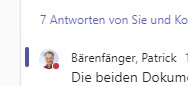
Auch mit der Grammatik nimmt Teams das nicht so ernst: 7 Beiträge von Sie und... (es meint mich damit):

Im Kalender kann man nun über das Lookup im Teams-Knopf… ja! ein Rathaus planen … Rathaus?

#Lustig – während die Kriminalpolizei rät, was das bedeutet, kurz einen Versuch gestartet: Im Kleingedruckten der Maske steht dann im Betreff „Versammlung“.

Microsoft schreibt dazu:

In einer Versammlung können Organisatoren und Mitorganisatoren Echtzeit-Ereignisanalysen wie die Anzahl der Zuschauer, das Land oder die Region der Teilnehmer und vieles mehr anzeigen. Die Analyse besteht aus mehreren Datenwidgets, einschließlich Diagrammen und Grafiken, Aufschlüsselungstabellen und einer Zeitachse für die Anzeigeerfahrung.

https://support.microsoft.com/de-de/office/einblicke-in-versammlung-in-microsoft-teams-def99575-61bf-4ea2-ad0e-c6e75dce7741

Das erinnert mich an „Männlich, Weiblich, Taucher“… In einigen Dingen ist der Mensch der KI noch überlegen 😺. Ruft man die englische Version des Microsoft Support Artikels auf, wird dort von „Town hall insights in Microsoft Teams“ gesprochen. Aber genauso wie man Sprichworte nicht 1:1 ins Deutsche übersetzen kann oder umgekehrt, muss auch hier nachgelegt werden. Da war wohl jemand nicht „heavy on the wire“ und im „sleep on train“ unterwegs 🤣.

Teams 2.0 Pflicht ab 1. April 2024

Microsoft · 17.01.2024

Update 25.04.2024: Microsoft hat das Support-Ende von Microsoft Teams Classic auf den 30. Juni 2024 verschoben. Nun müssen Unternehmen die Teams-Versionen unter Windows bis zu diesem Zeitpunkt auf das neue Teams umstellen.

Ursprünglicher Artikel: Es klingt wie ein Aprilscherz – ist es aber nicht. Wer derzeit noch mit dem „alten“ Teams 1.6 arbeitet – erkennbar an der Lila Menüfarbe und am Listeneintrag „Microsoft Teams classic“ in der Softwareliste – wird am 01. April 2024 auf das neue Teams 2.0 migriert. Ab Februar gibt es im Teams Classic schon Erinnerungen, die auf die Umstellung hinweisen. Teams 1.6 wird damit #endoflife – für Geschäftskonten.

Soweit nicht per Gruppenrichtlinie unterbunden von den Admins, werden oder haben einige bereits umgestellt. Dazu ist oben links in der Menüleiste des klassischen Teams ein Schieberegler, mit dem man auf das Neue umstellen kann und im neuen Teams in den Einstellungen der Schiebeschalter zurück zum klassischen Teams.

Es ist nachvollziehbar, dass Microsoft nicht zwei Clients auf Dauer pflegen möchte, zumal der alte Teams Client deutlich langsamer ist und auf Electron basiert. Die neue Implementierung im Chromium Stack (Microsoft nennt das: Edge Webview2 Runtime) mit reactjs ist deutlich schneller.

Allerdings sind einige Funktionen (wie als Moderator in einer Bildschirmfreigabe jemand Anderem die Sitzung zu übergeben – das Andere muss aktiv auffordern, die Steuerung zu übernehmen) im neuen Teams noch nicht verfügbar.

Erschwerend kommt hinzu, dass das neue Teams nur mit Geschäftskonten aka. EntraID funktioniert. Eine Anmeldung mit einem kostenlosen Microsoft-Konto (und damit eingeschränkter Funktionalität) ist nicht möglich. Wer also kein Geschäftskonto bzw. keine Microsoft 365 Tenant hat, wird bis auf Weiteres weiterhin den alten Teams Client benutzen müssen – oder aber im Webbrowser noch eingeschränktere Funktionen nutzen müssen.

Ich glaube der Termin für die „Zwangsumstellung“ ist zu früh gewählt, denn eine vollständige Ablösung vom Teams classic findet nicht statt.

OpenAudit Classic SSL-Oberfläche

Software · 16.01.2024

#erfreulich - ab Release 2024.01.16 ist die #OpenAudit Classic Weboberfläche auch SSL-verschlüsselt zu erreichen. Dabei wird zum Ende des Setups dem Apache Webserver ein über das beiliegende OpenSSL Commandline Werkzeug ein Zertifikat ausgestellt, das ab Ausstellung jeweils 2 Jahre gültig ist. Es reagiert auf den Servernamen oder auf einen dns alias namens "openaudit".

Der Aufruf der Weboberfläche (und damit auch der verbundenen Seiten wie PHPmyAdmin und optional Wordpress Intranet) lautet damit: https://servername:4443/openaudit. Dazu ist im OpenAudit Classic Ordner im Startmenü eine Verknüpfung hinterlegt. Testweise bleibt die Desktopverknüpfung allerdings zunächst klassisch (http://servername:888/openaudit)

Wenn das Wordpress-Intranet noch nicht aufgesetzt, aber installiert ist, kann man es aus dem SSL-verschlüsselten Aufruf von OpenAudit im Menü initiieren. Das Intranet hat damit dann auch SSL. Eine nachträglich Änderung von http:// auf https:// ist bei vorhandenen Intranets nicht ohne Aufwand möglich.

In einem kommenden Release wird auf die SSL-Verknüpfung umgestellt. Alternativen sind https://openaudit:4443. Tragen Sie dazu die IP Ihres OpenAudit Servers im DNS ein mit cname: openaudit.

Selbst ausgestelltes Zertifikat - Warnung abstellen

Weil das Zertifikat ein selbst ausgestelltes ist, meinen die aktuellen Browser, die Seite sei unsicher, da das Zertifikat nicht im Internet überprüft werden kann. Betreten Sie die Seite trotzdem. Wenn Sie das Server-Zertifikat exportieren und in den Benutzer-Speicher: "vertrauenswürdige Stammzertifizierungsstellen" importieren, versteht auch der Browser, dass die Daten SSL-verschlüsselt übertragen werden. (Klicken Sie auf das rote "nicht sicher" in der Adresszeile, dann auf Verbindung ist nicht sicher, die Zeile "Zertifikat ist ungültig". Im Register Details exportieren Sie nun das Zertifikat und speichern damit eine .CRT Datei. Diese kann durch Doppelklick in Ihr Windows System (und damit in den Browser) importiert werden.

Diese Methodik können Sie auch dann verwenden, wenn Sie die lästigen Warnungen beim Aufrufen der Geräteseite von Druckern, Netzwerk-Switches, IP-Cameras und Access-Points, sowie anderer Peripheriegeräte vermeiden möchten.

In den Enterprise-Browsern Chrome und Edge kann man die Zertifikate auch über eine Richtlinie (GPO) verteilen.

Zertifikat erneuern oder auf den Server ausstellen

Alle zwei Jahre muss das Zertifikat erneuert und erneut importiert/verteilt werden. Wechseln Sie dazu auf dem Openaudit-Server in das Verzeichnis "c:/programme (x86)/xampplite/apache/" und rufen Sie die Datei "makecert2.cmd" auf. Ein neues Zertifikat wird ausgestellt und ist wieder 2 Jahre gültig. Für die Verteilung finden Sie die Zertifikat-Datei im Ordner unter apache: ./conf/ssl.crt/