Tech-Nachrichten

Windows

10 Beiträge · 18.10.2026

10 Beiträge2.977 Wörterca. 14 Min. Lesezeit1 Kategorie

Kategorie: Windows · Sortierung: date

Inhaltsverzeichnis

Kategorie: Windows · Sortierung: date
  1. Windows 11 denglisch beheben
  2. Windows 10: R.I.P. du treuer Pixelknecht
  3. Windows 10 ESU-Updates: Kostenlos nur für Privatanwender
  4. Windows 11 25H2 – kleines Update
  5. Remotedesktop msi wird auch eingestellt
  6. Hardware Umstieg von Windows 10 auf 11
  7. 10 Jahre Windows 10 – Abschied mit Applaus
  8. Azure Virtual Desktop 10 Supportende auch Okt 25!
  9. Windows 12 Ultimate mit kostenpflichtigem Startmenü
  10. Microsoft kündigt „Windows 12 Vintage Edition“ an

Windows 11 denglisch beheben

Windows · 24.11.2025

Manchmal kommt es vor, dass das (meist in englisch) vom Hersteller vorinstallierte Windows 11 Pro nach Einstellung auf Region und Sprache Deutschland noch immer ein Mischmasch aus englischen Begriffen (z.B. im Kontextmenü oder Immersive Control panel). Um das zu beheben, gibt es ein effektives Powershell Script. Nach einem automatischen Neustart des Rechners ist alles auf deutsch:

# --- Variables ---
$targetLanguage = "de-DE" # Replace with the desired language code (e.g., "en-US", "fr-FR")
# --- Install Language Pack ---
# Ensure you have the necessary language pack on your system or a local repository
# You can use Add-WindowsCapability -Online -Name "Language.es-ES~..." for feature-on-demand languages or install the pack from a local ISO [5, 11]
# Example using Install-Language cmdlet:
Install-Language -Language $targetLanguage
# --- Set User Display Language ---
# This sets the language for the current user
Set-WinUserLanguageList $targetLanguage -Force
# --- Copy Settings to System and Welcome Screen ---
# This applies the language to the system and the welcome screen
# You may need to run this section in a separate user session for it to fully apply
# Or use a scheduled task to run it under the logged-on user [7, 9]
Copy-UserInternationalSettingsToSystem -WelcomeScreen $True
# --- Force a Restart to Apply Changes ---
# A reboot is required for the changes to take effect system-wide [1, 9]
Restart-Computer -Force
Windows 10: R.I.P. du treuer Pixelknecht

Windows · 15.10.2025

Geboren: 29. Juli 2015
Gestorben: 14. Oktober 2025
Lebensdauer: 10 Jahre voller Updates, Neustarts und gelegentlicher Bluescreens

🖥️ Ein Leben zwischen Startmenü und Taskleiste

Windows 10 war mehr als nur ein Betriebssystem. Es war ein treuer Begleiter, ein geduldiger Zuhörer (Cortana lässt grüßen) und ein Meister der Update-Überraschungen. Wer erinnert sich nicht an die legendären Momente, wenn man den PC herunterfahren wollte – und Windows beschloss, erstmal 3 Stunden lang „wichtige Updates“ zu installieren?

🧼 Die Ära der „Bitte nicht stören“-Benachrichtigungen

Windows 10 war wie ein WG-Mitbewohner, der ständig fragt, ob man wirklich sicher ist, dass man etwas löschen will. Und wenn man es gelöscht hat, kam er mit einem „Übrigens, ich habe das in den Papierkorb gelegt – nur für den Fall.“

🧙‍♂️ Magische Momente

  • Der Moment, wenn man aus Versehen Edge öffnet und sich fragt, ob man in einem Paralleluniversum gelandet ist
  • Die mystische Suche nach dem „Systemsteuerung“-Button, der sich mit jedem Update besser versteckt hat
  • Die epische Schlacht gegen automatische Neustarts mitten in Videokonferenzen

🧍‍♂️🧍‍♀️ Abschied in Miniatur

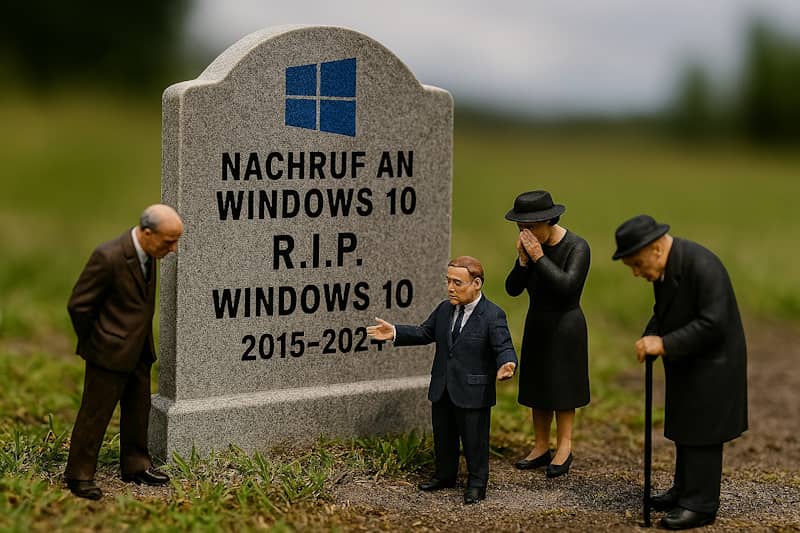
Das Bild zeigt eine Gruppe von Miniaturfiguren, die sich um den Windows-10-Laptop Grabstein versammelt haben. Einige tragen schwarze Trauerkleidung, andere halten winzige USB-Sticks als Zeichen der Erinnerung. Der Grabstein hat die Inschrift „R.I.P. Windows 10 – Möge dein RAM in Frieden ruhen“.

🪄 Was bleibt?

Windows 10 verlässt uns – aber seine Erinnerungen bleiben. In Form von verwaisten Desktop-Icons, vergessenen Registry-Einträgen und dem ewigen Geräusch des Lüfters, der gegen das Update kämpft.

Mach’s gut, Windows 10. Du warst manchmal nervig, oft langsam – aber immer da.

Windows 10 ESU-Updates: Kostenlos nur für Privatanwender

Windows · 26.09.2025

Microsoft hat gemeinsam mit der EU eine Vereinbarung getroffen, die die kostenlosen Extended Security Updates (ESU) für Windows 10 betrifft. Viele Schlagzeilen klingen nach „Windows 10 Updates für alle“, doch genau hier liegt der Knackpunkt: Die Regelung gilt ausschließlich für Privatanwender – und zwar nur unter klar definierten Bedingungen.

Wer profitiert von den kostenlosen ESU-Updates?

Die kostenlosen ESU-Updates stehen nur zur Verfügung für:

  • Geräte, die mit einem privaten Microsoft-Konto verbunden sind
  • klassische Privatinstallationen von Windows 10 (z. B. zuhause genutzte PCs und Laptops)

Damit möchte man sicherstellen, dass Endverbraucher auch nach dem offiziellen Supportende noch eine gewisse Zeit geschützt bleiben, ohne zusätzliche Kosten tragen zu müssen. Die Updates sind nur 12 Monate kostenlos, also bis Oktober 2026.

Wer ist ausgeschlossen?

Nicht umfasst von dieser Vereinbarung sind Geschäftskunden – und zwar unabhängig von der Unternehmensgröße.
Ausgeschlossen sind insbesondere:

  • Windows 10-Installationen, die Teil einer Domäne sind
  • Geräte, die mit einem Geschäftskonto oder Schulkonto verbunden sind
  • Umgebungen mit Azure Active Directory (AAD)

Für diese Szenarien gilt weiterhin das reguläre Microsoft-Lizenzmodell: Unternehmen müssen ESU-Lizenzen kostenpflichtig erwerben, wenn sie Windows 10 über den Supportzeitraum hinaus nutzen wollen.

Warum diese Unterscheidung?

Die EU-Vereinbarung richtet sich klar an den Verbraucherschutz. Private Anwender sollen nicht gezwungen werden, sofort auf Windows 11 oder neue Hardware umzusteigen, nur um weiterhin sicherheitsrelevante Updates zu erhalten. Unternehmen hingegen verfügen über professionelle IT-Strukturen und sind daher selbst verantwortlich, rechtzeitig auf aktuelle Systeme zu migrieren oder die notwendigen Lizenzen zu beschaffen.

Fazit

  • Privatanwender mit Microsoft-Konto: erhalten kostenlose ESU-Updates.
  • Geschäftskunden (Domäne, AAD, Geschäftskonto): müssen ESU kostenpflichtig lizenzieren.

Was auf den ersten Blick wie ein Geschenk an alle Windows-Nutzer wirkt, ist bei näherem Hinsehen vor allem ein Signal an Verbraucher. Unternehmen hingegen müssen jetzt handeln – entweder rechtzeitig auf Windows 11 umsteigen oder die Kosten für ESU einplanen.

Windows 11 25H2 – kleines Update

Windows · 30.08.2025
Auch als #Podcast hören...

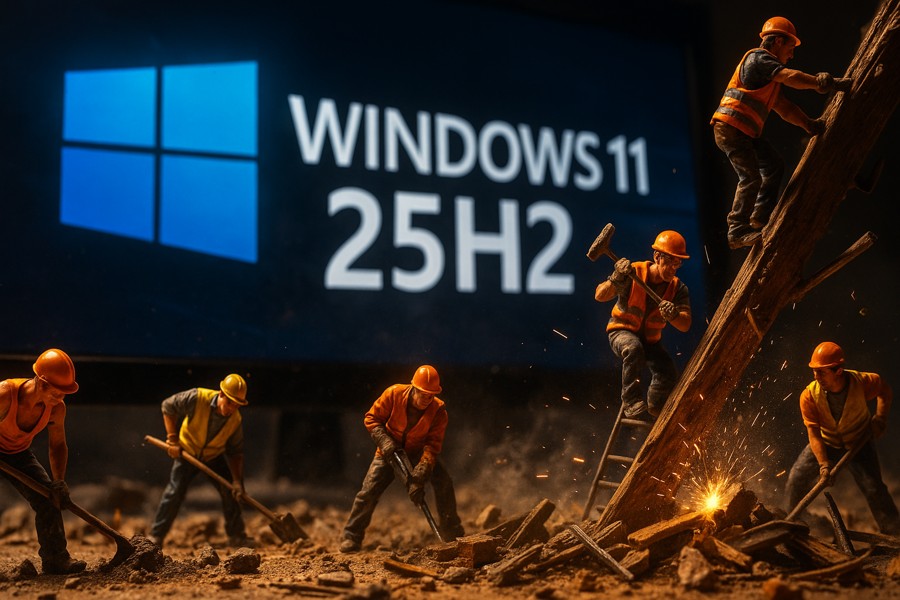
Das Update auf Windows 11 #25H2 ist kein sichtbarer „Feature-Sprung“ wie frühere H2-Releases. Microsoft setzt hier komplett auf das Enablement Package-Modell:

kleines Update 5 min.
  • Keine GUI-Neuerungen:
    Es gibt keine neuen Kacheln, Menüs oder sichtbaren Änderungen im Startmenü, in den Systemeinstellungen oder an der Shell-UI. Alles, was ein Endanwender sofort bemerken würde, bleibt wie in 24H2.
  • Zielgruppe sind Admins & OEMs:
    25H2 ist im Prinzip ein Schalter, der bestimmte Funktionen im Hintergrund freischaltet (z. B. Sicherheits- und Verwaltungsfeatures).
    Für den normalen Nutzer wirkt es wie ein normales kumulatives Update.
  • Hauptunterschiede sind „unter der Haube“:
    • Entfernen alter Komponenten (PowerShell 2.0, WMIC).
    • Isolierte Admin-Elevation (Security).
    • Adaptive Energiesparfunktionen.
    • Unterstützung externer Passkey-Provider.
    • Deployment via eKB (sehr kleiner Patch statt großem OS-Upgrade).

Kurz gesagt: 25H2 bringt keine sichtbaren Änderungen an GUI oder Startmenü, sondern ist ein reines Servicing- und Security-Update, das auf 24H2 aufsetzt.

Hier die technischen Änderungen und Hintergründe:

1. Deployment & Wartung

  • 24H2 war noch ein „klassisches Funktionsupdate“ mit vollständigem OS-Upgrade (Image-basierter Austausch).
  • 25H2 kommt als Enablement Package (eKB): Das System bleibt technisch 24H2, neue Features werden nur freigeschaltet.
    → Vorteil: Deployment ist schneller, weniger Ausfallzeit, Update verhält sich wie ein kumulatives Patch.

2. Entfernte Alt-Technologien

  • PowerShell 2.0 (veraltet, sicherheitskritisch) ist in 25H2 entfernt.
  • WMIC (WMI Command Line Tool) ist ebenfalls verschwunden. Verwaltung muss über PowerShell (moderne Module), WMI/CIM oder Admin Center erfolgen.

Das sind eher „Breaking Changes“ für Legacy-Skripte und Automatisierungen.

3. Sicherheit & Verwaltung

  • Administrator Protection (25H2):
    Bei einer UAC-Elevation wird ein isolierter, temporärer Admin-Account im Hintergrund genutzt. Ziel: Angriffsfläche reduzieren, besonders gegen Token-Theft.
  • Gruppenrichtlinien/MDM-CSP erweitert:
    Admins können jetzt gezielt bestimmte vorinstallierte Store-Apps deinstallieren (bisher nur manuell oder via Skript).
  • Passkeys: Unterstützung von Drittanbieter-Passkey-Providern (z. B. 1Password, Dashlane) – tiefe Integration in Windows Hello.

4. Energie & Systemverhalten

  • Adaptive Energy Saver (25H2): Automatischer Energiesparmodus abhängig von Telemetrie (Nutzungs- und Ladezustand).
  • Quick Machine Recovery (QMR): Bei Bootproblemen kann Windows automatisch über WinRE + Windows Update eine Selbstreparatur durchführen.
  • Black Screen of Death bleibt (seit 24H2), ersetzt das klassische Blue Screen of Death.

5. Kernel & Codebasis

  • Beide Releases laufen auf derselben „Germanium“-Codebasis.
  • Unterschiede sind also nicht tief im Kernel, sondern bei aktivierten Features, Sicherheitsmechanismen und Management-Optionen.

6. IT-Security-relevante Unterschiede

  • Entfernung von unsicheren Altkomponenten (PS 2.0, WMIC).
  • Verbesserte JScript-Engine bereits in 24H2 (JScript9Legacy ersetzt das unsichere Classic JScript).
  • 25H2 baut hierauf auf und schiebt Security-Features nach (z. B. Isolierung bei Admin-Elevation).
  • Mehr Möglichkeiten für richtlinienbasierte App-Kontrolle.

Zusammengefasst

Für Endanwender sieht man fast nichts Neues.
Für Admins, IT-Security und Deployment bedeutet 25H2 aber:

  • schlankeres Upgrade (Enablement Package),
  • härtere Sicherheitsstandards (Entfernung alter Tools, isolierte Admin-Elevation),
  • bessere Steuerung via GPO/MDM,
  • modernere Authentifizierung (Passkeys).

Remotedesktop msi wird auch eingestellt

Windows · 21.08.2025

Für Azure virtual Desktops #AVD benötigt man einen Client. Nachdem schon im Mai 2025 die Store App "Remotedesktop" eingestellt wurde (rotes Symbol), zieht Microsoft nun konsequent auch die remotedesktop.msi (x64) im März 2026 aus dem Verkehr.

  • Der Remote Desktop Client (.MSI) (rotes Symbol) für Windows wird am 27. März 2026 das Ende des Supports erreichen. #endoflife
  • Bis zu diesem Datum erhält der Client weiterhin Sicherheitsupdates. Danach wird er nicht mehr unterstützt und auch nicht mehr zum Download angeboten.
  • Microsoft empfiehlt, rechtzeitig auf die neue Windows App umzusteigen, die AVD, Windows 365 und Microsoft Dev Box in einer einheitlichen Oberfläche integriert

Wer die Windows app nicht jedesmal herunterladen oder beispielsweise über Intune oder andere Werkzeuge ausrollen möchte, dem ist mit der unter Windows 11 integrierten Winget Software von Microsoft geholfen:

Offline installer .msix: winget download --id Microsoft.WindowsApp
Online Installer: winget dnstall --id Microsoft.WindowsApp
Deinstallieren: winget uninstall --id Microsoft.WindowsApp

Wichtig: Für den Zugriff auf die On-Prem Remote Desktop Server wird weiterhin die in Windows 11 integrierte MSTSC.exe benötigt. Wer es versehentlich deinstalliert hat in der Systemsteuerung, findet das Reparaturprogramm bei Microsoft (setup.exe)

Hardware Umstieg von Windows 10 auf 11

Windows · 10.08.2025

Warum jetzt der richtige Zeitpunkt für den Umstieg ist

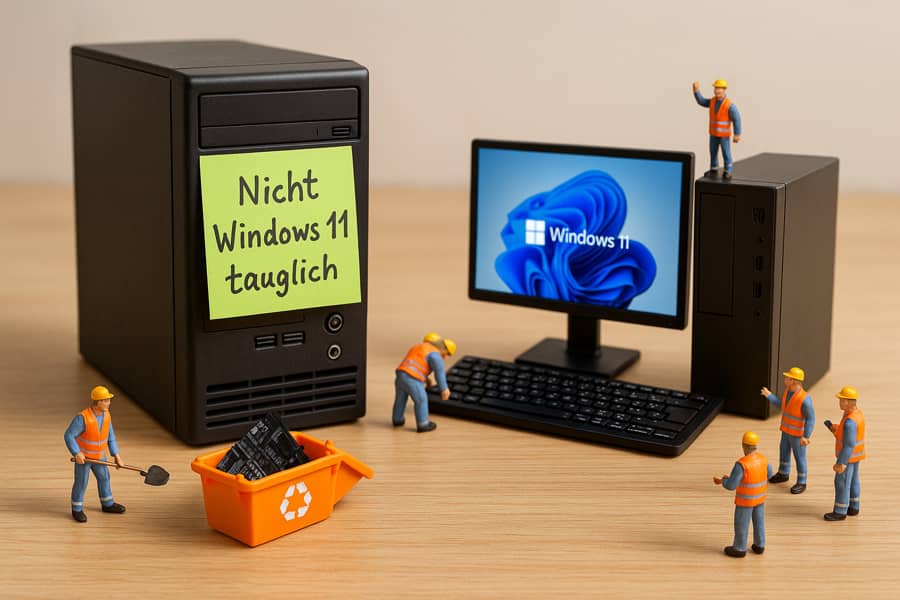
Mit dem Ende des erweiterten Supports für Windows 10 im Oktober 2025 rückt der Wechsel auf Windows 11 für Unternehmen immer näher. Doch nicht jeder ältere PC erfüllt die Hardware-Anforderungen von Windows 11 – insbesondere der fehlende TPM-2.0-Chip und veraltete Prozessoren sind häufige Ausschlusskriterien. Für Firmen bedeutet das: Es ist Zeit, sich von nicht kompatiblen Geräten zu verabschieden und in moderne, zukunftssichere Systeme zu investieren.

1. Alte PCs fachgerecht entsorgen

Das Verschrotten alter Geräte ist nicht nur eine Platzfrage, sondern auch ein Thema der IT-Sicherheit und Nachhaltigkeit.

Wichtige Schritte dabei:

  • Datenträger sicher löschen: Festplatten und SSDs sollten mit zertifizierten Löschverfahren (z. B. nach BSI-Standard) überschrieben oder physisch zerstört werden.
  • Hardware dem Recycling zuführen: Durch die Rückgabe an zertifizierte Entsorgungsbetriebe können wertvolle Rohstoffe wiederverwertet und Schadstoffe fachgerecht entsorgt werden.
  • Nachweis sichern: Unternehmen sollten sich ein Vernichtungszertifikat geben lassen – das ist wichtig für Compliance und Datenschutzprüfungen.

2. Auswahl neuer PCs für Windows 11

Beim Kauf neuer Systeme sollte nicht nur die Mindestanforderung erfüllt, sondern auch ein ausreichender Leistungspuffer eingeplant werden.

Empfehlungen:

  • Prozessor: Mindestens Intel Core i5 / AMD Ryzen 5 der aktuellen Generation
  • RAM: 16 GB für flüssiges Multitasking oder 32 GB für Power-Anwendungen
  • Speicher: 512 GB NVMe-SSD oder größer
  • Sicherheitsfeatures: TPM 2.0, Secure Boot, moderne BIOS/UEFI-Version
  • Energieeffizienz: Geräte mit Energy-Star- oder EPEAT-Gold-Zertifizierung

3. Einrichtung und Migration

Der Umstieg auf neue PCs ist eine gute Gelegenheit, die IT-Struktur zu modernisieren.

  • Betriebssystem und Treiber: Aktuelle Windows-11-Version mit allen Sicherheitsupdates installieren
  • Softwarebereitstellung: Standardprogramme und firmenspezifische Tools über automatisierte Deployment-Lösungen ausrollen
  • Datenmigration: Benutzerprofile, Dateien und Einstellungen mit Tools wie USMT oder Endpoint-Management-Systemen übertragen
  • Sicherheitskonfiguration: BitLocker-Verschlüsselung aktivieren, Benutzerrechte prüfen, aktuelle Endpoint-Security-Lösungen installieren

4. Warum „Zero-Limit“ für den geschäftlichen Einsatz ungeeignet ist

Immer wieder tauchen Lösungen auf, die eine Umgehung der Windows-11-Hardwareanforderungen versprechen, beispielsweise durch inoffizielle Installationsmethoden oder modifizierte ISOs („Zero-Limit“).

Gründe, warum davon im Unternehmensumfeld abzuraten ist:

  1. Fehlende Herstellerunterstützung – Geräte, die offiziell nicht unterstützt werden, erhalten möglicherweise keine oder nur eingeschränkt Sicherheitsupdates.
  2. Compliance-Risiko – Der Einsatz nicht freigegebener Installationswege kann gegen interne IT-Richtlinien und Auditanforderungen verstoßen.
  3. Instabilität – Treiber- und Hardware-Inkompatibilitäten können zu Systemabstürzen, Leistungsproblemen oder Datenverlust führen.
  4. Sicherheitslücken – Manipulierte Installationsmedien bergen ein hohes Risiko für Malware-Infektionen.

Für Privatnutzer mag es eine Bastellösung sein, im Unternehmensumfeld ist es jedoch ein unnötiges Risiko, das im Ernstfall deutlich teurer werden kann als die Neuanschaffung eines kompatiblen Systems.

Fazit

Der Wechsel zu Windows 11 ist für Unternehmen nicht nur eine Pflichtübung, sondern auch eine Chance, die IT-Landschaft zu modernisieren und sicherer zu machen. Statt auf riskante „Zero-Limit“-Umgehungen zu setzen, sollten alte PCs fachgerecht entsorgt und neue, leistungsfähige Geräte angeschafft werden. Das sorgt für langfristige Sicherheit, bessere Performance und eine reibungslose Integration in bestehende Unternehmensprozesse.

10 Jahre Windows 10 – Abschied mit Applaus

Windows · 29.07.2025

Oktober 2015: Microsoft veröffentlicht Windows 10. #Win10 – ein Betriebssystem, das vieles besser machen sollte. Und das hat es auch. Zehn Jahre später, im Oktober 2025, endet der offizielle Support. Ein guter Moment, um zurückzublicken und „Danke“ zu sagen.

🕰️ Rückblick: Was Windows 10 besonders gemacht hat

Nach dem eher durchwachsenen Windows 8 war Windows 10 ein Neuanfang. Microsoft kombinierte Bewährtes mit modernen Ansätzen und traf damit den Nerv der Zeit.

Zu den Highlights zählten:

  • Die Rückkehr des Startmenüs – vertraut und funktional.
  • Kostenlose Upgrades für viele Nutzer – ein Novum.
  • Kontinuierliche Updates statt klassischer Versionssprünge.
  • Stabile Performance auf einer Vielzahl von Geräten.
  • Einheitliche Plattform für Desktop, Tablet, Konsole und sogar VR/AR.

Für viele war Windows 10 das perfekte Alltagsbetriebssystem – unauffällig im besten Sinne.

🧭 Ein Jahrzehnt digitaler Begleiter

Windows 10 hat in diesen zehn Jahren unglaublich viel mitgemacht:

  • Es war das Rückgrat unzähliger Homeoffice-Arbeitsplätze in der Pandemie.
  • Es unterstützte Schüler und Studierende im Fernunterricht.
  • Es war Plattform für Gaming, Kreativität und Produktivität.
  • Es hat mit Tools wie PowerShell, Windows Terminal und dem Subsystem for Linux (WSL) auch Profis und Entwickler begeistert.

Für viele war Windows 10 der verlässliche Partner in der digitalen Welt.

⏳ Das Ende naht: Was nun?

Ab dem 14. Oktober 2025 wird Microsoft den offiziellen Support für Windows 10 einstellen. Das bedeutet #endoflife:

  • Keine Sicherheitsupdates mehr für Privatanwender.
  • Kein technischer Support von Microsoft.
  • Erweiterter Support für Unternehmen nur gegen Aufpreis (ESU-Programm).

Was solltest du tun?

  • Prüfen, ob dein PC für Windows 11 geeignet ist.
  • Wichtiges sichern und eventuell eine Neuinstallation planen.
  • Alternativen wie LTS-Versionen oder andere Systeme in Betracht ziehen, falls kein Upgrade möglich ist.

🥂 Danke, Windows 10 – und herzlichen Glückwunsch!

Windows 10 war kein lauter Star, sondern ein ruhiger Begleiter. Es hat sich in unsere Workflows integriert, uns durch Umbrüche begleitet und war verlässlich, wenn es darauf ankam.

Darum sagen wir: Danke für zehn Jahre Windows 10. Für Innovation ohne Überforderung. Für Stabilität mit Weitblick. Für ein Jahrzehnt, in dem Technik einfach funktionierte.

Jetzt ist die Zeit gekommen, das Kapitel zu schließen – mit einem Lächeln und einem Augenzwinkern in Richtung Zukunft.

💬 Deine Erinnerungen?

Was war dein schönster (oder schlimmster) Moment mit Windows 10? Schreib es gerne in die Kommentare – wir feiern das System, das uns alle ein bisschen digitaler gemacht hat.

Azure Virtual Desktop 10 Supportende auch Okt 25!

Windows · 07.05.2025

Überraschend hat #Microsoft die Strategie für Sicherheitsupdates für den Azure Virtual Desktop #AVD geändert! Wie wir bei Skype schon gesehen haben, passiert so etwas manchmal ohne lange Vorankündigung.

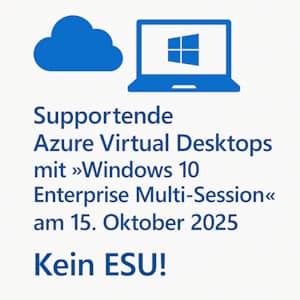
Während beispielsweise Windows Server 2012 R2 noch Updates in Azure Umgebungen bekommt und 3 Jahre ESU dort für solche Server inkludiert ist, hat man entschieden, das Supportende für Azure Virtual Desktops mit "Windows 10 Enterprise Multiuser" auch auf 15. Oktober 2025 zu setzen. #endoflife

Das bedeutet, dass die letzten Sicherheitsupdates auch im AVD am 15. Oktober 2025 installiert werden können. Käuflich zu erwerbendes ESU für Windows 10 Enterprise Multisession ist nicht vorgesehen!

To be done: Wenn Sie (bis Erscheinen von Windows 11 24H2 letzten Oktober und der erstmaligen Erwähnung von Windows 11 24H2 für BC25 mussten viele AVD Pools mit Windows 10 eingerichtet werden) AVD Win10 im Einsatz haben, führen (oder beauftragen) Sie ein Upgrade auf Windows 11 Enterprise Multisession im AVD durch. Die Lizenzen und die gemietete Hardwareumgebung sind dafür geeignet. Ob es einfacher ist, einen neuen Pool aufzusetzen oder ein "Inplace-Upgrade" durchzuführen, stimmen Sie gern mit den Installations-Spezialisten in unserer BU AVS ab.

Neben dem Upgrade vn Win10 auf 11 muss zukünftig immer zeitnah das aktuelle Funktionsupdate/upgrade installiert werden in den AVD Pools. (und auf den Endgeräten).

Azure Virtual Desktops mit Windows 10 Enterprise Multi-Session erhalten Sicherheitsupdates entsprechend den allgemeinen Supportrichtlinien für Windows 10. Das bedeutet, dass sie Sicherheitsupdates erhalten, solange die jeweilige Version von Windows 10 unterstützt wird.

Für Windows 10 Enterprise Multi-Session bedeutet dies, dass die Sicherheitsupdates bis zum Ende des Supports für die jeweilige Version von Windows 10 bereitgestellt werden.

Extended Security Updates (ESU) sind für Windows 10 Enterprise Multi-Session auf Azure Virtual Desktops nicht verfügbar

Quellen: Microsoft und Recherchen mit Microsoft Copilot Business, ChatGPT und Google ChatGPTGemini, Stand 07.05.2025

Windows 12 Ultimate mit kostenpflichtigem Startmenü

Windows · 01.04.2025

Hören Sie den Artikel auch als #Podcast:

Redmond – Microsoft hat heute die neueste Edition seines Betriebssystems vorgestellt: Windows 12 Ultimate. Diese bahnbrechende Variante bringt nicht nur eine runderneuerte Benutzeroberfläche, sondern auch einige revolutionäre – und fragwürdige – Neuerungen mit sich.

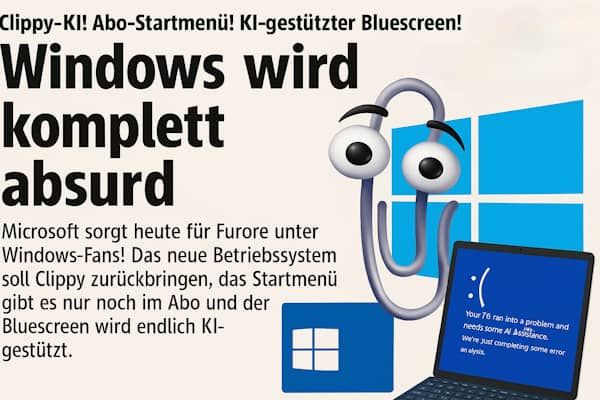
Clippy feiert sein KI-Comeback! In einer spektakulären Ankündigung bestätigte Microsoft, dass die legendäre Büroklammer Clippy als KI-gestützter Assistent zurückkehrt. Clippy wird nun mit modernster GPT-9-Technologie betrieben und gibt hilfreiche, aber auch penetrant unaufgeforderte Ratschläge. „Es sieht so aus, als würdest du deinen PC hochfahren. Brauchst du Hilfe?“, wird Clippy nun bei jedem Start fragen. Ein Deaktivieren von Clippy ist laut Microsoft „technisch leider nicht möglich“.

Das Startmenü: Jetzt im Abo-Modell! Eine weitere Überraschung: Das ikonische Startmenü wird ab sofort nur noch als kostenpflichtiges Abo verfügbar sein. Nutzer können sich zwischen „Start Basic“ (2,99 € monatlich, nur Zugang zu Programmeinstellungen) und „Start Pro“ (9,99 € monatlich, inklusive Suchleiste) entscheiden. Die Premium-Version für 19,99 € erlaubt sogar das Anheften von Apps.

Bluescreen 2.0 mit KI-Analyse Windows 12 Ultimate bringt auch den gefürchteten Bluescreen of Death auf das nächste Level. Dank #KI Integration wird der Absturzbildschirm nun nicht nur Fehlercodes anzeigen, sondern auch hilfreiche Tipps geben wie: „Schon mal drüber nachgedacht, einen neuen PC zu kaufen?“ oder „Vielleicht solltest du mal weniger Tabs in Chrome öffnen.“

Automatische Werbung im Explorer Ein weiteres Highlight ist die innovative Werbeintegration im Windows Explorer. Wer eine Datei öffnen möchte, muss sich erst einen 15-sekündigen Werbespot ansehen. „Das steigert die Nutzererfahrung und bietet spannende neue Möglichkeiten!“, so ein Microsoft-Sprecher. Besonders erfreulich: Werbeanzeigen lassen sich für einen kleinen Aufpreis von 49,99 € jährlich deaktivieren – oder auch nicht.

Release-Datum und weitere Pläne Windows 12 Ultimate wird offiziell am 1. April 2026 veröffentlicht, doch Microsoft hat bereits Zukunftspläne: Windows 13 soll angeblich komplett in der Cloud laufen und nur noch über ein monatliches Mietmodell nutzbar sein. Insider munkeln außerdem, dass Word demnächst einen „Eingabegebühr“-Modus bekommt, in dem Nutzer für jeden getippten Buchstaben einen Cent zahlen müssen.

Ob Windows 12 Ultimate ein Erfolg wird? Die Nutzer sind skeptisch – aber Microsoft ist sich sicher: „Sie haben ja eh keine Wahl.“

#Aprilscherz

Microsoft kündigt „Windows 12 Vintage Edition“ an

Windows · 01.04.2025

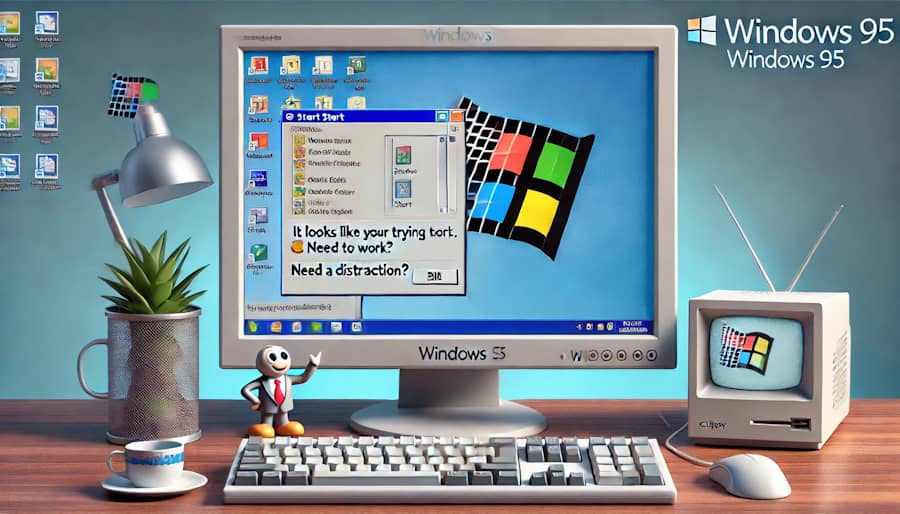
Microsoft gibt bekannt, dass sie auf das Feedback der Nutzer gehört haben und eine neue, bahnbrechende Version von Windows veröffentlichen: Windows 12 Vintage Edition – das modernste Betriebssystem mit dem Look & Feel von Windows 95!

Features der Windows 12 Vintage Edition:
  • Klassische Benutzeroberfläche: Graue Fenster, pixelige Icons und der legendäre „Start“-Button in Retro-Optik.
  • Maximal 256 Farben für die ultimative Nostalgie.
  • Clippy als KI-Assistent – jetzt mit ChatGPT-Integration („Es sieht so aus, als ob du arbeiten willst. Soll ich dich ablenken?“).
  • Dauerhafter Bluescreen-Screensaver – für echtes 90er-Jahre-Flair.
  • Modem-Sound beim Hochfahren, weil High-Speed-Internet überbewertet wird.
  • Vollständige Unterstützung für Diskettenlaufwerke – endlich wieder 1,44 MB Speicherplatz nutzen!

Microsoft verspricht: „So viel Nostalgie, dass dein PC langsamer wird – aber dein Herz schneller schlägt!“

Natürlich gibt es auch eine „Pro“-Version mit einer revolutionären Neuerung: Sie kann tatsächlich das Startmenü von Windows 11 wiederherstellen! 😆

#Aprilscherz