Tech-Nachrichten

SYSKO

10 Beiträge · 31.10.2026

10 Beiträge2.451 Wörterca. 12 Min. Lesezeit1 Kategorie

Kategorie: SYSKO · Sortierung: date

Inhaltsverzeichnis

Kategorie: SYSKO · Sortierung: date
  1. Weihnachten und Jahreswechsel
  2. Open Audit Hard- und Software Inventar aktualisieren
  3. Schulungsunterlagen
  4. Prüfungen als Beitrag in WordPress anlegen
  5. Skype vs. Skype für Business vs. Teams
  6. Schulung – gevis Classic RTC auf gevis BC kompakt
  7. Schulung – Microsoft 365 Azure Administration Exchange
  8. Datensicherungscheck | s.dat
  9. Schulung – gevis Classic auf RTC FULL
  10. Schulung – gevis SQL-Sysko-Wissen individuell – Aufbauschulung

Weihnachten und Jahreswechsel

SYSKO · 13.12.2019

Das Jahr neigt sich dem Ende zu und an dieser Stelle wünscht die Redaktion von tech-nachrichten.de Ihnen und Ihren Lieben ein frohes und schönes Weihnachtsfest und einen guten Rutsch ins neue Jahr.
Wir blicken zurück auf ein Jahr, in dem wir zusammen viel erreicht haben. Darauf sind wir stolz.
Für das neue Jahr haben wir uns viel vorgenommen und mit Ihrer Zusammenarbeit werden wir gemeinsam hoffentlich noch mehr erreichen.

Open Audit Hard- und Software Inventar aktualisieren

SYSKO · 12.11.2019

#OpenAudit Classic ist eine Weiterentwicklung einer quelloffenen (GPLv3) Software zum weitgehend automatisiert ablaufenden, täglichen Inventarisieren von Hard- und Software im eigenen Netzwerk. Es können Windows-Geräte (PC/Notebook/Server) mit Hardware und Software detailliert und andere Netzwerkgeräte per SNMP aufgezeichnet werden. Da es sich um eine Verkehrsdatenerfassung handelt, ist der Einsatz zulässig, dennoch sollte der Personal/Betriebsrat darüber informiert sein. Im Übrigen ist es ohnehin notwendig, dass es eine Organisationsanweisung mit den Mitarbeitern gültig ist, die den dienstlichen Einsatz von Hard- und Software sowie Mobilgeräten regelt. 

Die Software basiert auf einer MySQL-Datenbank und PHP und wird über ein Apache-Web-Frontend dargestellt. Damit der Apache funktioniert, müssen die aktuellen Microsoft Visual C++ Runtimes installiert sein:
https://support.microsoft.com/de-de/help/2977003/the-latest-supported-visual-c-downloads

Den neusten Download von #Open-Audit Classic inklusive Quellcode finden Sie hier:

Mit dem aktuellen Update von Januar 2019 wurde die gesamte Plattform an die aktuellen Produkt-Versionen angepasst und enthält damit wieder alle bekannten Sicherheits-Patches der Produkte. Daher lässt sich die Datenbank und Umgebung von alten Versionen nicht übernehmen. 

Um eine Aktualisierung durchzuführen, müssen folgende Dinge beachtet werden: 

* Sichern Sie auf dem Open-Audit Server die Datei: pc_list_file.txt aus dem Verzeichnis: 
"c:/programme (x86)/xampplite/htdocs/openaudit/scripts" 
* Prüfen Sie, ob die Liste aktuell alle IP-Adressen aller Standorte enthält 
* Stoppen Sie die Dienste "mysql" und "Apache2.2" über die Dienste-Verwaltung 
* Deinstallieren Sie Open-Audit über die Systemsteuerung 
* Entfernen Sie den Programm-Ordner xampplite mit allen Inhalten von c: 
* Installieren Sie das neue Open-Audit über das Installationsprogramm 
* Kopieren Sie die pc_list_file.txt wieder in den o.g. Ordner und überschreiben die Vorlage 
* Importieren Sie in der Aufgabenplanung den Task: 
"c:/programme (x86)/xampplite/htdocs/openaudit/all-tools-scripts/jobsundbatches/Open-Audit PC Inventar taeglich.xml" 
* Starten Sie die Aufgabe mit der rechten Maustaste 
* Nach einigen Minuten sollten die ersten Resultate in der Open-Audit Oberfläche (Desktop-Verknüpfung) zu sehen sein.


Schulungsunterlagen

SYSKO · 22.10.2019

Die wichtigsten Präsentationen und Dokumente zur Systemkoordinator Schulungsreihe sind hier herunterladbar. Zertifizierte Systemkoordinierende können das Zugangs-Kennwort über das Kontaktformular erfragen.

Tools und nützliche Software

Vorträge

Prüfungen als Beitrag in WordPress anlegen

SYSKO · 18.10.2019

Mit dem Javascript MCT kann man einfach Multiple Choice Prüfungen erstellen. Dazu zunächst den Generator aufrufen:
/makepruefung und die Prüfung erstellen (oder einen vorhandenen Fragenkatalog mit Parameter ?f-namederpruefung.htm aufrufen).

  • "Fragen / Zw-Abl" Den Inhalt der Zwischenablage in einer Textdatei mit Namen f-{seminarkurzname}.htm abspeichern (Die Textdatei sollte Windows CR-LF und UTF-8 formatiert sein, damit die Umlaute richtig erscheinen) und per SFTP Client auf den Wordpress-Webserver in das Verzeichnis /makepruefung hochladen
  • "Ausgabe / Zw-Abl" auswählen.
  • Einen Neuen Beitrag erstellen und kategorisieren unter "Prüfung" bzw. einen Hashtag namens Prüfung anlegen
  • Einen "individuelles HTML" - Block erstellen
  • Den Inhalt der Zwischenablage dort hinein kopieren
  • Beitrag speichern

Die Prüfung kann nun genutzt werden, Prüfungsergebnisse werden in der Datenbank gespeichert und lassen sich vom Administrator in der Prüfungsauswertung ansehen und grafisch auswerten.

Für die Wordpress Admins ist der Weg einfacher, da aus der "Prüfungsauswertung" heraus sowohl mit makepruefung neue Tests erstellt (und ihre Fragen abgespeichert), als auch vorhandene Tests bearbeitet (vorhandene Fragendatei wird dabei überschrieben) werden können.

  • Prüfungsauswertung aufrufen (Prüfungen/Administration), dann Auswahlbox "Neue Prüfung" oder Vorhandene auswählen, dann (Fragen laden). Es öffnet sich der Prüfungsgenerator in neuem Fenster. Hier die Prüfung erstellen.
  • "Fragen / Zw-Abl". Fenster zur Prüfungsauswertung wechseln. Den Inhalt der Zwischenablage in das Textfeld, dann "Fragen speichern" drücken. Bei Neuen Prüfungen wird der Dateiname aus dem Seminarkurznamen gebildet.
  • Fenster zum Prüfungsgenerator wechseln, "Ausgabe / Zw-Abl" auswählen.
  • Einen neuen Beitrag erstellen und kategorisieren unter "Prüfung" bzw. einen Hashtag namens Prüfung anlegen
  • Einen "individuelles HTML" - Block erstellen
  • Den Inhalt der Zwischenablage dort hinein kopieren
  • Beitrag speichern

Skype vs. Skype für Business vs. Teams

SYSKO · 02.10.2019

Wir haben PCVisit lizensiert, um für alle Fälle gerüstet zu sein. Von Microsoft gibt es allein drei Produkte, um eine Remote-Bildschirm-Übertragung mit gleichzeitigem Audio und Chatoption durchzuführen:

  • PCVisit - Der Gastgeber (Host) muss über ausreichende Lizenzen von PCVisit verfügen, um mit Gästen per Bildschirmfreigabe Support zu machen. Die GWS verfügt über diese Lizenzen, daher werden unsere Remote Schulungen derzeit bevorzugt via PCVisit angeboten.
  • Microsoft #Teams (Nachfolger von SfB) - erlaubt in der kostenlosen Version keine Bildschirmsteuerung. Diese ist nur mit einem Office 365 Premium Abonnement verfügbar.
  • SkypeforBusiness (ehemals Lync) - wird 2021 eingestellt - Beide Seiten müssen Lync (Skype for Business Server) im Einsatz haben. Gäste können mit einem funktionsreduzierten Skype for Business Client oder Webclient teilnehmen, der leider keine Bildschirmfreigabe des Gastes mit Schreibrechten für den Dozenten erlaubt.
  • Microsoft Skype (ehemals Skype - dieses Unternehmen hat es erfunden und gehört jetzt Microsoft). Die Skype App ist bei jedem Windows 10 Betriebssystem seit Version 1803 vorinstalliert. Wenn noch ältere Betriebssysteme im Einsatz sind oder wer die Desktop Version lieber mag, kann sich diese auf skype.com herunterladen. Damit lassen sich nach Anlage eines kostenlosen Microsoft Kontos auch Bildschirmsteuerung, Videotelefonie, Chat, Audio-Skype-Anrufe und sogar Konferenzen nutzen: Auszug aus dem Skype-Lizenzvertrag, Kap. 4.1: "Um Zweifel auszuschließen, (a) dürfen IT-Administratoren, die für ein Unternehmen arbeiten, die Skype-Software auf PCs oder andere Geräte herunterladen und auf Geräten installieren, die von Mitarbeitern dieses Unternehmens genutzt werden, und (b) es ist Ihnen erlaubt, die Software [...] am Arbeitsplatz zu nutzen."

Da Teamviewer lizenzpflichtig und teurer ist, sind die Microsoft-Produkte und vorhandene Lizenzprodukte nahe liegend. Für eine Remote Schulung verwenden wir derzeit bevorzugt PCVisit.

Vorbereitung für PCVisit

  • Auf der GWS-Startseite im Internet klicken Sie auf "GWS Kunden-Login" oben rechts.
  • Klicken Sie auf "Hier PCVisit herunterladen" und führen den PCVisit Gast auf Ihrem Rechner aus
  • Der Dozent gibt Ihnen entweder einen Fernwartungs-Code oder Sie erhalten die Einladung mit dem Link und Code per E-Mail. Folgen Sie den Anweisungen
  • Geben Sie Ihren Bildschirm frei und beide Teilnehmer können die gewünschten Schulungs-Themen direkt auf Ihrem Rechner ausführen

Vorbereitung für Skype

  • Schauen Sie nach, ob in Ihrem Start Menü eine "Skype" Kachel ist.
  • Richten Sie sich ein Skype Konto (Microsoft Konto) ein. Verwenden Sie dabei KEINE Firmen-Adresse, sondern Ihre persönliche Adresse. Das ist wichtig, da nur die Nutzung mit einem Nicht-Firmen-Account zulässig ist. Das funktioniert oben rechts auf der Skype Website oder über diesen Link.
  • Starten Sie Skype und führen den Einrichtungs-Assistenten durch. Für die Nutzung aller Features inkl. Videotelefonie und Audio eignet sich ein Notebook am Besten. Wenn sie es auf einem PC eingerichtet haben und kein Mikrofon besitzen, erfolgt die "Tonspur" über das Telefonnetz, losgelöst von #Skype.
  • Mit einem Testanruf sehen Sie, ob alles funktioniert

Schulung – gevis Classic RTC auf gevis BC kompakt

SYSKO · 23.09.2019

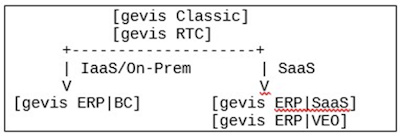
Der Wechsel von gevis G / R-Linie 8 (NAV Classic) oder gevis RTC 10 (NAV2015-18 und BC120-140) zu gevis ERP | BC (BC20 oder neuer, IaaS / On-Prem) oder gevis ERP | SaaS* / gevis ERP | VEO bringt neue administrative Anforderungen mit sich. In dieser Vertiefungsschulung lernen Sie als Systemkoordinierende die Neuerungen und Aufgaben kennen. Die Schulung findet grundsätzlich remote über Microsoft Teams statt.

Hinweis zu Prüfung und Inhalten: Wenn Sie auf gevis ERP | SaaS bzw. gevis ERP | VEO in der Dynamics365 SaaS Cloud umstellen, sind die Inhalte bedarfsgerecht und unterscheiden sich. Auch ist es empfehlenswert, als Prüfung dann NICHT die o.g. Prüfung zu absolvieren, sondern diese hier:
https://tech-nachrichten.de/pruefung-schulung-classic-saas-kompakt/

In der interaktiven Präsentation können Sie nach der Schulung gern posten, was Ihnen am Besten gefallen hat: https://tech-nachrichten.de/wordcloud/?code=1457e76274

Seminarinhalte (Auswahl)

(werden individuell in der Schulung zusammengestellt)

* Sysko-Portal, Zugangsdaten, Unterlagen und Werkzeuge. Überblick Systemumgebung.
* IaaS: Server in Azure IaaS oder On-Prem zusätzlich (Hybrid)
* IaaS: Architektur und Schichtenmodell von Dynamics 365 Business Central.
* IaaS: Azure Datensicherungskonzeption, Kontrolle und Wiederherstellung.
* IaaS: gevis ERP|BC relevante Dienste und Zusammenhänge verstehen.
* IaaS: TIERs (NST-Webserver) und wie die Lastverteilung und BATCHServer.
* IaaS: Testdatenbank technisch vorbereiten ("Entschärfung" durch GWS).
* SaaS: Printnode und Druckdienste. Wasserzeichen.
* SaaS: DC/Print/Altdaten/Alt-Archiv - zusätzliche Server in Azure.
* gevis ERP im Browser - Aufruf, Zertifikat, Lizenzen, Benutzeranlage.
* Benutzeranlage Active Directory, Onlinedienste, gevis ERP|BC.
* Azure Portal, Azure-AD, Lizenzen, M365 Admin Center, Sharepoint, Exchange, Teams.
Zielgruppe | Max. Tln Systemkoordinierende mit SQL-Wissen. Ziel IaaS oder SaaS Cloud | 3.
Voraussetzungen Systemkoordinierenden-Zertifizierung (gevis classic und SQL bzw. RTC).
Zeitrahmen Dauer : ca. 6h, 09:00 bis 15:00 Uhr. (SaaS: ab 4h je nach Umgebung)
Frühstückspause: 10:30-10:40, Mittagspause von 12:30-13:00, Kaffeepause: 14:00-14:10.
Bemerkungen Inhalte individuell abgestimmt, Umstellung gevis classic SQL auf gevis ERP|BC oder gevis ERP | SaaS (Companial) oder gevis ERP | VEO.
Folgende Leistungen sind vom Kunden zu erbringen Remoteschulung (Schulung oder Workshop via Fernwartung).
Fernwartung via Managed vpn betriebsbereit.
administrativer Zugriff auf Server.
Notebook oder PC mit Headset/Mikrofon.
Preisinformation 1.320 € zzgl. MwSt.
Festpreis unabhängig von der Teilnehmerzahl, der Leistungen wie Vorbereitung, Unterlagen, Prüfung enthält.
Onsite-Zuschlag (Durchführung vor Ort) 960 € zzgl. MwSt.
Bei Durchführung in Ihren Räumlichkeiten werden die obenstehende Pauschale und Reisekosten wie Fahrtzeit/Pkw-km/Parkgebühren zusätzlich in Rechnung gestellt.
Mustervorlage: VB-077691 #cloud

Schulung – Microsoft 365 Azure Administration Exchange

SYSKO · 12.07.2019

Microsoft Exchange online, Microsoft 365 und Microsoft Azure werden über ein Web-Interface in der #Cloud administriert. In dieser Schulung, die als Ergänzungsmodul zur Sysko-Reihe verfügbar ist, lernen Sie das Microsoft Administrationsportal kennen und die Zusammenhänge zwischen Geräten in Ihrem Hause und den Servern in der Cloud. Sie lernen, die Online Komponenten zu administrieren und die damit verbundenen Aufgaben optimal zu erfüllen. Die Inhalte sind individuell auf die Kundenumgebung abgestimmt und werden nur geschult, wenn die Funktion genutzt wird. Remote #Schulung.

Seminarinhalte
(Auswahl)
und Ziele
Auswahl aus den für die Zertifizierung relevanten Themen: 
* Überblick über das Microsoft 365 Portal, Login, Funktionen.
* Grundlagen zur Administration von Exchange Online im Portal.
* Grundlagen der Office Administration (Microsoft 365 Lizenzen, Benutzer freischalten).
* Outlook als Client und Administrationswerkzeug.
* OWA Outlook Web App, Zugriff über Browser, Smartphone anbinden.
* Öffentliche Ordner und deren Funktionen.
* Exchange (online) Berechtigungen.
* Lokale Dienste wie Azure AD Connect (Synchronisation Objekte). 
* Funktionen und Module von Microsoft 365 (Kurzeinweisung Teams Admin, Sharepoint, OneNote, Dateiablage und Ordnersynchronisation.
* Azure Administration (Möglichkeiten zum Zugriff auf die Server, Dienste starten, Windows Updates).
Zielgruppe | Max. Tln Systemkoordinatoren mit Exchange online/M365/Azure | 3.
Voraussetzungen Sysko-Schulung, erweiterte Windows Kenntnisse.
Zeitrahmen Dauer : ca. 6h, 09:00 bis 15:00 Uhr.
Pausen:  von 10:30-10:40, Mittagspause 12:30-13:00.
Bemerkungen Exchange online, Azure Zugangsdaten zum Admin-Portal erforderlich.
Folgende Leistungen sind vom Kunden zu erbringen bzw. vorzubereiten Remoteschulung (Schulung oder Workshop via Fernwartung).
Fernwartung via Managed vpn betriebsbereit.
administrativer Zugriff auf Server.
Notebook oder PC mit Headset/Mikrofon.

Syskoschulung beim Kunden (Anforderungen bezüglich Raum und Umgebung).
Beamer oder Bildschirm (VGA oder HDMI).
Kaffee/Tee und Kaltgetränke.
administrativer Zugriff auf Server.
Netzwerkanschluss (Kabel).
Besprechungsraum oder Raum, wo wir ungestört sind.

Preisinformation 1.320 € zzgl. MwSt
Festpreis unabhängig von der Teilnehmerzahl und Dauer der Schulung, der Leistungen wie Vorbereitung, Unterlagen, Prüfung enthält.
Onsite-Zuschlag (Durchführung vor Ort) 960 € zzgl. MwSt
Bei Durchführung in Ihren Räumlichkeiten werden die obenstehende Pauschale und Reisekosten wie Fahrtzeit/Pkwkm/Parkgebühren zusätzlich in Rechnung gestellt.
Mustervorlage: VB-073532

Datensicherungscheck | s.dat

SYSKO · 12.07.2019

Auch für #Server in der #Azure Cloud fordern die Prüfer und Verbände und der BSI-Grundschutzkatalog das regelmäßige Rücksichern zu proben und zu dokumentieren. Da wir im Azure-Backup keinen Zugriff auf die Sicherungsmedien haben, laden wir die jeweils aktuelle Sicherungskopie Ihrer gevis Produktivdatenbank auf unseren Server herunter und prüfen durch #Rücksicherung, ob Ihre Datenbank sich wiederherstellen lässt. Sie bekommen wie gewohnt ein Testat darüber, das Sie dem Prüfer gegenüber vorzeigen können. Durch den Auftragsverarbeitungs-Vertrag, den Sie mit uns geschlossen haben, ist das auch datenschutz-konform.

verfügbar als monatliches Abo

Erfahren Sie mehr über die Inhalte dieser Dienstleistung. Sie können das Bestellformular mit Leistungsbeschreibung hier herunterladen:

Seminarinhalte
(Auswahl)
und Ziele
Datensicherungsprüfung (s.dat) - Eine #Datensicherung erfüllt nur dann die Vorgaben des Gesetzgebers, wenn regelmäßige Rücksicherungen auf einer isolierten und separaten Umgebung durchgeführt und diese Rücksicherungen überprüft werden. Wer das Thema Datensicherung auch nur minimal vernachlässigt, ist im Schadenfall schnell selbst in der Haftung und Versicherungen verweigern die Leistung. Dies ist durch mehrere Gesetze geregelt. Zur Erfüllung der Vorschriften und "damit die Unternehmensleitung ruhig schlafen kann" gibt es Empfehlungen vom Bundesministerium für Sicherheit in der IT und von Prüforganisationen. 
Der Aufwand, eine solche Rücksicherung selbst durchzuführen, ist mit finanziellem Aufwand und Personaleinsatz zwar möglich, aber in den meisten Fällen nicht wirtschaftlich. Außerdem ist ein selbst erstelltes Testat über die Datenrücksicherbarkeit nicht revisionssicher. 
Sie haben Ihren gevis-Server in der Azure-Cloud? Wir führen regelmäßig Downloads/Rücksicherungen der gevis Produktivdatenbank für Sie durch und dokumentieren das.
Server vor Ort? Schicken Sie regelmäßig ein Band (gesichert mit veeam 9 oder neuer, Bandtyp: LTO4 oder größer) an uns zu schicken. Wir lesen das Band auf einem Bandlaufwerk auf ein Speichersystem ein und führen für die zur Überprüfung beauftragten Datenbanken (z.B. gevis, s.dok) eine Überprüfung durch. Die Prüfung der plstore Datensicherung von prologistik kann ebenfalls separat beauftragt werden. Als Ergebnis erhalten Sie ein regelmäßiges Testat, das Ihre Datensicherungsdokumentation den Forderungen der o. g. Organisationen entsprechend durch uns zertifiziert. Entscheiden Sie sich für den 12er-Pack (Überprüfung von 12 Datenbanken) und profitieren Sie von der Regelmäßigkeit und lückenlosen Dokumentation der Rücksicherbarkeit. Der 12er-Pack beinhaltet 12 Datenbanküberprüfungen; nach Abruf des Kontingents wird erneut ein 12er-Pack berechnet, sofern der Kunde nicht bis spätestens 10 Tage nach Abruf der letzten Datenbanksicherung des jeweiligen Pakets kündigt. Bezogene Kontingente werden nicht zurückerstattet. Kündigung jederzeit schriftlich möglich). 
Zielgruppe | Max. Tln Systemkoordinatoren und Geschäftsführer | 0
Voraussetzungen gevis Server in Microsoft Azure (IaaS) oder bei Server On-Premises: unterstütztes Band und Sicherungs-Software

Schulung – gevis Classic auf RTC FULL

SYSKO · 12.07.2019

#Schulungsarchiv: Der Schritt von Dynamics NAV Classic (bis gevis G8.x) auf Dynamics 365 Business Central definiert aus administrativer Sicht einige neue Anforderungen. Der oben genannte Vertiefungs-Workshop vermittelt Ihnen als Systemkoordinator das Wissen darüber. Remote-Schulung.

Seminarinhalte
(Auswahl)
und Ziele
Auszug aus der Agenda: 
* Architektur und Schichtenmodell des Role Taylored Client (Microsoft Dynamics 365 Business Central) in der von Ihnen eingesetzten Version 
* wie funktionieren Service TIERs und wie die Lastverteilung  
* veränderte Verfahren bei Anlage einer Testdatenbank  
* was sind Batchserver(-Sammlungen) und welche Aufgaben haben sie  
* gevis ERP|BC RTC Client - Installation und Voraussetzungen  
* Aufruf gevis Client versus gevis Starter, Instanzen für Echt und Testdatenbank 
* Lizenzierung und -Kontrolle - aktueller Stand  
* gevis Performance Messwerkzeuge und Kontrolle  
* Aktualisierung Ihres Sysko-Wissens seit Besuch der letzten Schulung - aktuelle Themen und Admin-Werkzeuge  
Zielgruppe | Max. Tln Systemkoordinatoren mit SQL-Wissen | 5
Voraussetzungen Systemkoordinatorzertifizierung inkl. SQL
Zeitrahmen Dauer : 1 Tag, 09:00 bis 16:00 Uhr
Pausen:  von 10:30-10:40, Mittagspause von 12:30 – 13:00, von 14:30-14:40
Bemerkungen Umstellung von gevis classic SQL auf RTC, Inhalte individuell abgestimmt
Checkliste Remoteschulung (Schulung oder Workshop via Fernwartung)
Fernwartung via Managed vpn betriebsbereit
administrativer Zugriff auf Server
Notebook oder PC mit Headset/Mikrofon

Schulung – gevis SQL-Sysko-Wissen individuell – Aufbauschulung

SYSKO · 12.07.2019

#Schulungsarchiv : Diese #ehemalige-Schulung ist für Kunden konzipiert, die bereits gevis Classic mit einer nativen C/Side-Datenbank im Einsatz haben. Da es kaum noch gevis Classic Kunden mit C/Side Datenbank gibt, dient dieser Eintrag nur zur Dokumentation.

Seminarinhalte
(Auswahl)
und Ziele
Die Inhalte werden individuell auf die Kunden-Umgebung abgestimmt. Es wird an der Umgebung in den Kunden-Räumlichkeiten geschult, ein Testserver für weitere Übungen steht zur Verfügung. 
Auswahl aus den für die Zertifizierung relevanten Themen: 

* Grundlagen Microsoft SQL-Server und Anforderungen 
* Funktionsweise einer gevis-Datenbank mit SQL (NAV Classic)
* Installation und Konfiguration des Classic Clients 
* Nutzen der SQL-ODBC-Schnittstelle für Auswertungen aus Excel, SQL-Sichten 
* Benutzeranlage in gevis und in SQL-Server, Benutzerauthentifizierung 
* Datenbank/Windows-Anmeldungen, MDE-User 
* SQL-Datensicherung - Funktionsweise und Kontrolle 
* Rücksicherung, Testdatenbank erzeugen 
* Wartungspläne SQL und deren Funktion 
* Gesundheitszustand der Systemumgebung ermitteln

Zielgruppe | Max. Tln zertifizierte Systemkoordinatoren | 6
Voraussetzungen Sysko Basis-Schulung, gevis Classic mit nativer Datenbank
Zeitrahmen Dauer : 1 Tag(e), 09:00 bis 17:00 Uhr
Bemerkungen Remote oder Vor-Ort Training, Inhalte individuell abgestimmt
Checkliste Remoteschulung (Schulung oder Workshop via Fernwartung)
Fernwartung via Managed vpn betriebsbereit
administrativer Zugriff auf Server
Notebook oder PC mit Headset/Mikrofon

Schulung beim Kunden (Anforderungen bezüglich Raum und Umgebung)
Beamer oder Bildschirm (VGA oder HDMI)
Kaffee/Tee und Kaltgetränke
administrativer Zugriff auf Server
Netzwerkanschluss (Kabel)
Besprechungsraum oder Raum, wo wir ungestört sind