

Inhaltsverzeichnis
Miet-Notebooks für Schulungen
zur Durchführung von #Schulungen und/oder zeitlich begrenzte Nutzung (beispielsweise als Home-Arbeitsplatz oder als Arbeitsgerät für Praktikanten/Werkstudenten) bieten wir Ihnen über unseren Partner Biteno Notebooks und Zubehör zur Miete an. Das aktuelle Modell ist (oder ein vergleichbares Gerät):
- Lenovo V340-17IWL, 17,3‘‘ FHD
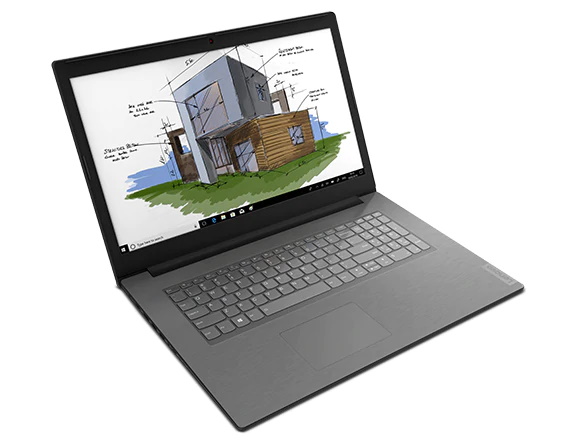
- I7-8565U, 16GB RAM, 512GB SSD
- DVD-Writer, UHD Graphics 620, 2x USB3.1, 1x USB-C
- 1x RJ45, 1x HDMI, WLAN, NUM-Block
- Inkl. Notebooktasche und USB-Maus
Zubehör-Komponenten wie Steckdosenleisten und Netzwerk-Switches nebst Netzwerk-Kabel können ebenfalls gemietet werden.
Den Bestellschein mit allen Konditionen können Sie hier herunterladen:
[ddownload id="12810" style="infobox"]Eine praktische App zum Einscannen von Dokumenten und Versand per E-Mail ist die kostenlose Microsoft Office Lens - erhältlich in den App Stores von Google und Apple.
https://play.google.com/store/apps/details?id=com.microsoft.office.officelens&hl=de
SSD auf größere SSD klonen - Clonezilla
wer einen Rechner oder ein Notebook hat und es durch Einsatz einer größeren SSD aufrüsten möchte, kann das unter Beibehalten aller Daten und Einstellungen tun. Werkzeuge hierfür gibt es viele.
Bereits vor vielen Jahren hat sich für diese Aktion das Open-Source Projekt "Clonezilla" bewährt.
Auf der Webseite des Projekts: https://clonezilla.org kann man sich dazu eine sogenannte "Live CD" herunterladen. Diese enthält eine aktuelle Linux Distribution und startet auch von einem USB-Stick. Seit Rechner mit UEFI statt BIOS ausgestattet sind, sind die Datenträger anders (GPT) partitioniert und statt des MBR Master Boot Record gibt es eine versteckte Startpartition mit eben dieser UEFI Firmware. Nun zur Checkliste, wie die Umstellung erfolgreich wird:
Checkliste SSD klonen auf größeres Ersatzteil
* Rufus herunterladen, am Besten die Portable Version (rufus.ie)
* Die Clonezilla Distribution als .ISO herunterladen (clonezilla.org)
* Mit Rufus einen Boot-Datenträger erstellen (ein 8GB USB-Stick oder größer ist geeignet)
* Die neue SSD in ein externes USB3 Gehäuse stecken und per USB3 anschließen
* Den Rechner ausschalten und wieder einschalten, mit F12 in das Bootmenü und den Stick auswählen
* Linux bootet vom Stick, mit "1" kommt man zu Clonezilla
* Tastatur und Sprache auf deutsch, 102 Tasten, deutsch einstellen
* Wichtig: Erweiterten Modus auswählen, sonst bleibt die neue SSD wie die alte klein partitioniert
* Quell-SSD (die alte, SDA) auswählen, dann Ziel SSD selektieren (die neue SDB)
* Bei den Einstellungen ankreuzen, dass die Partitionen proportional angepasst werden
* Vorgang beginnen (2x mit Y bestätigen)
* Rechner herunterfahren
* Stick und externe Platte entfernen und umbauen (alte SSD raus, neue rein)
* Neustart des Rechners
* Gerätemanager, die alte Hardware deinstallieren (es wird noch die alte SSD angezeigt)
* Neustart des Rechners
* diskmgmt.msc aufrufen (Datenträgerverwaltung) und die Partitionen kontrollieren. Ich habe noch die Wiederherstellungspartition am ende gelöscht und den Platz dem C: Laufwerk zugeschlagen. Wenns mal klemmt, kann ich von einem Recovery Stick starten)
* Nun sieht man überall die neue große SSD und kann sie nutzen
Windows Aktivierung
Hat man #Windows 10 Pro, wird der Rechner bei Internetkontakt wieder über die OEMInfo im UEFi aktiviert, ist Windows 10 Enterprise in Nutzung, muss der Firmen Aktivierungsserver (KMS) erreichbar sein.