Tech-Nachrichten

Windows

10 Beiträge · 18.10.2026

10 Beiträge3.547 Wörterca. 17 Min. Lesezeit1 Kategorie

Kategorie: Windows · Sortierung: date

Inhaltsverzeichnis

Kategorie: Windows · Sortierung: date
  1. Print Nightmare außerplanmäßiges Update
  2. Drucken oder nicht – Novemberpatch und Typ4-Treiber
  3. Drucken oder nicht – Novemberpatch und Typ4-Treiber
  4. Windows 11 Update blockieren
  5. Update KB5005568 für Windows Version 1809 nicht installieren
  6. MS(x)HTML-Lücke geschlossen – zeitnah patchen
  7. Windows 10 und 11 Roadmap, Windows 365
  8. Windows 10 + 11 Roadmap und Windows 365
  9. Windows 11 21H2 Bilder
  10. Windows 10 wird Windows 11

Print Nightmare außerplanmäßiges Update

Windows · 17.11.2021

Nachdem mit dem November-Patch zu den bestehenden #Print-Nightmare Fehlern noch Kerberos Authentifizierungsprobleme an Domänen-Controllern auftraten, hat #Microsoft nun einen außerplanmäßigen Patch bereitgestellt. Dieser wird allerdings nicht automatisch an alle Endgeräte und Server verteilt, sondern muss von den Admins von Hand installiert werden. Damit sollen auch bei installiertem November-Patch diese beiden Probleme gelöst sein.

Quelle: Microsoft Security Bulletins

Bemerkenswert ist, dass es auch ein Update für den seit Januar 2020 nicht mehr unterstützten Server 2008 R2 gibt. Davon ungeachtet sollten Sie jedoch diese alten Server möglichst schnell migrieren - am Besten nach #Azure, wo derzeit Windows Server 2019 verbreitet ist. Aufgrund der Lizensierung per Miete, können zukünftig aber (Inplace-Upgrade) ohne Lizenzen neu kaufen zu müssen, Server auf Windows Server 2022 oder neuer gebracht werden - sollte dies eine Software benötigen.

Drucken oder nicht – Novemberpatch und Typ4-Treiber

Windows · 15.10.2021

November Patch Nightmare = Oktober Patch Nightmare

(Update vom 14.11.2021: In Kürze kommt ein Patch von Microsoft heraus, der auch die RPC-Druckfehler im Rahmen des #Print-Nightmare beseitigen soll)
Mit dem #Patchday Oktober 2021 werden die unten genannten Registry keys als Gruppenrichtlinie installiert und/oder in der Registry der Wert 1 gesetzt. Das bedeutet, nach Neustart der Druckserver und Terminalserver kann wieder nicht mehr gedruckt werden, wenn man kein Domain Admin ist. Die Forderung von BSI und Versicherungen, Sicherheitsupdates innerhalb von 7 Tagen zu installieren, bleibt bestehen. Wer das Update installiert, wird die untenstehenden Registry-Einstellungen bzw. GPOs wieder auf Wert Null setzen und einen erneuten Restart der Server hinlegen müssen. Vom Oktober Fehler waren auch Typ4-Treiber betroffen. So konnte ein Client zwar drucken, es wurden aber nur rudimentäre Standard Eigenschaften des Point&Print Compatibility Treibers angezeigt (also quasi Notlauf). Mit dem November Patch wurde letztgenannter Typ4-Fehler behoben.

Microsoft Patchday Oktober Änderungen

https://support.microsoft.com/en-us/topic/october-12-2021-kb5006669-os-build-14393-4704-bcc95546-0768-49ae-bec9-240cc59df384

Microsoft Known Issues November – man wird auf einen „Patch vom Patch“ warten müssen, wenn man betroffen ist

https://docs.microsoft.com/en-us/windows/release-health/status-windows-10-21h1#1724msgdesc

Sofortmaßnahmen: Registry und Powershell

Print Nightmare geht mit dem Oktober-Patch in die siebte Runde: Wer seine Systeme bestmöglich absichern möchte, kann das November-Update installieren. Damit weiterhin gedruckt werden kann, müssen vorher zwei Registry Schlüssel gesetzt werden. Außerdem müssen alle beteiligten Server und Endgeräte mindestens den August 2021 Patchlevel haben. Danach die betreffenden Systeme neu starten und dann erst das Update installieren. Laut Meldungen in der Microsoft Community (und empirischen Beweis in eigener Umgebung) kann danach wieder auf Netzwerkdrucker im LAN gedruckt werden. Das Installieren des Patches ist unter Risikoaspekten deshalb empfehlenswert, weil eine viel kritischere Lücke (MSxHTML) geschlossen wurde, die das Ausführen von Schadcode bereits in der Vorschauansicht des Windows Explorers erlaubte.

Außerdem sollte darauf geachtet werden, dass die Druckertreiber der verwendeten Drucker auf dem aktuellen Stand sind. Hierzu müssen sie auf dem Druckserver aktualisiert werden. Mit den Registry-Einstellungen sollte dann auch der User auf einem Terminalserver mit dem neuen Treiber versorgt werden, ohne dass es zu einer Fehlermeldung kommt. Hier die Codezeilen der .reg-Datei:

Windows Registry Editor Version 5.00
[HKEY_LOCAL_MACHINE\System\CurrentControlSet\Control\Print]
"RpcAuthnLevelPrivacyEnabled"=dword:00000000
[HKEY_LOCAL_MACHINE\SOFTWARE\Policies\Microsoft\Windows NT\Printers\PointAndPrint] "RestrictDriverInstallationToAdministrators"=dword:00000000
[HKEY_LOCAL_MACHINE\SYSTEM\CurrentControlSet\Policies\Microsoft\FeatureManagement\Overrides] 
"713073804"=dword:00000000
[HKEY_LOCAL_MACHINE\SYSTEM\CurrentControlSet\Policies\Microsoft\FeatureManagement\Overrides] 
"1921033356"=dword:00000000
[HKEY_LOCAL_MACHINE\SYSTEM\CurrentControlSet\Policies\Microsoft\FeatureManagement\Overrides] 
"3598754956"=dword:00000000

Zusätzlich zu den Registry-Einstellungen und dem Neustart muss der folgende Befehl an einer administrativen Powershell eingegeben werden:

Get-ScheduledTask -TaskName "ReconcileFeatures" | Start-ScheduledTask

Aktualisierung der Druckertreiber auf V4-Benutzermodus

Da nicht sicher ist, ob Microsoft die oben genannten Registry-Einstellungen weiter beibehalten wird, ist eine nachhaltige Lösung, sofern möglich, die Umstellung der Windows-Drucker-Treiber auf sogenannte V4-Treiber. Im Regelfall finden sich in der Druckerverwaltung überwiegend V3-Druckertreiber. Diese stellen dann langfristig ein latentes Problem dar.

  • Rufen Sie dazu die Windows Druckverwaltung am Printserver auf
    • Drucker: in der Liste ist erkennbar, ob der Treiber Typ3-Benutzermodus oder schon Typ4 ist
    • Ist er Typ 3, bitte auf die Herstellerseite gehen und nach dem Treiber für das angezeigte Modell suchen
    • Unter Basistreiber in der Auflistung tauchen (z.B. beim HP Laserjet-M402) dann ein V3-Treiber und ein V4-Treiber auf. Den V4-Treiber herunterladen
    • Unter Treiber, Treiber hinzufügen diesen in die Liste bringen
    • Unter Drucker bei jedem Drucker in die Eigenschaften, unter Erweitert, Treiber den neuen V4-Treiber auswählen
    • Danach in den Eigenschaften unter Allgemein (Einstellungen), Erweitert (Standardwerte) die Schacht- und sonstige Einstellungen neu setzen, ggf. bei Geräte-Einstellungen die anderen Schächte ausschalten
  • Verbinden Sie dann an allen Clients und/oder Terminalservern die Drucker neu, damit diese den neuen Treiber verwenden
    • Je nach Druckerhersteller reicht es dazu, sich am Endgerät/Terminalserver als Domain Admin anzumelden und alle Drucker zu verbinden. Dadurch werden maschinenweit die neuen Treiber gezogen.
    • Ggf. müssen für jede Sitzung (jeden Benutzer) die Druckerverknüpfungen erneuert werden (dazu haben viele Kunden für jeden Benutzer die „Druckerverknüpfungen“. Der Benutzer kann dann alle Drucker rauslöschen und sie erneut verbinden und einen zum Standarddrucker machen.
  • Drucktest machen

Gibt es für von Ihnen verwendete Drucker keinen V4-Treiber vom Hersteller (das ist insbesondere bei älteren Modellen der Fall, bleibt das Risiko, dass irgendwann die Registry-Schlüssel nicht mehr funktionieren und diese Drucker ersetzt werden müssen. Dazu haben wir in unserem Technik-Shop das Model M404 von HP und das Modell Kyocera ECOSYS P2040dn. Für beide sind V4-Treiber erhältlich.

Wenn alles nicht hilft - Checkliste

Die von Microsoft genannten "Workarounds" beschreiben bestimmte Voraussetzungen. Prüfen Sie, ob Sie alle erfüllen:

  • Welche Drucker (Hersteller, Modelle) sind betroffen?
  • Welchen Updatestand haben die (alle) Terminalserver (Mindestens Update von August 2021 muss drauf sein.
  • oder Welchen Softwarelevel haben die Windows 10 Clients (muss mindestens 19043.1288 sein)
  • Sind die beiden Registry-Schlüssel überall gesetzt? (Druckserver, Terminalserver, AVD-Pools) - vorsichtshalber diese Schlüssel VOR dem Neustart nach dem November Update nochmal setzen bzw. die GPO kontrollieren.
  • Sind die über den Druckserver verbundenen Drucker im selben Netzwerk oder per vpn (Clientdrucker im Homeoffice)? Clientdruck wird in einigen Fällen nicht funktionieren.

Unterstützung durch die GWS

Sie trauen sich das nicht selbst zu? Erstellen Sie dazu bitte einen Support-Vorgang im Extranet. Wir melden uns schnellstmöglich und stimmen alles weitere mit Ihnen ab.

Drucken oder nicht – Novemberpatch und Typ4-Treiber

Windows · 15.10.2021

November Patch Nightmare = Oktober Patch Nightmare

(Update vom 14.11.2021: In Kürze kommt ein Patch von Microsoft heraus, der auch die RPC-Druckfehler beseitigen soll)
Mit dem #Patchday #Oktober 2021 werden die unten genannten Registry keys als Gruppenrichtlinie installiert und/oder in der Registry der Wert 1 gesetzt. Das bedeutet, nach Neustart der #Druckserver und Terminalserver kann wieder nicht mehr gedruckt werden, wenn man kein Domain Admin ist. Die Forderung von BSI und Versicherungen, Sicherheitsupdates innerhalb von 7 Tagen zu installieren, bleibt bestehen. Wer das Update installiert, wird die untenstehenden Registry-Einstellungen bzw. GPOs wieder auf Wert Null setzen und einen erneuten Restart der Server hinlegen müssen. Vom Oktober Fehler waren auch Typ4-Treiber betroffen. So konnte ein Client zwar drucken, es wurden aber nur rudimentäre Standard Eigenschaften des Point&Print Compatibility Treibers angezeigt (also quasi Notlauf). Mit dem November Patch wurde letztgenannter Typ4-Fehler behoben.

Microsoft Patchday Oktober Änderungen

https://support.microsoft.com/en-us/topic/october-12-2021-kb5006669-os-build-14393-4704-bcc95546-0768-49ae-bec9-240cc59df384

Microsoft Known Issues November – man wird auf einen „Patch vom Patch“ warten müssen, wenn man betroffen ist

https://docs.microsoft.com/en-us/windows/release-health/status-windows-10-21h1#1724msgdesc

Sofortmaßnahmen: Registry und Powershell

Print #Nightmare geht mit dem Oktober-Patch in die siebte Runde: Wer seine Systeme bestmöglich absichern möchte, kann das November-Update installieren. Damit weiterhin gedruckt werden kann, müssen vorher zwei Registry Schlüssel gesetzt werden. Außerdem müssen alle beteiligten Server und Endgeräte mindestens den August 2021 Patchlevel haben. Danach die betreffenden Systeme neu starten und dann erst das Update installieren. Laut Meldungen in der Microsoft Community (und empirischen Beweis in eigener Umgebung) kann danach wieder auf Netzwerkdrucker im LAN gedruckt werden. Das Installieren des Patches ist unter Risikoaspekten deshalb empfehlenswert, weil eine viel kritischere Lücke (MSxHTML) geschlossen wurde, die das Ausführen von Schadcode bereits in der Vorschauansicht des Windows Explorers erlaubte.

Außerdem sollte darauf geachtet werden, dass die Druckertreiber der verwendeten Drucker auf dem aktuellen Stand sind. Hierzu müssen sie auf dem Druckserver aktualisiert werden. Mit den Registry-Einstellungen sollte dann auch der User auf einem Terminalserver mit dem neuen Treiber versorgt werden, ohne dass es zu einer Fehlermeldung kommt. Hier die Codezeilen der .reg-Datei:

Windows Registry Editor Version 5.00
[HKEY_LOCAL_MACHINE\System\CurrentControlSet\Control\Print]
"RpcAuthnLevelPrivacyEnabled"=dword:00000000
[HKEY_LOCAL_MACHINE\SOFTWARE\Policies\Microsoft\Windows NT\Printers\PointAndPrint] "RestrictDriverInstallationToAdministrators"=dword:00000000
[HKEY_LOCAL_MACHINE\SYSTEM\CurrentControlSet\Policies\Microsoft\FeatureManagement\Overrides] 
"713073804"=dword:00000000
[HKEY_LOCAL_MACHINE\SYSTEM\CurrentControlSet\Policies\Microsoft\FeatureManagement\Overrides] 
"1921033356"=dword:00000000
[HKEY_LOCAL_MACHINE\SYSTEM\CurrentControlSet\Policies\Microsoft\FeatureManagement\Overrides] 
"3598754956"=dword:00000000


Zusätzlich zu den Registry-Einstellungen und dem Neustart muss der folgende Befehl an einer administrativen Powershell eingegeben werden:

Get-ScheduledTask -TaskName "ReconcileFeatures" | Start-ScheduledTask

Aktualisierung der Druckertreiber auf V4-Benutzermodus

Da nicht sicher ist, ob Microsoft die oben genannten Registry-Einstellungen weiter beibehalten wird, ist eine nachhaltige Lösung, sofern möglich, die Umstellung der Windows-Drucker-Treiber auf sogenannte #V4-Treiber. Im Regelfall finden sich in der Druckerverwaltung überwiegend V3-Druckertreiber. Diese stellen dann langfristig ein latentes Problem dar.

  • Rufen Sie dazu die Windows Druckverwaltung am Printserver auf
    • Drucker: in der Liste ist erkennbar, ob der Treiber Typ3-Benutzermodus oder schon Typ4 ist
    • Ist er Typ 3, bitte auf die Herstellerseite gehen und nach dem Treiber für das angezeigte Modell suchen
    • Unter Basistreiber in der Auflistung tauchen (z.B. beim HP Laserjet-M402) dann ein V3-Treiber und ein V4-Treiber auf. Den V4-Treiber herunterladen
    • Unter Treiber, Treiber hinzufügen diesen in die Liste bringen
    • Unter Drucker bei jedem Drucker in die Eigenschaften, unter Erweitert, Treiber den neuen V4-Treiber auswählen
    • Danach in den Eigenschaften unter Allgemein (Einstellungen), Erweitert (Standardwerte) die Schacht- und sonstige Einstellungen neu setzen, ggf. bei Geräte-Einstellungen die anderen Schächte ausschalten
  • Verbinden Sie dann an allen Clients und/oder Terminalservern die Drucker neu, damit diese den neuen Treiber verwenden
    • Je nach Druckerhersteller reicht es dazu, sich am Endgerät/Terminalserver als Domain Admin anzumelden und alle Drucker zu verbinden. Dadurch werden maschinenweit die neuen Treiber gezogen.
    • Ggf. müssen für jede Sitzung (jeden Benutzer) die Druckerverknüpfungen erneuert werden (dazu haben viele Kunden für jeden Benutzer die „Druckerverknüpfungen“. Der Benutzer kann dann alle Drucker rauslöschen und sie erneut verbinden und einen zum Standarddrucker machen.
  • Drucktest machen

Gibt es für von Ihnen verwendete Drucker keinen V4-Treiber vom Hersteller (das ist insbesondere bei älteren Modellen der Fall, bleibt das Risiko, dass irgendwann die Registry-Schlüssel nicht mehr funktionieren und diese Drucker ersetzt werden müssen. Beispiele sind das Model M404 von HP und das Modell Kyocera ECOSYS P2040dn. Für beide sind V4-Treiber erhältlich.

Wenn alles nicht hilft – Checkliste

Die von Microsoft genannten „Workarounds“ beschreiben bestimmte Voraussetzungen. Prüfen Sie, ob Sie alle erfüllen:

  • Welche Drucker (Hersteller, Modelle) sind betroffen?
  • Welchen Updatestand haben die (alle) Terminalserver (Mindestens Update von August 2021 muss drauf sein.
  • oder Welchen Softwarelevel haben die Windows 10 Clients (muss mindestens 19043.1288 sein)
  • Sind die beiden Registry-Schlüssel überall gesetzt? (Druckserver, Terminalserver, AVD-Pools) – vorsichtshalber diese Schlüssel VOR dem Neustart nach dem November Update nochmal setzen bzw. die GPO kontrollieren.
  • Sind die über den Druckserver verbundenen Drucker im selben Netzwerk oder per vpn (Clientdrucker im Homeoffice)? Clientdruck wird in einigen Fällen nicht funktionieren.

Windows 11 Update blockieren

Windows · 02.10.2021

Für diejenigen, die in ihrem Unternehmen ein einheitliches Benutzer-Interface haben möchten oder wo die Hardware nicht die Anforderungen für Windows 11 #Eleven  #Win11 erfüllt, können per Gruppenrichtlinie einfach das ab 05. Oktober als optionales Funktions-Upgrade angebotene Funktionsupdate verhindern:

Windows Registry Editor Version 5.00 [HKEY_LOCAL_MACHINE\SOFTWARE\Policies\Microsoft\Windows\WindowsUpdate] "TargetReleaseVersion"=dword:00000001 "ProductVersion"="Windows 10" "TargetReleaseVersionInfo"="22H2"

Diese Registry Datei sorgt dafür, dass es bei Windows 10 (Build 19044) bleibt. Es werden weiterhin 1x pro Monat Sicherheitsupdates und Fehlerkorrekturen installiert.

Natürlich funktioniert das auch über eine Gruppenrichtlinie:

  • Richtlinien für Lokaler Computer -> Computerkofiguration -> Administrative Vorlagen -> Windows-Komponenten -> Windows Update -> Manage updates offered from Windows Update
  • Hier dann Zielversion des Funktionsupdates auswählen doppelt anklicken
  • Hier Windows 10 und darunter dann 22H2 eintragen

Update KB5005568 für Windows Version 1809 nicht installieren

Windows · 16.09.2021

Ursprünglicher Artikel

Für diejenigen von Ihnen, die noch die alte Version von #Windows 10 im Einsatz haben (#1809, aktuell ist 21H2) gilt. Sie dürfen das obengenannte September-Patch-Release nicht installieren, weil Nebenwirkungen aufgrund der erhöhten Sicherheitseinstellungen auftreten können. Haben Sie es bereits über die automatische Updatefunktion installiert, sollten Sie es wieder deinstallieren.

Die Probleme (#Drucken funktioniert nicht mehr) können auch bei Windows Server 2019 (build 17763) auftreten. Betroffen sind dort jedoch nur der Druck- und die Terminalserver (RDS, Citrix). Auch in diesem Fall führen Sie ein Update-Rollback durch.

Wie finden Sie heraus, ob das Update installiert ist?

Start/Ausführen/Winver : Wird  Build 17763.2183 angezeigt, ist das Update installliert

gilt für Druckserver 2019, Terminalserver 2019 und alte Windows 10 Versionen 1809 (end of support)

Windows 10 Maßnahmen

Stattdessen ist es ratsam, betroffene Rechner auf die aktuelle Windows Version 21H2 zu aktualisieren. Da das von der oben genannten alten Version einer Migration gleichkommt, dauert das pro System zwischen 40 und 60 Minuten. Danach ist die aktuelle Windows 10 Version installiert, wo nach bisherigen Erkenntnissen das Sicherheitsupdate vom September (dieses hat eine andere KB-Nummer, nämlich kb5005565) keine Beeinträchtigungen auftreten.

Hintergrund: Microsoft unterstützt die aktuelle Windows Version immer 18 Monate lang. In diesem Zeitraum sollte auf das aktuelle Funktionsupgrade hochgezogen werden. Dieses wird auch (wenn man es administrativ nicht verhindert), bei ausreichender Internetverbindung mit angeboten und installiert. In allen anderen Fällen ist das System nicht mehr im Microsoft Support und Nebenwirkungen bei Sicherheitspatches sind wahrscheinlich.

Aktuell gilt für Windows 10, Version 21H2 (19044): Mit Erscheinen von Windows 11 im Oktober 2021 erhält Windows 10 bis Oktober 2025 nur noch #Sicherheitsupdates. Dennoch sollten Sie alle Systeme auf diese letzte Version 21H2 bringen.

Tipp: Den Windows 10 Stand erkennen Sie, wenn Sie Start/Ausführen: WINVER eingeben. Dort muss Version 21H2 (Build 19044.1237) stehen.

Windows Server 2019 Maßnahmen

warten, bis Microsoft eine Lösung anbietet. Solange diese Server nicht aktualisieren und die möglichen Risiken (MSTHML-Lücke und Print Nightmare Lücke) kalkulieren.

MS(x)HTML-Lücke geschlossen – zeitnah patchen

Windows · 15.09.2021

Vor einer Woche entdeckten Sicherheitsforscher eine Lücke in allen Windows Versionen, die Angreifern das Ausführen von Code und das Einschleusen von Schadprogrammen ermöglicht. Betroffen sind der Windows Explorer (Vorschau), sowie der Aufruf von Dokumenten aus Office-Anwendungen. Die Lücke ist also nicht im Office, sondern in Windows.

Neben den Client-Versionen sind auch Windows Server betroffen. Da gestern (14.9.2021, 1900 Uhr) der September-Patchday war und die vorher vorgeschlagenen Workarounds keinen ausreichenden Schutz bieten, ist es aktuell besonders wichtig, ZEITNAH den Patchstand von September 2021 herzustellen. Dies betrifft auch die Server (einschließlich Server 2022).

Windows 10 und 11 Roadmap, Windows 365

Windows · 16.07.2021
Windows 11, build 22000.100 vom 23. Juli 2021

Windows 11, Windows 365 und AVD

Im Herbst 2021 erscheinen sowohl Windows 11, als auch das Halbjahresupdate von Windows 10.

  • #Windows 11 ist für neuere Rechner tauglich, die über TPM 2.0, UEFI, Secure Boot und mindestens 4GB RAM verfügen – möglicherweise sogar mindestens einen Prozessor ab der 8. Generation.
  • Das Betriebssystem erhält einmal pro Jahr große Funktionsupgrades (mit Veränderung der Codebasis) – vermutlich immer im Herbst eines Jahres
  • Die Codebasis ist (für das Herbst-Update 2021): 22000.x – x ist der Patchlevel
    • Patchday bleibt am zweiten Dienstag im Monat, 19 Uhr ME(S)T
    • Kleine Funktionsupdates und Fehlerkorrekturen gibt es am vierten Dienstag im Monat
  • Neue PCs und Notebooks werden von den Herstellern ab Herbst 2021 nur noch mit Windows 11 ausgeliefert
  • Die Bezeichnungen der Editionen bleiben:
    • Windows 11 = Consumer Version (quasi Home ohne Domänenfunktionen, ohne GPOs, mit Werbung)
    • Windows 11 Pro = Business Version mit Domäne, GPOs, Netzwerkintegration, mit Werbung
    • Windows 11 für Workstation = Funktionen von Pro, es werden aber mehr RAM und mehr Cores unterstützt, für High Performance Rechner wie CAD Anwendungen und Videobearbeitung
    • Windows 11 Enterprise = Firmenversion (weitgehend) ohne Werbung
    • NEU: Windows 365 = Miet-Version von Windows 11 (wahlweise auch erst noch Windows 10), Online-Dienst von Microsoft. Windows wird dabei (wenn das so kommt) über eine RDP-Verbindung in der Cloud bereitgestellt und ist eine single Session virtuelle Maschine mit jeweils dem aktuellen Betriebssystem und Patches von Microsoft aus der Cloud. Zentrale Management Features sind eingeschränkt oder in der Einstiegsvariante nicht vorhanden.
    • AVD: derzeit kennen die Microsoft 365 Abonnenten ähnliche Umgebungen schon schon als Azure virtual Desktop (ehemals Windows Virtual Desktop). AVD wird es weiter geben, sozusagen als Profiversion von Windows 365. AVD arbeitet wie ein Terminalserver im Multi-Session-Betrieb.
  • Die LTSC (Long Term Service Channel) Enterprise Version auf Basis Windows 11 erscheint erst 2024. Bis dahin werden die LTSC Versionen auf der Windows 10 Basis 190xx bleiben. LTSC-Versionen erhalten keine Funktionsupdates, sondern nur die monatlichen Sicherheitsupdates.

Windows 10 – bis 2025

  • Windows 10 wird nur noch bis September 2025 mit Sicherheitsupdates versorgt. Das gilt auch für die LTSC, Enterprise und Education Versionen dieses Betriebssystems.
  • Funktionsupgrades soll es keine mehr geben. Das bedeutet, dass die Zahl vor dem Punkt sich alle sechs Monate um eins erhöht.
  • Die Basis bleibt auf dem Stand vom 06.12.2019 (19041). Durch die Funktionsupdates sind wird derzeit bei 21H1 (19043), im Herbst dann bei (19044).
    • Patchday bleibt am zweiten Dienstag im Monat, 19 Uhr ME(S)T
    • Kleine Funktionsupdates und Fehlerkorrekturen gibt es am vierten Dienstag im Monat
  • Azure Virtual Desktop – #AvD – soll zunächst bei Windows 10 bleiben. Wer Windows 11 aus der Cloud mieten möchte, wählt dazu den Windows 365 Plan. Für Azure Virtual Desktop ist entweder ein Windows E3 Plan oder Microsoft 365 Business Premium erforderlich.

Weiterführende Literatur

Zu Windows 365 im Vergleich zu Azure Virtual Desktop (AVD) gibt es einen interessanten Fachartikel im Internet (auf englisch):

https://getnerdio.com/academy-enterprise/microsoft-windows-365-vs-azure-virtual-desktop-avd-comparing-two-daas-products/

Windows 10 + 11 Roadmap und Windows 365

Windows · 16.07.2021
Windows 11, build 22000.100 vom 23. Juli 2021

Windows 11, Windows 365 und AVD

Im Herbst 2021 erscheinen sowohl Windows 11, als auch das Halbjahresupdate von Windows 10.

  • #Windows 11 ist für neuere Rechner tauglich, die über TPM 2.0, UEFI, Secure Boot und mindestens 4GB RAM verfügen - möglicherweise sogar mindestens einen Prozessor ab der 8. Generation.
  • Das Betriebssystem erhält einmal pro Jahr große Funktionsupgrades (mit Veränderung der Codebasis) - vermutlich immer im Herbst eines Jahres
  • Die Codebasis ist (für das Herbst-Update 2021): 22000.x - x ist der Patchlevel
    • Patchday bleibt am zweiten Dienstag im Monat, 19 Uhr ME(S)T
    • Kleine Funktionsupdates und Fehlerkorrekturen gibt es am vierten Dienstag im Monat
  • Neue PCs und Notebooks werden von den Herstellern ab Herbst 2021 nur noch mit Windows 11 ausgeliefert
  • Die Bezeichnungen der Editionen bleiben:
    • Windows 11 = Consumer Version (quasi Home ohne Domänenfunktionen, ohne GPOs, mit Werbung)
    • Windows 11 Pro = Business Version mit Domäne, GPOs, Netzwerkintegration, mit Werbung
    • Windows 11 für Workstation = Funktionen von Pro, es werden aber mehr RAM und mehr Cores unterstützt, für High Performance Rechner wie CAD Anwendungen und Videobearbeitung
    • Windows 11 Enterprise = Firmenversion (weitgehend) ohne Werbung
    • NEU: Windows 365 = Miet-Version von Windows 11 (wahlweise auch erst noch Windows 10), Online-Dienst von Microsoft. Windows wird dabei (wenn das so kommt) über eine RDP-Verbindung in der Cloud bereitgestellt und ist eine single Session virtuelle Maschine mit jeweils dem aktuellen Betriebssystem und Patches von Microsoft aus der Cloud. Zentrale Management Features sind eingeschränkt oder in der Einstiegsvariante nicht vorhanden.
    • AVD: derzeit kennen die Microsoft 365 Abonnenten ähnliche Umgebungen schon schon als Azure virtual Desktop (ehemals Windows Virtual Desktop). AVD wird es weiter geben, sozusagen als Profiversion von Windows 365. AVD arbeitet wie ein Terminalserver im Multi-Session-Betrieb.
  • Die LTSC (Long Term Service Channel) Enterprise Version auf Basis Windows 11 erscheint erst 2024. Bis dahin werden die LTSC Versionen auf der Windows 10 Basis 190xx bleiben. LTSC-Versionen erhalten keine Funktionsupdates, sondern nur die monatlichen Sicherheitsupdates.

Windows 10 - bis 2025

  • Windows 10 wird nur noch bis September 2025 mit Sicherheitsupdates versorgt. Das gilt auch für die LTSC, Enterprise und Education Versionen dieses Betriebssystems.
  • Funktionsupgrades soll es keine mehr geben. Das bedeutet, dass die Zahl vor dem Punkt sich alle sechs Monate um eins erhöht.
  • Die Basis bleibt auf dem Stand vom 06.12.2019 (19041). Durch die Funktionsupdates sind wird derzeit bei 21H1 (19043), im Herbst dann bei (19044).
    • Patchday bleibt am zweiten Dienstag im Monat, 19 Uhr ME(S)T
    • Kleine Funktionsupdates und Fehlerkorrekturen gibt es am vierten Dienstag im Monat
  • Azure Virtual Desktop - #AvD - soll zunächst bei Windows 10 bleiben. Wer Windows 11 aus der Cloud mieten möchte, wählt dazu den Windows 365 Plan. Für Azure Virtual Desktop ist entweder ein Windows E3 Plan oder Microsoft 365 Business Premium erforderlich.

Weiterführende Literatur

Zu Windows 365 im Vergleich zu Azure Virtual Desktop (AVD) gibt es einen interessanten Fachartikel im Internet (auf englisch):

https://getnerdio.com/academy-enterprise/microsoft-windows-365-vs-azure-virtual-desktop-avd-comparing-two-daas-products/

Windows 11 21H2 Bilder

Windows · 29.06.2021

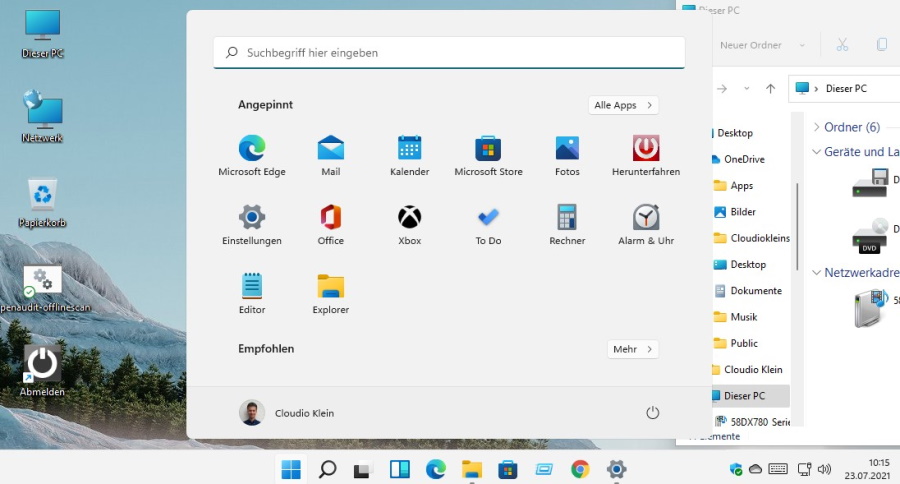
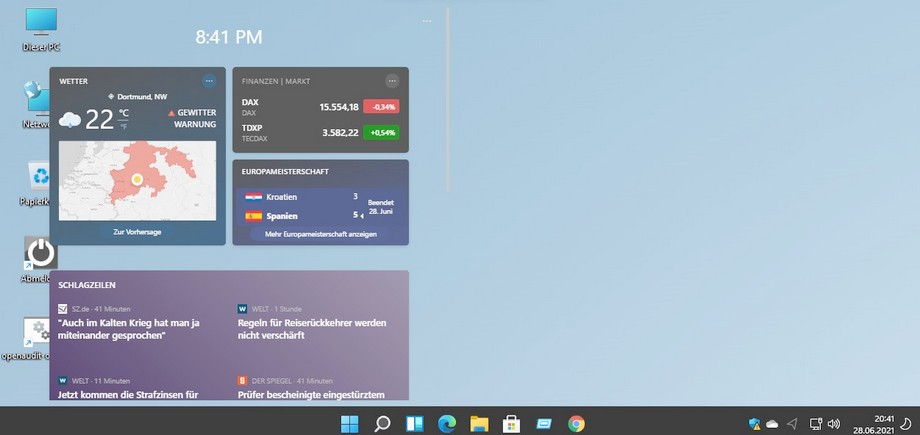
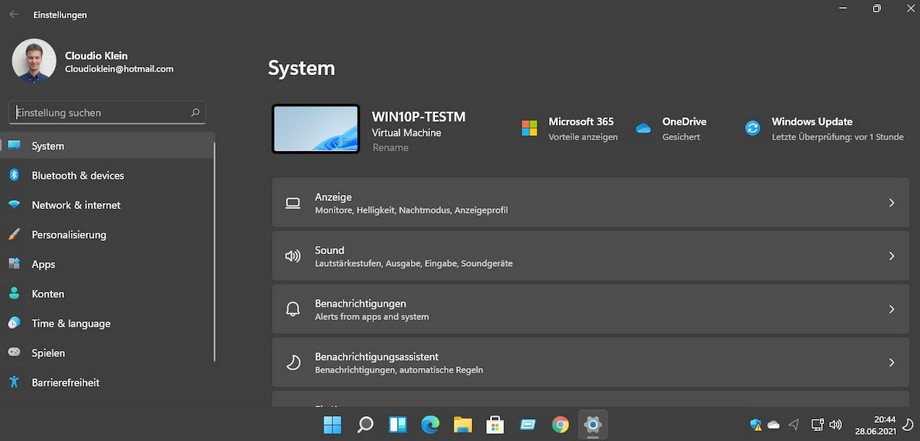
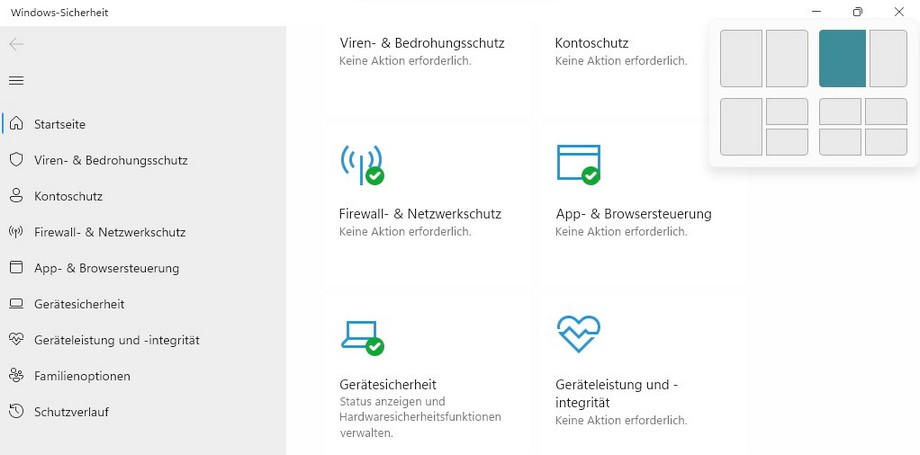
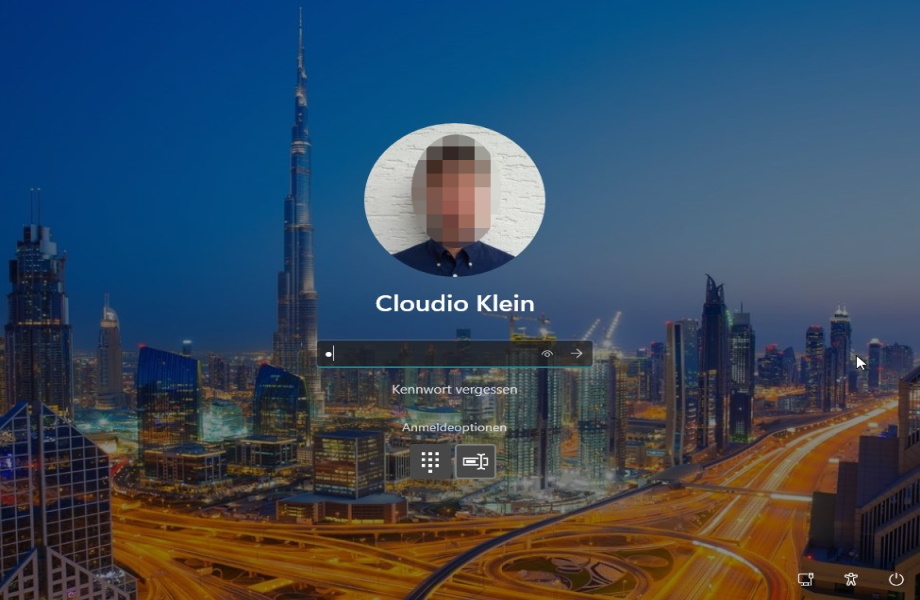
Im Juni 2021 hat #Microsoft die erste Beta von Windows 11 (Windows #Eleven) an seine Jünger verteilt. Hier ein paar Screenshots, die getreu der Promo-Veranstaltung Neues und Altes zeigen. Ein ppar Sachen sind noch nicht übersetzt, man kann aber gut erkennen, wo die Rechnung hin geht. Im Moment wird auch TPM2.0 noch nicht gefordert, zumindest habe ich in der virtuellen Maschine vTPM nicht eingeschaltet und glaube nicht, dass Windows 11 durch den Hypervisor auf den TPM Chip des Notebooks zugreift...

  • Der Anmeldebildschirm mit Zufalls-Hintergrund aus BING

Windows 10 wird Windows 11

Windows · 17.06.2021

Update: am 28. Juni gibt es die Insider-Versionen von Windows 11, der offizielle Rollout wird über Windows Update ab Oktober 2021! verteilt. Windows 11 ist also NICHT die 22H1 Version, sondern quasi die 21H2 Version und der direkte Nachfolger von build 19043 von Windows 10. Die 11er-Versionen tragen den Codnamen CO_21H2 wie Cobalt.

Am 24. Juni 2021 um 17:00 Uhr mitteleuropäischer Sommerzeit wurde es offiziell verkündet, bereits jetzt zeigt der aktuelle Insider-Build der vnext-Version 22H1 beim Installieren "Windows 11" an. Während es lange hieß, Windows 10 sei die letzte Windows Version und man mache "nur" 2x im Jahr kontinuierlich Funktions-Updates, ist auf der Support-Ende Seite nun ein Ablaufdatum für Updates für Windows 10 angegeben: 14.10.2025. Dahinter steht "Deaktivierungsdatum" für die Pro und Home Versionen.

Vermutlich meint Microsoft damit, dass keine Sicherheits-Updates mehr für Windows 10 Pro und Home am monatlichen Patch-Day ausgeliefert werden. Von einer Timebomb ist nichts zu erkennen, zumal in den OEM Lizenzverträgen nichts von einer Timebomb steht.

Wer aber ein Windows ohne Sicherheitsupdates einsetzt, handelt zumindest fahrlässig.

Freuen wir uns also auf Windows 11 und hoffen, dass Microsoft den vorhandenen Benutzern wieder ein kostenloses Upgrade von 10 nach 11 anbieten wird. Die meisten Windows Versionen werden sowieso OEM, d.h. mit einem neuen PC oder Notebook verkauft. Kaum jemand zahlt 249 € für ein Update von Windows 10 nach 11. Kostet das Upgrade also Geld, ist das eher schlecht für die allgemeine Sicherheit der weltweiten PC-Umgebung.

Für Unternehmen, die die long term Service Channel Versionen (Enterprise LTSB und LTSC) einsetzen, ist wichtig zu wissen, dass die bisherige Supportzeit (Sicherheitspatches) bei Windows 11 von 10 auf 5 Jahre verkürzt wurde.

Lesen Sie mehr dazu in diesem Artikel.