

Inhaltsverzeichnis
- Windows 10 21H2 neue Symbole 2
- Windows 21H2 neue Symbole 3
- Exchange DSGVO Meldung? 4 - 5
- Exchange Server betreiben? Nicht mehr! 6 - 7
- Server in Azure, Clients optimieren 8 - 9
- Cloud-Server und optimale Clients und Peripherie 10 - 11
- Voller Funktionsumfang nur noch bei Microsoft 365 und Office 2019 12 - 13
- Exchange Server kritische Sicherheitslücke 14
- Voller Funktionsumfang nur mit Microsoft 365 und Office 2019 15 - 16
- Win10 Druckverwaltung fehlt 17
- Druckverwaltung verschwunden 18
- Microsoft Sicherheit nur für 5-7 Jahre 19
- Microsoft Support- und Sicherheitsupdates nur noch für 5-7 Jahre 20
- Windows 10 ohne Sicherheitsupdates 21 - 22
- Digitale Signatur nicht mit Acrobat Reader prüfen 23 - 24
- Schrittaufzeichnung bearbeiten 25 - 26
- OpenAudit Classic unter Azure? Ja 27 - 28
- Microsoft Produktnamen - Virenschutz 29
Windows 10 21H2 neue Symbole
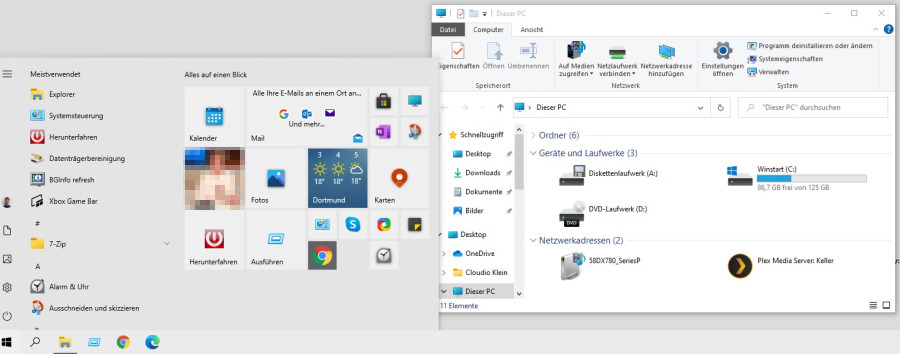
Microsoft wird mit Veröffentlichung des nächsten großen Windows 10 Updates im Herbst neue und moderne Symbole für Explorer und die Windows Oberfläche schaffen. Wie die aussehen, können bereits alle Insider in der aktuellen Build 21343 beobachten. Die Release-Version wird sehr wahrscheinlich einen 21xxx build tragen und wird im Juni Feature-complete sein (d. h. bis zum Erscheinen werden nur noch Fehler korrigiert und Sicherheitsupdates implementiert).
Zusätzlich wird der Benachrichtigungsbereich modernisiert und erweitert und der Taskleisten Prozess vom Windows Explorer entkoppelt. Stürzt dann der Windows Explorer ab, bleiben Startmenü und Taskleiste am Leben.
Die abgerundeten Kanten, die es bereits bei Windows 10 X (der Version für ARM Prozessoren und Tablets mit eingeschränktem Umfang) gibt, sind im Windows 10 Strang in der Insider-Variante noch nicht sichtbar. Sie lassen sich bei Bedarf über Geheimcodes aktivieren). Die neue Oberfläche für Windows heisst dann "Fluent Design", der Projektname "Sun Valley".
Windows 21H2 neue Symbole
Microsoft wird mit Veröffentlichung des nächsten großen Windows 10 Updates im Herbst neue und moderne Symbole für Explorer und die Windows Oberfläche schaffen. Wie die aussehen, können bereits alle Insider in der aktuellen Build 21343 beobachten. Die Release-Version wird sehr wahrscheinlich einen 21xxx build tragen und wird im Juni Feature-complete sein (d. h. bis zum Erscheinen werden nur noch Fehler korrigiert und Sicherheitsupdates implementiert).
Zusätzlich wird der Benachrichtigungsbereich modernisiert und erweitert und der Taskleisten Prozess vom Windows Explorer entkoppelt. Stürzt dann der Windows Explorer ab, bleiben Startmenü und Taskleiste am Leben.
Die abgerundeten Kanten, die es bereits bei Windows 10 X (der Version für ARM Prozessoren und Tablets mit eingeschränktem Umfang) gibt, sind im Windows 10 Strang in der Insider-Variante noch nicht sichtbar. Sie lassen sich bei Bedarf über Geheimcodes aktivieren). Die neue Oberfläche für Windows heisst dann „Fluent Design“, der Projektname „Sun Valley“.
Exchange DSGVO Meldung?
Am 04. März berichteten wir über die von #Microsoft am 03. März für alle #Exchange Server geschlossene, kritische #Hafnium #Sicherheitslücke. Die Lücke ist sehr gefährlich und wird weltweit massenhaft von Hackern ausgenutzt. Wir hatten darüber auch in einem Sondernewsletter zeitnah informiert.
Betroffen sind alle Betreiber von Exchange Servern im eigenen Hause und Kunden, die Ihren Mailserver in einem Rechenzentrum untergestellt haben (Housing). Leider haben immer noch viele Administratoren nicht reagiert und es gibt weiterhin ungepatchte Server. Nur Kunden mit Exchange online sind nicht betroffen.
Q: Wie finde ich heraus, ob ich schon Exchange online habe?
A: Rufen Sie unten stehende Seite auf und geben Ihren E-Mail-Domainnamen ein. Kommt als Antwort beim Domainnamen mail.protection.outlook.com oder bei der IP-Adresse Microsoft Corporation vor, nutzen Sie den Microsoft Online-Dienst Exchange online. Zusätzlich müssen Sie noch herausfinden, dass bei Ihren Servern im Hause kein Exchange Server in Betrieb ist (möglicher Hybridbetrieb).
Nun schalten sich die Datenschutzbehörden ein. Nach der Datenschutz-Grundverordnung besteht in vielen Fällen eine Meldepflicht gemäß Art. 33 #DSGVO. Die für den Verzicht auf die Meldung maßgeblichen Feststellungen, d. h. insbesondere die kompletten Untersuchungen des Mail-Servers und seiner Verbindungen ins übrige Netzwerk des Unternehmens sind umfassend zu dokumentieren.
In der Praxis bedeutet das im Falle Exchange Server 2010/2013/2016/2019:
- Wenn festgestellt wurde, dass eine Kompromittierung und Zugriffe auf die Mailboxen erfolgt ist
- oder wenn die notwendigen Patches nach dem 09. März 2021 installiert wurden
- und wenn nicht dokumentiert werden kann, dass kein erfolgreicher Zugriff erfolgt ist
besteht Meldepflicht und Unternehmen müssen sich quasi selbst anzeigen.
Erste Indizien und Unterstützung zur Dokumentation liefert dieses Microsoft Powershell Script in diesem Zusammenhang. Zusätzlich muss das Microsoft Support Emergency Response Tool heruntergeladen, installiert und ausgeführt werden. Ein aktueller Kaspersky Virenscanner meldet auch einen stattgefundenen Befall. Ob die Werkzeuge ausreichen, um hinreichend gegenüber den Datenschutz-Behörden zu dokumentieren, lässt sich nur von Juristen und Datenschutzbeauftragten beantworten.
Für weitere Details zu den Datenschutz-Themen wenden Sie sich bitte an Ihren verantwortlichen Datenschutz-Beauftragten.
Exchange Server betreiben? Nicht mehr!
Bereits im März und im April wurden in den #Exchange Server Produkten kritische #Sicherheitslücken geschlossen. Die als #Hafnium betitelten Angriffe auf Server weltweit machten Schlagzeilen und sorgten für zahlreiche Schäden und Ausfälle.
Exchange 201x versus Exchange online
Bei Einsatz und Betrieb eines Exchange Servers im eigenen Hause ist der Systemkoordinator für das manuelle Installieren der Sicherheitsupdates auf den Servern verantwortlich. Im Gegensatz zu den halbautomatisch (nur installieren und neu starten) durchführbaren Windows Updates erfordert die Installation von Exchange Patches größere Wartungsfenster und sie müssen komplett von Hand heruntergeladen und installiert werden. Vielfach sind mehrere Updates und Neustarts des Exchange Servers erforderlich.
Mit dem Online Dienst "Exchange online" kümmert sich Microsoft um alle Updates der Plattform. Die Erfahrung hat gezeigt, dass erkannte Sicherheitslücken dort 2-3 Wochen eher geschlossen sind, bevor sie in den Medien publik werden.
Mit Skykick Backup lassen sich auch Langzeit-Sicherungs- und Aufbewahrungs-Szenarien abbilden, so dass auch die Datenmengen in der Bandsicherung von veeam signifikant reduziert werden und die Nachtsicherung schneller fertig ist.
Kritische Sicherheitslücken auch im Mai 2021 geschlossen
Am Dienstag (gestern) um 1900 Uhr war wieder Patchday. Wieder wurden kritische Lücken geschlossen. Wie auch im April gab es KEINE Updates mehr für den Exchange Server 2010. Wer ein solch altes Produkt noch im Einsatz hat, handelt vorsätzlich und Versicherungen kürzen die Leistungen im Schadenfall rigoros.
Die aktuellen Mai-Updates setzen wieder voraus, dass der Exchange Server den Update-Stand von April bereits hat, ansonsten müssen auch die Updates von April zuvor installiert werden. Das sind:
Exchange Server 2013 CU23
Quelle: Microsoft Security Blog
Exchange Server 2016 CU19 and CU20
Exchange Server 2019 CU8 and CU9
Fazit
Das Risiko, Opfer eines Angriffs mit einem Exchange Server im Hause zu werden ist, mit allen Konsequenzen auch im Datenschutz- und strafrechtlichen Bereichs kritisch. Unternehmen sollten umgehend auf Exchange online in Verbindung mit Skykick Langzeitsicherung umstellen. Auch im Mai gilt wieder: Alle Exchange online Kunden sind nicht betroffen.
Wenden Sie sich gern an unser Team Cloud Vertrieb unter Leitung von Andreas Lübke für ein Angebot für eine Exchange online Migration.
Server in Azure, Clients optimieren
Während in den meisten Fällen statt der Anschaffung neuer Server-Hardware auf die #Azure #Cloud gesetzt wird (IaaS – der Admin hat weiterhin Domänen-Adminrechte, SaaS – Dienst aus der Cloud ohne Admin-Zugriff auf Server), bekommen die Clients eine besondere Bedeutung.
Das gilt insbesondere für die Peripherie. Sie sollte robust, alltagstauglich und ergonomisch sein. Darüber hinaus bleibt der Windows 10 (Pro) Rechner die Plattform mit der größten Flexibilität an einzusetzender Software und Peripherie.
Setzt man auf Thin Clients (beispielsweise IGEL UD3), muss man auf viele Peripheriegeräte und Programme verzichten. Außerdem eignen sich nur die teuren Modell für Mehrbildschirmbetrieb und flüssige Bilddarstellung. Angeschlossene Peripherie muss durch das auf dem Gerät installierte Linux Betriebssystem nach Windows umgeleitet werden. Das funktioniert schlechter als bei nativem Windows 10.
Möchte man in der Cloud Windows Virtual Desktop einsetzen, verlagern sich zwar viele Programme in den virtuellen Rechner im Cloud-Dienst, es wird aber weiterhin Geräte geben, wie mit dem lokalen Windows betrieben werden. Erforderliche Peripherie, die immer ein Windows 10 brauchen, sind unter anderem:
- Chipkarten-Leser (LKW-OBUs, Fahrerkarten)
- NFC Lesegeräte (E-Perso-Ausweisapp)
- Smartphones (Meine Smartphone App)
- lokal genutzte Drucker ohne Netzwerk-Interface
Peripherie-Empfehlungen
- Ultrabook-Tablet: lenovo ThinkPad L13 Yoga (Intel) – 13 Zoll, tablet, mobil, Core i5
- Notebook (kostengünstig): lenovo ThinkPad L15 (Intel) – 15 Zoll, Notebook, Core i5
- PC (platzsparend): lenovo Thinkcentre Tiny M70Q (Intel) Serie – Core i5
- Monitore: 24 oder 27 Zoll IIyama B-Serie – Business, Pivot, Standfuß verstellbar
- Tastatur: Fujitsu KB 955 (Mit Sondertasten speziell für Audio und Teams)
- Maus: Microsoft Ergonomic Mouse (kabelgebunden, USB)
- Headset: Jabra Evolve 65 (oder 75 mit Hardware-Geräuschunterdrückung) – Bluetooth, für Telefonie, Handy, Teams mit Multi-Pairing
- Webcam: Meist ist die Webcam im Notebook nur 720p (also kein Full-HD, an einer nicht optimalen Position im Notebook und nicht hintergrundbeleuchtet) – VITADE 980A (Full-HD 1080p/60fps, Stereo Raummikro mit ANR, Ringlicht LED 3 Stufen)
Cloud-Server und optimale Clients und Peripherie
Während in den meisten Fällen statt der Anschaffung neuer Server-Hardware auf die #Azure #Cloud gesetzt wird (IaaS - der Admin hat weiterhin Domänen-Adminrechte, SaaS - Dienst aus der Cloud ohne Admin-Zugriff auf Server), bekommen die Clients eine besondere Bedeutung. Wir haben im Artikel #Kassenschlager bereits darüber berichtet.
Das gilt insbesondere für die Peripherie. Sie sollte robust, alltagstauglich und ergonomisch sein. Darüber hinaus bleibt der Windows 10 (Pro) Rechner die Plattform mit der größten Flexibilität an einzusetzender Software und Peripherie.
Setzt man auf Thin Clients (beispielsweise IGEL UD3), muss man auf viele Peripheriegeräte und Programme verzichten. Außerdem eignen sich nur die teuren Modell für Mehrbildschirmbetrieb und flüssige Bilddarstellung. Angeschlossene #Peripherie muss durch das auf dem Gerät installierte Linux Betriebssystem nach Windows umgeleitet werden. Das funktioniert schlechter als bei nativem Windows 10.
Möchte man in der Cloud "Azure Virtual Desktop" einsetzen, verlagern sich zwar viele Programme in den virtuellen Rechner im Cloud-Dienst, es wird aber weiterhin Geräte geben, wie mit dem lokalen Windows betrieben werden. Erforderliche Peripherie, die immer ein Windows 10 brauchen, sind unter anderem:
- Chipkarten-Leser (LKW-OBUs, Fahrerkarten).
- NFC Lesegeräte (E-Perso-Ausweisapp).
- Smartphones (Meine Smartphone App).
- MDE-Geräte (insbesondere im Offline-Betrieb zum Entladen der Daten über die Dockingstation).
- Online-Waagen.
- Notfall-Arbeitsplätze (Notbetrieb ohne Netzwerk möglich).
- Unterschriften-Pads (Signopads) für Lieferscheine.
- Dokumenten Scanner für das Archiv (USB-Scanner).
- lokal genutzte Drucker ohne Netzwerk-Interface.
Peripherie-Empfehlungen
- Ultrabook-Tablet: lenovo ThinkPad X13 Yoga GenX (Intel) - 13,3 Zoll, Ultrabook, tablet, mobil, Core Ultra5.
- Notebook (kostengünstig): lenovo ThinkPad L15 (Intel) - 15,6 Zoll, Notebook, Core Ultra5.
- PC (platzsparend): lenovo Thinkcentre Tiny M72Q (Intel) Serie - Core i5.
- Monitore: 24 oder 27 Zoll IIyama B-Serie - Business, Pivot, Standfuß verstellbar.
- Tastatur: Fujitsu KB 955 (Mit Sondertasten speziell für Audio und Teams).
- Maus: Microsoft Ergonomic Mouse (kabelgebunden, USB).
- Headset: Jabra Evolve 65 (oder 75 mit Hardware-Geräuschunterdrückung) - Bluetooth, für Telefonie, Handy, Teams mit Multi-Pairing.
- Freisprech- oder Konferenzlautsprecher: Jabra Speak2 75 (Bluetooth oder USB), auch für Einzelplatz-Umgebungen geeignet, wenn keine weiteren Personen im Raum sind)
- Webcam: Meist ist die Webcam im Notebook nur 720p (also kein Full-HD, an einer nicht optimalen Position im Notebook und nicht hintergrundbeleuchtet) - VITADE 980A (Full-HD 1080p/60fps, Stereo Raummikro mit ANR, Ringlicht LED 3 Stufen).
Voller Funktionsumfang nur noch bei Microsoft 365 und Office 2019
Die Anschaffung eines neuen #Exchange-Servers oder die Aktualisierung des Produkts ist im Durchschnitt mit sehr hohen Investitionen im 5-stelligen Bereich verbunden. Ein Exchange online Postfach ist hingegen schon für rund 4 Euro pro Monat erhältlich.
Microsoft hält den Server dann immer auf dem neusten Stand und auch die Administration erfolgt über ein Web-Interface. Der Zugriff auf das Postfach kann im Browser (z.B. Google Chrome Enterprise oder dem neuen Microsoft Edge Enterprise) erfolgen.
Wer mehr Komfort haben möchte, verwendet #Outlook. Das wiederum funktioniert am Besten, wenn man einen der Microsoft 365 Pläne mietet.
Möchte man vorhandene #Office oder Outlook-Versionen nutzen, haben aktuell nur noch Microsoft 365 und Version 2019 die volle Funktionalität. Ansonsten wird man immer 5 Jahre nach Erscheinen mit Einschränkungen leben müssen, d. h. es funktioniert nicht mehr alles. Schlimmstenfalls ist keine Verbindung zum Online-Dienst oder dem Exchange-Server im Hause mehr möglich.
Fazit und Empfehlung
Nur Microsoft 365 und Office bzw. Outlook 2019 funktionieren ohne Einschränkungen.
• Minimum: Exchange Online beauftragen (Einrichtung, Onboarding, Datenübernahme, SSL-Zertifikat (jährlich), Microsoft 365 Defender ATP (Einrichtung und monatlich) und monatlich ab ca. 4 €). Zugriff über Webbrowser.
• Komfort und maximale Flexibilität: Exchange online wie oben + Microsoft 365 Business Premium Plan (enthält auch überall installierbare und verwendbare Office Apps und die Betriebssystem-Lizenz für virtual Desktops )
Unabhängig davon, ob man den Microsoft 365 Plan nutzt, oder Office 2019 einsetzt, sollte der Update-Mechanismus 1x im Monat für Sicherheits-Updates (und bei 365) auch für nützliche neue Funktionen und die Nutzung der Funktionen ohne Einschränkungen erlauben.
Quellennachweise
„Microsoft 365 works with any version of Outlook that is in mainstream support […] Only those that have extended support may continue to work with Microsoft 365, although with reduced functionality.“
https://docs.microsoft.com/de-de/officeupdates/outlook-updates-msi
Für Outlook 2016 gilt seit Oktober 2020 schon eine eingeschränkte Funktionalität mit Exchange Online! Es gibt bis 14.10.2025 nur noch Sicherheitsupdates.
https://docs.microsoft.com/de-de/lifecycle/products/outlook-2016
Für Outlook 2013 war der Mainstream-Support bereits April 2018 beendet. Bis 11.04.2023 sind nur noch Sicherheitsupdates verfügbar.
https://docs.microsoft.com/de-de/lifecycle/products/outlook-2013
Exchange Server kritische Sicherheitslücke
Eine akute #Sicherheitslücke in #Exchange Servern 2010, 2013, 2016 und 2019 ermöglicht es Angreifern, Kontrolle über das System zu bekommen und Schadsoftware einzuschleusen. Die Lücke ist nach einer chinesischen Hackergruppe #Hafnium benannt.
Microsoft hat für die Lücke einen Patch bereit gestellt, der unbedingt zeitnah installiert werden muss.
Die Microsoft Cloud-Dienste (Exchange online) sind nicht von der Lücke betroffen bzw. wurde der Patch dort schon von Microsoft installiert.
Aktionen / Maßnahmen
Wenn Sie noch einen Exchange Server im eigenen Hause in Betrieb haben, installieren Sie unbedingt den Patch mit Stand vom 03. März 2021. Die gepatchten Versionen tragen folgende Nummern:
- Exchange Server 2010 (RU 31 for Service Pack 3)
- Exchange Server 2013 (CU 23)
- Exchange Server 2016 (CU 19, CU 18)
- Exchange Server 2019 (CU 8, CU 7)
Quelle: Microsoft Security Update Guide
https://msrc.microsoft.com/update-guide/releaseNote/2021-Mar
Ein Microsoft-Mitarbeiter hat auf GitHub ein Powershell Script öffentlich zur Verfügung gestellt, um den Verwundbarkeits-Status zu prüfen. Exchange 2010 wird vom Script allerdings nicht unterstützt. Gleichwohl gibt es für diesen Server ohne Support auch einen Notfallpatch.
Microsoft Exchange Prüfscript auf Github
https://github.com/dpaulson45/HealthChecker#download
Qualifizierte Unterstützung
Wenn Ihnen das hier beschriebene zu kompliziert erscheint, beauftragen Sie gern unsere technischen Kollegen über einen Supportvorgang. Wir freuen uns auf Ihren Auftrag
Voller Funktionsumfang nur mit Microsoft 365 und Office 2019
Die Anschaffung eines neuen #Exchange-Servers oder die Aktualisierung des Produkts ist im Durchschnitt mit sehr hohen Investitionen im 5-stelligen Bereich verbunden. Ein Exchange online Postfach ist hingegen schon für rund 4 Euro pro Monat erhältlich.
Microsoft hält den Server dann immer auf dem neusten Stand und auch die Administration erfolgt über ein Web-Interface. Der Zugriff auf das Postfach kann im Browser (z.B. Google Chrome Enterprise oder dem neuen Microsoft Edge Enterprise) erfolgen.
Wer mehr Komfort haben möchte, verwendet Outlook. Das wiederum funktioniert am Besten, wenn man einen der Microsoft 365 Pläne mietet.
Möchte man vorhandene #Office oder Outlook-Versionen nutzen, haben aktuell nur noch Microsoft 365 und Version 2019 die volle Funktionalität. Ansonsten wird man immer 5 Jahre nach Erscheinen mit Einschränkungen leben müssen, d. h. es funktioniert nicht mehr alles. Schlimmstenfalls ist keine Verbindung zum Online-Dienst oder dem Exchange-Server im Hause mehr möglich.
Fazit und Empfehlung
Nur Microsoft 365 und Office bzw. Outlook 2019 funktionieren ohne Einschränkungen.
• Minimum: Exchange Online beauftragen (Einrichtung, Onboarding, Datenübernahme, SSL-Zertifikat (jährlich), Microsoft 365 Defender ATP (Einrichtung und monatlich) und monatlich ab ca. 4 €). Zugriff über Webbrowser.
• Komfort und maximale Flexibilität: Exchange online wie oben + Microsoft 365 Business Premium Plan (enthält auch überall installierbare und verwendbare Office Apps und die Betriebssystem-Lizenz für virtual Desktops )
Unabhängig davon, ob man den Microsoft 365 Plan nutzt, oder Office 2019 einsetzt, sollte der Update-Mechanismus 1x im Monat für Sicherheits-Updates (und bei 365) auch für nützliche neue Funktionen und die Nutzung der Funktionen ohne Einschränkungen erlauben.
Quellennachweise
„Microsoft 365 works with any version of Outlook that is in mainstream support […] Only those that have extended support may continue to work with Microsoft 365, although with reduced functionality.“
https://docs.microsoft.com/de-de/officeupdates/outlook-updates-msi
Für Outlook 2016 gilt seit Oktober 2020 schon eine eingeschränkte Funktionalität mit Exchange Online! Es gibt bis 14.10.2025 nur noch Sicherheitsupdates.
https://docs.microsoft.com/de-de/lifecycle/products/outlook-2016
Für Outlook 2013 war der Mainstream-Support bereits April 2018 beendet. Bis 11.04.2023 sind nur noch Sicherheitsupdates verfügbar.
https://docs.microsoft.com/de-de/lifecycle/products/outlook-2013
Win10 Druckverwaltung fehlt
Mit dem Update auf die Version #21H1 von Windows 10 hat Microsoft die Druckverwaltung aus dem System entfernt. Damit konnten Admins beispielsweise Druckertreiber von Außendienstnotebooks bereinigen und entfernen. Für den Nutzer bot sich eine bessere Möglichkeit, die lokalen Drucker auf dem System komfortabel und detailliert zu verwalten. Im Gegensatz zum Immersive Controlpanel war so der Status des Druckers leichter zu erreichen. Zusätzlich konnten Admins sich die Netzwerkdruckerkonsole des Druckservers lokal am Rechner aufrufen und so alle Netzwerkdrucker remote administrieren. Wer die #Druckverwaltung unter #Win10 vermisst, kann Sie sich an einer administrativen Powershell oder Eingabe-Aufforderung wieder aktivieren:DISM.exe /Online /add-capability /CapabilityName:Print.Management.Console~~~~0.0.1.0
Druckverwaltung verschwunden
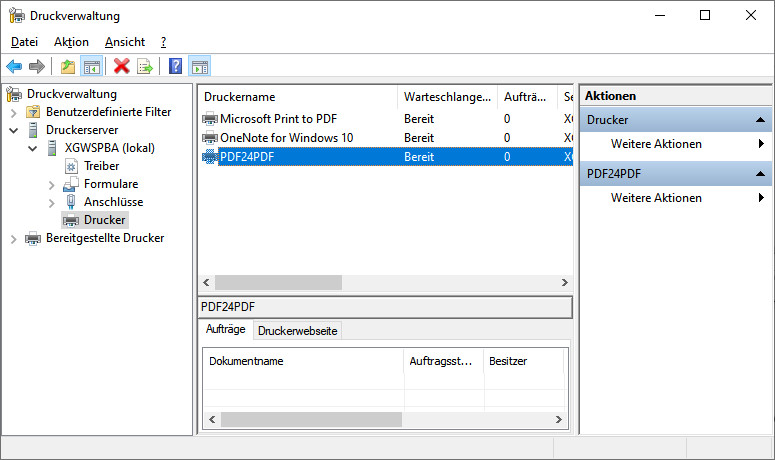
Mit dem Update auf die 21H1 Version von Windows 10 hat Microsoft die Druckverwaltung aus dem System entfernt. Damit konnten Admins beispielsweise Druckertreiber von Außendienstnotebooks bereinigen und entfernen. Für den Nutzer bot sich eine bessere Möglichkeit, die lokalen Drucker auf dem System komfortabel und detailliert zu verwalten. Im Gegensatz zum Immersive Controlpanel war so der Status des Druckers leichter zu erreichen. Zusätzlich konnten Admins sich die Netzwerkdruckerkonsole des Druckservers lokal am Rechner aufrufen und so alle Netzwerkdrucker remote administrieren. Auf dem Druckserver tritt das Problem nicht auf.
Wer die Druckverwaltung unter #Win10 vermisst, kann Sie sich an einer administrativen Powershell oder Eingabe-Aufforderung wieder aktivieren:
DISM.exe /Online /add-capability /CapabilityName:Print.Management.Console~~~~0.0.1.0Schon ist sie wieder über den Suchbegriff "Druckverw" verfügbar:
Microsoft Sicherheit nur für 5-7 Jahre
Im Spätherbst 2021 erscheinen die Versionen 2022 (bzw. 2021 bei Office) von zahlreichen Microsoft Produkten:

- Windows #Server 2022 (es gibt nur die LTSC Version mit weiterhin 10 Jahren Sicherheitspatches). Patch-Ende: 13.Oktober 2031
- Windows 10 Enterprise (2022 #LTSC, im Rahmen der Software-Assurance)
- Microsoft Office 2021* (Kaufversionen und OEM-Versionen wie Home & Business)
- evtl. auch Microsoft SQL-Server 2022
Update: Office 2021 erscheint laut Microsoft am 05. Oktober 2021 und hat etwa den Feature Stand der Juni-Version 2021.
Microsoft End of life (Support Zyklen). In der rechten Spalte enden Sicherheitsupdates:
https://docs.microsoft.com/de-de/lifecycle/products/windows-10-home-and-pro
https://docs.microsoft.com/de-de/lifecycle/products/microsoft-office-2016
https://docs.microsoft.com/de-de/lifecycle/products/microsoft-office-2019
https://docs.microsoft.com/de-de/lifecycle/products/windows-server-2019
https://docs.microsoft.com/de-de/lifecycle/products/windows-server-2022
Allen gemeinsam war immer, dass man 10 Jahre lang #SicherheitsUpdates für die Produkte bekam. Bereits bei Erscheinen von Office 2019 hatte Microsoft die Zeit auf 7 Jahre verkürzt. Nun reduziert sich die Spanne, in der Sicherheits-Updates und Patches spendiert werden, vermutlich auf 5 Jahre Dasw würde ein Support-Ende der Sicherheitspatches für den 04. Oktober 2026 bedeuten. Das macht die Miet-Versionen der Softwareprodukte und den Einsatz von Azure Cloud-Technogie noch wirtschaftlicher.
Support-Ende und Ende der Sicherheit für die oben genannten Produkte liegen demnach im vierten Quartal 2026.
Im Rahmen des Cloud Readiness Checks analysieren wir Ihre IT-Umgebung, bewerten sie nach BSI-Grundschutzkatalog und entwerfen das Zielkonzept für Ihren hochverfügbaren, sicheren und Compliance-konformen IT-Betrieb.
Sicherheitsupdates für Microsoft Produkte für maximal 5 Jahre
https://www.microsoft.com/en-us/microsoft-365/blog/2021/02/18/upcoming-commercial-preview-of-microsoft-office-ltsc/
Microsoft Support- und Sicherheitsupdates nur noch für 5-7 Jahre
Im Spätherbst 2021 erscheinen die Versionen 2022 von zahlreichen Microsoft Produkten:
- Windows #Server 2022 (es gibt nur die LTSC Version mit weiterhin 10 Jahren Sicherheitspatches). Patch-Ende: 13.Oktober 2031
- Windows 10 Enterprise (2022 #LTSC, im Rahmen der Software-Assurance)
- Microsoft Office 2022 (Kaufversionen und OEM-Versionen wie Home & Business, Volumenlizenzen e-Open/Selectplus)
- evtl. auch Microsoft SQL-Server 2022
Update: Office 2022 erscheint laut Microsoft am 05. Oktober 2022 und hat etwa den Feature Stand der Juni-Version 2021.
Microsoft End of life (Support Zyklen). In der rechten Spalte enden Sicherheitsupdates:
https://docs.microsoft.com/de-de/lifecycle/products/windows-10-home-and-pro
https://docs.microsoft.com/de-de/lifecycle/products/microsoft-office-2016
https://docs.microsoft.com/de-de/lifecycle/products/microsoft-office-2019
https://docs.microsoft.com/de-de/lifecycle/products/windows-server-2019
https://docs.microsoft.com/de-de/lifecycle/products/windows-server-2022
Allen gemeinsam war immer, dass man 10 Jahre lang #SicherheitsUpdates für die Produkte bekam. Bereits bei Erscheinen von Office 2019 hatte Microsoft die Zeit auf 7 Jahre verkürzt. Nun reduziert sich die Spanne, in der Sicherheits-Updates und Patches spendiert werden, vermutlich auf 5 Jahre Dasw würde ein Support-Ende der Sicherheitspatches für den 04. Oktober 2026 bedeuten. Das macht die Miet-Versionen der Softwareprodukte und den Einsatz von Azure Cloud-Technogie noch wirtschaftlicher.
Support-Ende und Ende der Sicherheit für die oben genannten Produkte liegen demnach im vierten Quartal 2026.
Im Rahmen des Cloud Readiness Checks analysieren wir Ihre IT-Umgebung, bewerten sie nach BSI-Grundschutzkatalog und entwerfen das Zielkonzept für Ihren hochverfügbaren, sicheren und Compliance-konformen IT-Betrieb.
Sicherheitsupdates für Microsoft Produkte für maximal 5 Jahre
https://www.microsoft.com/en-us/microsoft-365/blog/2021/02/18/upcoming-commercial-preview-of-microsoft-office-ltsc/
Windows 10 ohne Sicherheitsupdates
Mit der Einführung von #Win10 hat Microsoft auf das Modell umgestellt, 2x pro Jahr Funktionsupdates zu liefern (bei monatlichen #Sicherheitsupdates). Risiko dabei: Nach 18 Monaten ist Support-Ende und damit enden auch die Sicherheitsupdates für diese Windows 10 Versionen und das Risiko, erfolgreich angegriffen zu werden steigt signifikant an.
Beispiel: Mit dem Rechner wurde Windows 10 Version 1903 ausgeliefert. Diese ist am 08. Juni 2019 erschienen. Ende der Sicherheits-Updates also war der 20.Dezember 2020.
Akuter Handlungsbedarf
Prüfen Sie über Ihr Inventar-Werkzeug (z. B. Open-Audit Classic), oder durch Aufrufen des Befehls "WINVER" an der Eingabeaufforderung, welche Windows 10 Versionen Sie im Einsatz haben. Die in der Tabelle rot dargestellten Versionen müssen aus Sicherheitsgründen sofort aktualisiert werden, die gelb markierten Versionen folgen ab 11. Mai 2021:
| Windows 10 Version | Ende der Sicherheitsupdates |
|---|---|
| Windows 10 21H1 (erscheint März 2021) | 12. Dezember 2023 (30 Monate) |
| Windows 10 20H2 (von Dez 2020) | 9. Mai 2023 (30 Monate) |
| Windows 10 2004 (Juni 2020) | 14. Dezember 2021 |
| Windows 10 1909 (November 2019) | 10. Mai 2022 (30 Monate) |
| Windows 10 1903 | 8. Dezember 2020 |
| Windows 10 1809 (von Nov 2018) | 11. Mai 2021 (30 Monate) |
| Windows 10 1803 (von Mai 2018) | 11. Mai 2021 (36 Monate) |
| Windows 10 1709 | 11. März 2019 |
Hintergrundwissen
Das komplett-Update war dabei anfangs 2x pro Jahr quasi eine Neuinstallation des Betriebssystems mit Migration der Daten und dauerte etwa 45-90 Minuten pro PC (je nach Ausstattung ob mit SSD und mit 8GB RAM oder nicht). Mittlerweile findet dieses Komplettupdate durchschnittlich 1x pro Jahr statt.
Hat man nicht die Windows 10 Enterprise (LTSC 2015) Version gemietet oder einen #Microsoft365 -Plan mit Betriebssystemlizenz und Windows Virtual Desktop, muss man die Funktions-Updates zeitnah, spätestens jedoch 18 Monate nach Erscheinen der Version aktualisieren.
Kurioserweise weichen die Versionen 1809 und 1803 und 1909 und 2004 von der Regel ab, denn sie sind "länger haltbar". Auch zukünftige Versionen werden, wenn es dabei bleibt, 30 Monate nutzbar sein.
Digitale Signatur nicht mit Acrobat Reader prüfen
viele Firmen verwenden für Rechnungen die qualifizierte Signatur als Nachweis der Echtheit und Unverfälschtheit gegenüber den Finanzbehörden und um zu erkennen, dass es sich um einen vertrauenswürdigen Absender handelt. Das schützt vor Angriffen durch Dritte und Fake E-Mails, die Downloader oder Trojaner enthalten. Die Anforderungen, ein solches Zertifikat von Amts wegen zu erhalten, sind hoch und lassen sich an Online-Zertifizierungsstellen überprüfen.
Bisher sind auch keine Fälle bekannt, wo kriminelle Banden gefälschte Rechnungen versenden, die eine qualifizierte Signatur mit nachprüfbarem Herkunftszertifikat enthalten. Dennoch sollten ausschließlich E-Mails akzeptiert werden, die einen PDF-Anhang enthalten. Office-Dateien (Word/Excel) können nur falsch sein.
Adobe Reader ungeeignet als Prüfprogramm
Die Software "Adobe Acrobat Reader" enthält auch eine Funktion zur Prüfung von Unterschriften. Da Mitte 2020 einige Zertifikate und Stammzertifizierungsstellen erneuert wurden und der Reader diese neuen Listen nicht automatisch aktualisiert, prüft er mit alten Listen und zeit die gültige Unterschrift als ungültig an. Außerdem kann die Software von Adobe keine hoch verschlüsselten und sicheren Signaturen von Telesec-ECC prüfen und wirft daher einen Fehler aus. Wir verwenden den höchsten Sicherheits-Standard in unserem Dienst.
Prüfbericht wird bei uns mitgeliefert
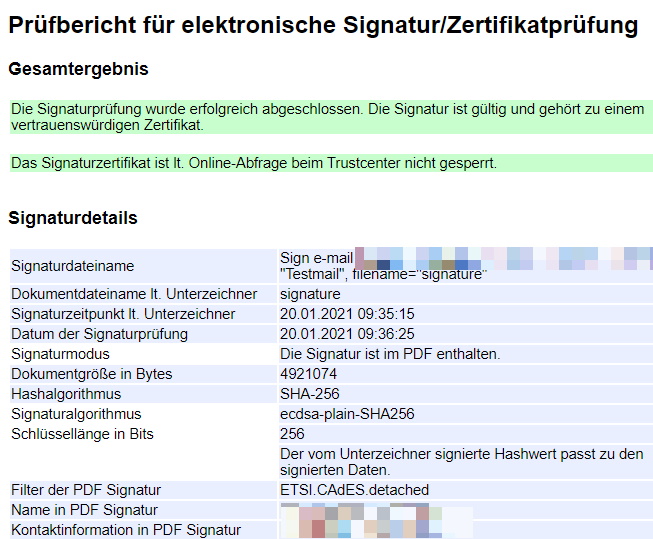
Wenn Sie unseren Signatur-Dienst (Digisig) abonniert haben, schicken Sie wie gewohnt aus gevis ERP|BC (und auch aus gevis Classic) die (Sammel-) Rechnungen per-E-Mail an Ihre Kunden. Die E-Mail verlässt dann Ihr Haus nicht ins Internet, sondern baut eine verschlüsselte Verbindung zu unseren Prüfservern auf. Im ersten Durchgang wird Ihre E-Mail signiert, d.h. die PDF-Datei bekommt quasi eine Siegelmarke mit der amtlich beglaubigten, qualifizierten Signatur.
Im zweiten Durchlauf wird diese Signatur gegen die Online-Zertifizierungsstellen geprüft und ein Prüfbericht erstellt, der dann im Body der E-Mail erscheint.
Erst dann wird die E-Mail an den Rechnungsempfänger zugestellt. Dieser kann die Rechnungs-Emails beispielsweise direkt in sein Archivsystem überführen. Für den Prüfer gelten die mit Prüfbericht archivierten Belege als offizieller Nachweis der Authentizität.
Qualifizierte Prüfprogramme
Möchte ein Rechnungsempfänger stichprobenweise eine Rechnungs-PDF-Datei (die die Signatur enthält) prüfen, muss er dazu eines der amtlichen Programme dafür verwenden. Die Telekom und wir verwenden Seccommerce. Deren Secsigner Prüfprogramm lässt sich kostenlos herunterladen und kann bei der Prüfung auch Attributzertifikate und Online-Sperrlisten berücksichtigen und wirft erneut einen Bericht im Stil des mitgelieferten Berichts aus.
Schrittaufzeichnung bearbeiten
Update Dezember 2023 - leider #endoflife
Ein nützliches #Werkzeug - in jeder #Windows und Windows #Server Installation seit Windows 7 enthalten - ist die "Schrittaufzeichnung", auch bekannt unter dem Namen "Problemaufzeichnung". Sie lässt sich mit { Windows&R, dann PSR tippen und Enter drücken } aufrufen. Mit PSR kann man automatisiert Tutorials und Klick für Klick Anleitungen erstellen oder einem Support-Mitarbeiter den Weg zum festgestellten Fehler aufzeichnen.
Nach Starten der Aufzeichnung wird bei jedem Mausklick ein Screenshot erstellt und eine Text-Beschreibung des Klicks ("Doppelklick auf Desktopobjekt Computer") angelegt. Die Aufzeichnung kann (zum Beispiel zum Scrollen) pausiert werden, um nicht bei jedem Scroll-Klick ein weiteres Bild in der Aufzeichnung zu haben. Außerdem kann ein Bildschirmbereich markiert und ein Kommentar dazu geschrieben werden, der auch in der Aufzeichnung erscheint.
Nach Beenden der Aufzeichnung und Auslösen der Speichern-Schaltfläche wird die eben erzeugte Datei als ZIP-Datei abgespeichert. Diese kann nun für eigene Zwecke verwendet oder an den Support gesendet werden.
Problem: MHT, Internet Explorer, Anzeige-Plattform
In der ZIP-Datei ist eine .MHT Datei abgelegt. Bisher wurde diese Datei automatisch mit dem unter Windows enthaltenen Internet-Explorer geöffnet. Zwar bringt Microsoft im Rahmen der Windows Updates für aktuelle Windows 10 und Windows Server ab 2016 Versionen noch Sicherheitsupdates für den enthaltenen IE heraus, der Support für diesen Browser wurde aber eingestellt.
Damit können #MHT Dateien nur unter Windows angezeigt werden und nur in Windows-Versionen, die den IE enthalten (nicht K und nicht N-Versionen von Windows). Google Chrome und Microsoft Edge on Chromium können zwar grundsätzlich .MHT verarbeiten, lösen aber die enthaltenen Bilder nicht auf.
Außerdem kann man .MHT-Dateien nicht einfach in einem HTML-Editor bearbeiten.
Lösung - pures HTML erzeugen und bearbeiten
Es gibt sowohl ein Open-Source Werkzeug MHT2HTM (wahlweise mit GUI), als auch eine PHP-Klasse, um .MHT-Dateien (in der Windows GUI auch stapelweise) in pures HTML/CSS mit Bildern zu konvertieren. Pro MHT-Datei entsteht dabei ein Ordner mit einer main.htm und screenshot000x.jpeg Dateien für die Bilder. Dazu eine .css Datei für die Styles.
Die main.htm kann man mit jedem HTML-Editor öffnen, bei Bedarf nicht benötigte Passagen und Divs und das XML Script entfernen. Außerdem liegen die Bilder bereits zum Übernehmen in Word als Einzel-Elemente vor. Empfehlenswert ist es, im HTML title Tag einen Titel für das was die Anleitung beschreibt, zu hinterlegen. Dann heisst die erzeugte pdf-Datei z.B. windows-user-anlegen.pdf.
Möchte man nun auch Plattformen wie android oder apple IOS oder Macintosh, sowie die Linuxfreunde als Betrachter der Anleitung adressieren, kann man die main.htm im Chrome bzw. Edge on Chromium als PDF ausdrucken und stellt diese dann online.
Neu im Portal: MHT-Anzeige
Wenn Sie uns eine Anleitung zur Verfügung stellen möchten, die öffentlich für alle zur Verfügung steht (also keine personenbezogenen Daten enthält), nehmen Sie mit der Redaktion Kontakt auf. Wenn Sie uns Ihre MHT Dateien schicken, stellen wir sie hier im Portal auf der Seite "Schrittaufzeichnungen" zur Verfügung
OpenAudit Classic unter Azure? Ja
Das Werkzeug #OpenAudit Classic ist ein GPL3 lizensiertes Open-Source Instrument zur Inventarisierung von Hardware, Software, Peripherie und Netzwerk-Komponenten. Es wird auf einem #Windows Server betrieben und zieht sich einmal pro Tag den aktuellen Stand der angeschlossenen und eingeschalteten Geräte. Dazu muss kein Client auf den Endgeräten installiert werden. Die Abfrage erfolgt per WMI oder/und SNMP vom Open-Audit Classic Server aus.
Anforderung von Amts wegen
Verbandsprüfer verlangen nach BSI Grundschutzkatalogen und IDW Prüfungsstandard 330 eine Dokumentation der oben genannten Komponenten einer IT-Umgebung. Diese Aufgabe erfüllt OAClassic weitgehend autark.
Mit dem Umzug oder der Neuinstallation von Servern in der Microsoft Azure Cloud, auch Iaas - Infrastructure as a Service genannt, bleibt die Verpflichtung und Pflege der Server bestehen. Viele Syskos haben die Frage gestellt, ob Open-Audit Classic auch unter Azure auf einem virtuellen Azure Server funktioniert und Inhalte bekommt.
auf Microsoft Azure VMs?
Mit Version 2020.12.30 verwendet Das Inventar-Tool aktuelle .net Framework Runtimes, Apache, MariaDB und PHP8, die von der jeweiligen Community allesamt für die Verwendung unter Azure Windows Servern 2019 und 20H2 angepasst wurden. Die Programmierung (in PHP) wurde ebenfalls an die neuen PHP8 Funktionen angepasst.
Von mir durchgeführte Praxistests belegen, dass Open-Audit Classic auch auf Azure Servern genutzt werden kann.
Wichtige Voraussetzungen
- Azure AD Connect bzw. das VPN zu Azure ist so eingerichtet, dass innerhalb der VPN-Tunnel keine Ports gesperrt sind
- Sowohl die Maschinen im lokalen Netz, als auch die Server in Azure können sich "untereinander und gegenseitig anPINGen und auch die Namensauflösung (DNS) funktioniert
- Die Leitungsbandbreite ist ausreichend (wobei für Open-Audit pro inventarisiertem Gerät im Durchschnitt nur 50 KiloByte als XMLHTTP-Posting übertragen werden - jede Webseite hat heutzutage rund 500 KB und mehr)
- Es sind noch mindestens 2 GB oberhalb der 15% Mindestplatz auf Laufwerk C: des Azure Inventarservers frei
- In der Praxis ist bisher (auch On-Premises) Open-Audit Classic auf dem Archiv-Server (s.dok) installiert. Diese Einordnung gilt auch für die Azure Cloud VMs
Ich möchte Open-Audit einsetzen. Was tun?
Sie können Open-Audit in der Azure-Cloud oder On-Premises (auf einem Server in Ihrem Hause) einsetzen. Nehmen Sie mit mir über das Kontaktformular (oder die gängigen Wege) Kontakt auf und wir installieren gemeinsam per Fernwartung das Werkzeug auf Ihrem Server und nehmen es in Betrieb.
Microsoft Produktnamen - Virenschutz
Bereits im Oktober 2020 hat Microsoft bei den Bezeichnungen seiner Virenschutz-Abonnement-Produkte aufgeräumt und diese so neu benannt, dass man klar die Zugehörigkeit erkennen kann. Im Schaubild sehen wir die Gegenüberstellung neu (alt).
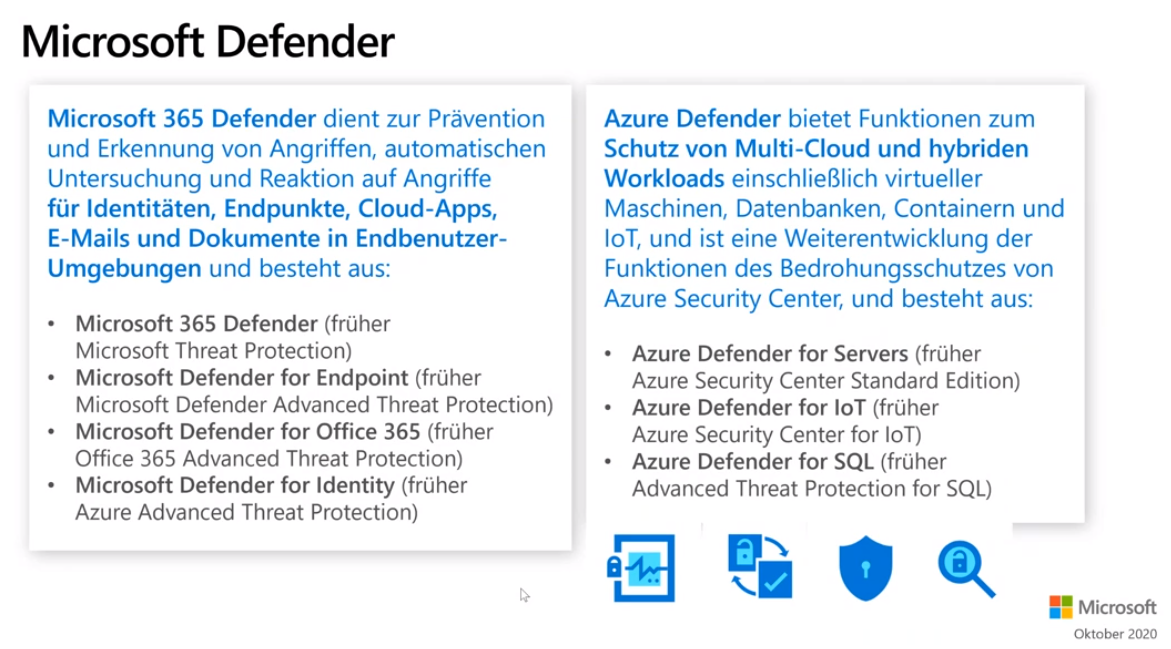
Während jedes Windows 10 Betriebssystem mittlerweile den Defender Endpoint (reinen Client-Virenscanner) als Bordmittel mit ausliefert, wird dieser erst in Firmennetzwerken administrierbar, wenn man die dazu notwendigen Verwaltungs-Web-Konsolen abonniert.
Im Microsoft 365 Business Premium Plan ist beispielsweise die verwaltete Endpoint-Protection, die dann entweder im Windows Virtual Desktop in Azure oder auf dem lokalen, mit der BP Lizenz ausgestatteten Windows 10 Client genutzt werden kann, als Addon für unter 2€ monatlich pro User zubuchbar.
Für die Server braucht man natürlich auch Virenschutz, der auf der rechten Seite im Schaubild abonnierbar ist.
Tipp: Wenn Ihre Kaspersky-Lizenz in Kürze abläuft und im Zuge einer Cloud-Migration (IaaS) ohnehin der Virenschutz neu installiert werden muss, ist in vielen Fällen die Miete der verwalteten Microsoft Antivirus-Lösung wirtschaftlicher und zentral über das M365 AdminCenter zu administrieren.