

Inhaltsverzeichnis
OpenAudit Classic RDG-Export
Mit dem nächsten Release von #OpenAudit Classic können aus den Hardwarelisten auch RDG-Dateien erstellt werden. Remote Desktop Groups (.rdg) werden vom Microsoft Remote Desktop Connection Manager gelesen. Das Sysinternals Werkzeug bietet Zugriff auf alle Server (und per RDP erreichbare Sitzungen) unter einer Oberfläche.
Einstellungen können dort zentral oder pro Untergruppe getätigt werden, die Hashwert-Ablage zum Kennwort wird mit dem Benutzerprofil verknüpft, so dass Dritte die Kennwörter nicht benutzen können.
Wenn Sie nicht auf das kommende Release warten möchten – oder Ihre vorhandene Installation ohne Neuinstallation auf den aktuellen Stand bringen möchten, laden Sie sich den Quellcode über „Code/Download ZIP“ bei Github.com herunter und tauschen die Inhalte des /htdocs/openaudit Ordners und des Unterordners ./lang und ./javascript aus.
Quellcode zum Projekt. Das SETP-Paket mit den aktuellen Releases finden Sie später im Download-Bereich.
To come: Mit einem der nächsten Releases wird auch ein direkter Export nach Excel (im XLSX-Format) möglich sein. Das spart den Umweg über die CSV-Datei, die in Excel dann wieder als XLSX gespeichert werden musste.
PDF24 Creator sinkt in Bewertung
[Update 08.06.2024] - es gibt wieder eine aktuelle 9.x Version in 64-Bit und ohne Java/Webview). Seit Version 11.2 stellt der Hersteller der beliebten PDF-Drucker-Software (die mit dem Schaf) einige der in der GUI integrierten Funktionen auf JAVA um. Bis Version 11.1.0 konnte man das JRE- Unterverzeichnis (rund 200 MB), den WebView2-Ordner (rund 400 MB) löschen und viele Funktionen wie die Datei-Tools (im Prinzip alles außer der Toolbox, die für die meisten Nutzer im Umfeld unserer Redaktion keine nennenswerten Zusatzfunktionen enthielt) trotzdem nutzen.
Update mit Version 11.10.0: Nun kann man Webview2 bei der Installation abwählen. Ist diese Komponente bereits in Windows aktiv, wird diese verwendet. Das hat den Vorteil, dass die Installation von Microsoft automatisch aktualisiert wird und die Installationsdateien des Edge Browsers verwendet. Es gibt somit keine doppelten Bibliotheken mehr im System. Liebe Entwickler von #PDF24 Creator: Jetzt braucht Ihr nur noch JAVA ebenfalls optional zu machen. Wenn man JAVA abwählt, muss die Verbinden-Funktion wieder QPDF verwenden und am Besten das Toolbox Symbol ausgeblendet werden. Dann habt Ihr auch wieder die Gunst aller Anwender, die so ticken die Redaktion - und unsere 10 Punkte Bewertung wieder.
Seit Version 11.2 wird auch für Funktionen wie die Datei-Tools JAVA genutzt. Löscht man den enthaltenen JRE-Ordner, muss nun Adoptium Temurin JAVA Runtime 19/64-Bit installiert sein und alle drei Monate von Hand aktualisiert werden. Immerhin funktioniert OpenJDK (Adoptium Temurin) und es muss kein lizenzpflichtiges JAVA von Oracle sein. Gleiches gilt für die WebView2 Engine – und das obwohl Microsoft diese, wenn Edge installiert ist, aus demselben Ordner wie den Browser nimmt. Mit PDF24 Creator kommt also nochmal eine Webview Runtime auf das System, die nicht im Rahmen des Browsers automatisch aktualisiert wird.
PDF24Creator auf TerminalServern bzw. in AVD-Umgebungen automatisiert auf dem aktuellen Stand zu halten ist eine besondere Herausforderung und funktioniert ohne Profiwerkzeuge eher mäßig.
Stattdessen die Version 9.x (die noch nicht diesen mächtige Overhead der beiden Runtimes enthielt), ist keine Alternative, da erst mit Version 10 die echte 64-Bit-Umgebung und Bereinigung der 32-Bit-Registry-Einträge erfolgte.
Wer den PDF24-Creator als schlankes Werkzeug zum Zero-Click PDF-Erstellen beim Drucken verwenden möchte und aus der GUI alle Funktionen inklusive verbinden von Dateien, Extrahieren einzelner Seiten, Web-Optimierung, Bilder extrahieren und nicht die Toolbox benötigt, bleibe bitte bei Version 11.1.0.0 und behalte das Changelog im Auge, ob künftige Versionen Sicherheitslücken schließen. Ist das der Fall, wird man ein Riesen-Trümmer zum PDF erstellen auf Rechnern (oder Terminalservern) haben oder sich nach was Anderem umsehen müssen.
Version 11.1.0 kann hier beim Hersteller heruntergeladen werden.
Dieser Artikel ist ein Kommentar mit der Meinung der Redaktion
OpenAudit Classic Netzwerke
Das quelloffene Werkzeug für Hard- und Software-Inventur hat einige neue Funktionen bekommen.
- Über das Menü: Administrator / IP-Liste erzeugen kann eine Kommagetrennte Liste von Netzwerken in das Eingabefeld kopiert werden. Daraus wird beim Abschicken automatisch die pc_list_file.txt im scripts Ordner erneuert. Nach dieser Liste geht OpenAudit Classic vor und ermittelt das Inventar
- Herausfinden der Zweigstellen-IP-Kreise: Nachdem der erste OpenAudit Scan gelaufen ist, unter Sonstige Geräte / Printers IPv4 schauen. In der Spalte Port tauchen die IP-Adressen der Standortdrucker auf. Hat man im Active Directory beim Drucker auch den Standort dokumentiert, lassen sich so auch die Standortbezeichnungen ablesen. Diese (IP und Standort) können beispielsweise in die „00-kunde-Netzwerk-ips-leitungen.xlsx“ Datei für Dokumentationen kopiert werden.
- Nach dem ersten Scan wird auch der Windows-Domänenname (meist vollständig als FQDN) in der Systeme Liste angezeigt
- Unter „Sonstige Geräte / Gateways“ kann man herausfinden, auf welchen Wegen das Unternehmen vernetzt ist.
- Der Softwarevergleich hat nun weitere Produkte in der Liste und nimmt eine Bewertung vor: (S) bedeutet, dass die Software auf einem Server gefunden wurde, (c) auf einem Windows 10 Client (oder AVD), bzw. in einer RDS-Sitzung, (x) steht für die Empfehlung, die Software zu deinstallieren oder die Erfordernis, wenn benötigt, Lizenzen dafür vorzuweisen. S,c und x können kombiniert auftreten (sc, sx, cx beispielsweise)
Disclaimer: Es lassen sich keine Aussagen darüber treffen, ob der Betrieb der Software vom Hersteller als kompatibel eingestuft wird und auch nicht, ob die Software auf einem neueren Betriebssystem lauffähig ist. Meist muss sie dafür kostenpflichtig aktualisiert werden. - Das aktuelle Release von #OpenAudit Classic geht heute im Laufe des Tages online und ist unter den Downloads zu finden. Dabei wurden auch die Systemkomponenten wie PHP, MariaDB(MySQL) und die Runtimes auf den aktuellen Stand gebracht. Details in der Software-DB.
Sicherheitslücke in Bibliothek ZLIB
Eine weitere, in vielen weit verbreiteten Programmen und Werkzeugen eingesetzte Bibliothek hat eine jahrzehntelang unbekannte #Sicherheitslücke. Mit der aktuellen Version 1.2.12 von #ZLIB wurde sie am 27.3.2022 geschlossen. Da im Projekt aber nur der Quellcode bereit gestellt wurde, sind die Hersteller und Open-Source-Projekte gefordert, neue Versionen zu liefern. Sobald diese Updates zur Verfügung stehen, sollten Sie Ihre Programme und "Tools" auf den aktuellen Stand bringen oder nicht mehr genutzte, alte Produkte entfernen.
Betroffene Produkte sind (die Liste erhebt keinen Anspruch auf Vollständigkeit):
- 7-Zip, Versionen älter 21.07 (Version 21.07 hat keine zlib.dll mehr)
- Internet Explorer (wird ab 15. Juni entfernt aus Windows 10, kann aber bereits jetzt deinstalliert werden, sollte ab Server 2019 auch an Servern deinstalliert werden)
- Microsoft (Office) 365 (zlibwapi.dll 1.2.11) (auch im M365 Apps Update 2103 enthalten - Microsoft prüft)
- Apache Webserver 2.x (1.2.11)
- NMap Netzwerkscanner (zlibwapi.dll wie beim Office 1.2.11)
- Microsoft .net Framework 4.5 (1.2.11) > Neuere Versionen verfügbar
- Filezilla FTP Client (1.2.11)
- OBS Studio (1.2.11) - Videobearbeitung > Update 27.2.4 schließt die Lücke
- CISCO Anyconnect VPN Client (1.2.2.0) > Lücke laut CVS Artikel erst ab Version 1.2.2.2)
- PDF24 PDF (keine Version erkennbar) > Version 10.0.7.1 oder neuer einsetzen, alte Versionen deinstallieren
- Audacity (1.2.11)
Fazit
Ungenutzte, alte Softwareprodukte von Ihren Systemen entfernen. Warten, bis Hersteller neue Versionen (mit Stand ab 27.03.2022) herausbringen. Betroffene Softwarepakete aktualisieren.
CVS-Sicherheitseinstufung
https://cve.mitre.org/cgi-bin/cvename.cgi?name=CVE-2018-25032
Digitale Signatur - Mailserver entfernen
Mit der zweiten Novelle des Signaturgesetzes (SigG) wurde die Verpflichtung, die Herkunftskette einer Rechnung nachzuweisen, umformuliert. Demnach muss der Nachweis vom Rechnungsaussteller nachwievor erbracht werden, das Werkzeug dafür muss aber keine "qualifizierte Signatur" sein.
Einige von Ihnen haben bisher weiter Ausgangsrechnungen per E-Mail signiert, um auf der Kundenseite diese Rechnungen klar von Fake-E-Mails und Phishing-E-Mails abzugrenzen. Die Anderen müssen bei einer Steuerprüfung ihrer Kunden von Hand zahlreiche Ausgangsrechnungen dem Prüfer bereitstellen.
Aufgrund gestiegener Energiepreise haben wir Sie bereits informiert, dass wir den Online-Dienst "Digitale Signatur" #Digisig zum 30. Juni 2022 einstellen. Damit keine Fehlermeldungen auftreten, müssen Sie rechtzeitig die E-Mail-Einstellungen für alle Belege vom Typ: Rechnung, Gutschrift, Sam-Rg, Sam-GS, sowie individuelle Berichte in Ihrer Umgebung prüfen, dass die Einstellung zum digital Signieren entfernt wird. Die beiden folgenden Bildschirmfotos zeigen, wo die Einstellungen vorzunehmen sind:
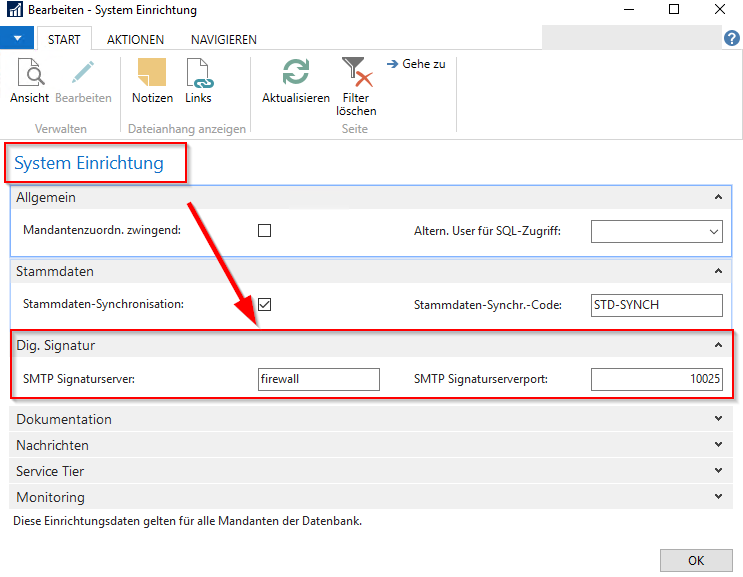
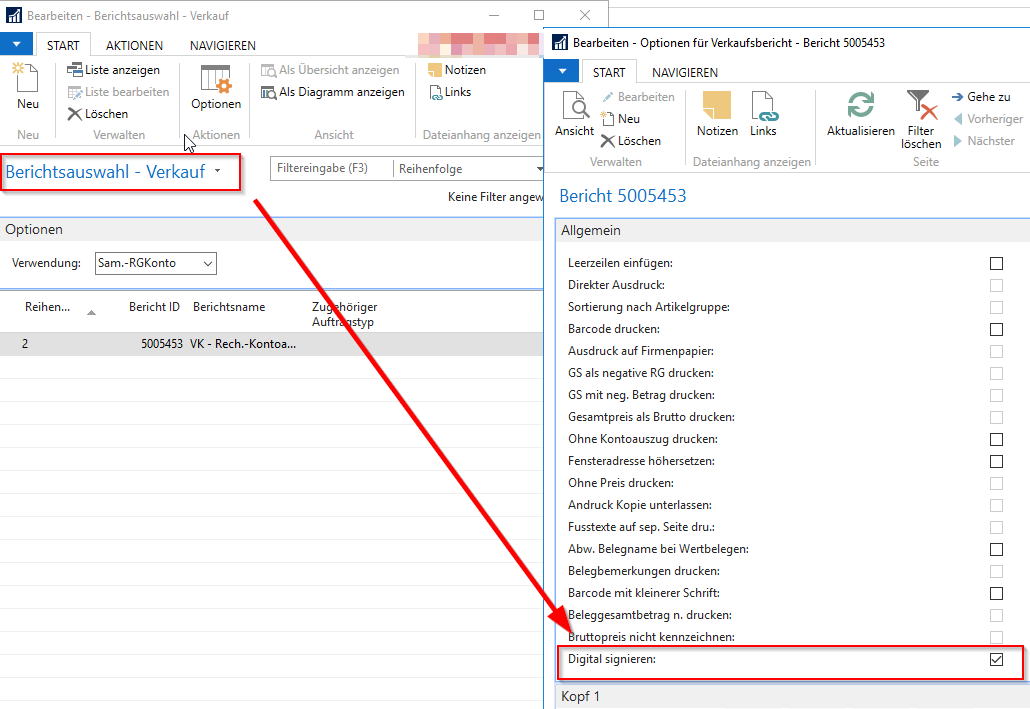
Bitte achten Sie darauf, Ihre Mail-Betreffs und Mail-Text Textbausteine anzupassen, dass im Text nicht mehr der Satz steht "Die Rechnung wurde digital signiert" und auch kein Verweis mehr auf den Download zum Secsigner erfolgt.
OpenAudit Classic Hard-/Software-Inventar App
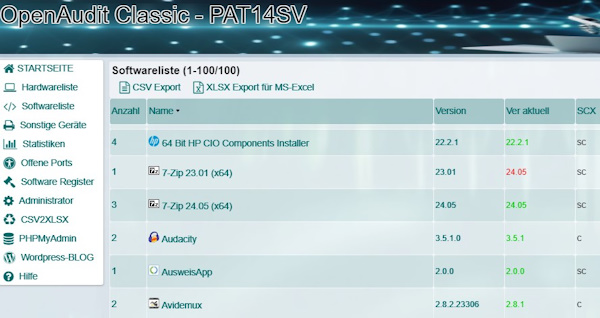
Update: ab Release 2026-05-19 sind alle VBSCRIPTs auf Windows Powershell umgestellt. Die alten Skriptdateien werden in einem der nächsten Releases entfernt.
Mit der quelloffenen Software "OpenAudit Classic" lassen sich Hard- und Software inventarisieren. Täglich um 11:00 Uhr laufen dabei Aufgaben, die Windows Server und -Endgeräte mit Ihrer kompletten Hardware, sowie installierter Softwarekomponenten automatisiert erfassen. In einem zweiten Scan werden mit NMAP Informationen (Hardware) über nicht Windows Geräte (Drucker, Kameras, TV-Geräte, Managed Switches) und andere IP-Geräte erfasst.
Die Oberfläche ist dabei eine lokale Webseite auf dem OpenAudit-Server, die über Port 4443 mit self-signed SSL-Zertifikat erreicht wird. Bei Bedarf kann sie zusätzlich mit einem Kennwort abgesichert werden.
#OpenAudit Classic inventarisiert nun auch „Windows apps“, die aus dem Microsoft Store installiert wurden (von allen lokalen Benutzern). Zusätzlich werden die im Benutzer-Kontext installierten Programme gelistet, wenn der Scan-User identisch ist (z.B. beim Clientseitigen Scan). Hintergrund: Wenn ein Nutzer sich über den Microsoft Store Windows Apps im Startbereich installiert, können diese nun inventarisiert werden und erscheinen in einer neuen Tabelle von #OpenAudit unter Software/Modern Apps.
Man kann die Version sehen und auf welchen Maschinen die Apps installiert sind. Zusätzlich lässt sich erkennen, ob die Endgeräte Legacy/BIOS oder UEFI gesteuert sind. Ein Bitlockerstatus lässt sich ebenfalls abfragen. Es existieren zahlreiche Auswertungen, die sich mit leichten PHP Kenntnissen erweitern lassen.
Ein weiteres Feature ist der Ordner „softwarelogos“. Legt man hier PNG-Dateien in 16×16 Pixel ab, die den Namen der Software tragen (Die ersten Zeichen bis zum Leerzeichen im Namen, z.B. microsoft.png), werden alle Softwareprodukte, die namentlich so beginnen, im Software-Register und den Softwareauflistungen mit dem Logo versehen.
#Erfreulich - Mi der aktuellen Distribution kommen die aktuellsten "stable" Versionen von Apache, MariaDB, PHP, PHPMyadmin zum Einsatz. Eine integrierte Wordpress Instanz lässt sich bei Bedarf aktivieren und als Intranet nutzen.
Die aktuelle Version erfordert das Entfernen der vorhandenen Installation und eine Neuinstallation, da die Datenbank von Oracle MySQL Community auf MariaDB Community 10.4 umgestellt wurde. Sichern Sie sich zuvor die Datei „pc-list-file.txt“ aus dem scripts Unterordner. Danach muss wieder neu inventarisiert werden. Ist dafür bereits eine Aufgabe im Windows Taskplaner vorhanden, die Aufgabe bearbeiten und die Zugangsdaten des Admin-Benutzers neu eingeben.
Download und Quellcodes
Wir haben Open-Audit als installierbare Version im Downloadbereich. Die Quellcodes sind auf Github abgelegt:
[ddownload id="3071"]Quellcodes, Changelog und Projekt Repository sind auf Github abgelegt:
[linkbutton link="https://github.com/svenbolte/Open-Audit-Classic" label="OpenAudit Classic Quellcode und Repository auf Github"]
Virenscanner-Ausnahmen einrichten
Damit die Installation und der spätere Betrieb von OpenAudit Classic nicht durch den Virenscanner oder eine Endpoint-Security-Lösung beeinträchtigt werden, darf bereits die Ausführung der Installationsdatei openaudit-cl-setup.exe nicht blockiert werden. Gegebenenfalls muss die Datei vor der Installation durch den Administrator als vertrauenswürdig eingestuft oder von der Sicherheitslösung freigegeben werden.
Nach der Installation muss auf dem OpenAudit-Classic-Server der folgende Installationsordner einschließlich aller Unterordner als Ausnahme definiert werden:
C:\Program Files (x86)\xampplite\
In der aktuellen Version werden aus den Unterordnern PowerShell-Skripte wie audit.ps1 und nmap.ps1 ausgeführt. Diese Skripte werden unter anderem durch die in der Windows-Aufgabenplanung hinterlegten OpenAudit-Tasks gestartet.
Ältere Versionen von OpenAudit Classic verwenden stattdessen serverseitig geplante Aufgaben, die VBS-Skripte (*.vbs) aus dem Unterordner scripts ausführen.
Bei Verwendung des Clientside-Scans oder des Offline-Scans muss zusätzlich auf dem jeweiligen Endgerät der folgende Ordner einschließlich aller Unterordner als Ausnahme im Virenscanner definiert werden:
C:\Program Files (x86)\oa-clientside-scan\
Auch dort werden die PowerShell-Skripte über eine geplante Windows-Aufgabe ausgeführt. Ohne entsprechende Ausnahmen können Skripte blockiert, in Quarantäne verschoben oder während der Ausführung unterbrochen werden. In diesem Fall ist keine vollständige oder zuverlässige Inventarisierung möglich.
Die Ausnahmen sollten möglichst als ordnerbezogene Ausnahmen eingerichtet werden. Eine generelle Deaktivierung des Virenschutzes ist nicht erforderlich und wird nicht empfohlen.
Installation
Systemvoraussetzungen: Windows Server 2016/2019/2022 oder neuer bzw. Windows 10/11 Pro oder Enterprise (auf Server 2012 R2 oder älter lässt sich NMAP zwar teilweise verwenden, da diese Betriebssysteme aber keine Sicherheitsupdates mehr erhalten, ist davon abzuraten).
Die Installation erfolgt über das Entpacken und Installieren des heruntergeladenen Setup-Pakets. Sollte nach der Aktualisierung der Visual-C++ Runtimes ein Neustart des Servers vorgeschlagen werden, ist dieser nicht nötig. Mit "Nein" antworten und das Setup erneut starten.
Nach der Installation die Oberfläche aufrufen und unter Administrator/IP-Liste erzeugen - Netzwerkliste aller Standortnetze im Format 192.688.1.0/24,172.26.12.0/24 eintragen. (oder erst nur das Hauptstellen-Netz). Die Subnetze zum Nachtragen bekommt man dann unter Sonstige Geräte/Printers IPv4 unter Port. Danach dann alle Netze beim IP-Listen Erzeuger eintragen. (Die durch das Programm erzeugte pc-list-file.txt enthält alle IP-Adressen aller Netzwerke, die OpenAudit Classic erfassen soll. Sie kann auch mit Excel befüllt werden, indem Sie in Zelle A1 z. B. 192.168.1.1 schreiben und dann nach unten bis Zeile 254 ausfüllen. Ab Spalte A255 beginnt dann das zweite Netz (einer Zweigstelle): 192.168.2.1. Wieder bis 254 ausfüllen. Am Ende markieren Sie den kompletten ausgefüllten Inhalt der Spalte A und kopieren ihn in die auf dem OpenAudit Classic Server Desktop liegende pc-list-file.txt Textdatei)
Rufen Sie nun die Windows Aufgabenplanung auf und öffnen unter Aufgabenplanungsbibliothek den Task: "openaudit scan täglich" und ggf. den NMAP-Scan-Task (für non-Windows Geräte). In beiden Task die Domäne auf Ihre Domäne einstellen und einen Domain-Admin verwenden (z. B. IHREDOMAIN.LOCAL\Administrator).
Für den #NMAP Task müssen Sie im Verzeichnis: "c:/programme (x86)/xampplite/htdocs/openaudit/scripts" die Datei audit.config in der unteren Hälfte im NMAP-Bereich anpassen und das IP-Netz Ihrer Hauptstelle eintragen (also erste Zeile: 192.168.1. - in der Zeile darunter: 192.168.001.
Der manuelle Start der Tasks lautet in der Open-Audit Konsole:
- OpenAuditPC-Scan.cmd 192.168.1.23 [username] [passwort] (mit . statt IP wird die eigene Maschine erfasst)
- OpenAudit-nmap-NetzScan.cmd 154 (=IP-Endnummer des Geräts)
Offline- und Clientside Scans
Manchmal sind PCs so konfiguriert, dass sie nicht vom OpenAudit Classic Server erreicht und somit inventarisiert werden können (PULL-Verfahren). Außerdem sind möglicherweise Geräte außerhalb der Domäne vorhanden, die in das Inventar sollen. In diesen Fällen gibt es zwei Möglichkeiten, diese dennoch in die Datenbank zu übernehmen. Das PUSH-Verfahren sendet die Daten direkt vom Desktop des Clients an den Server (OA Clientside Scan) oder erstellt eine Textdatei auf dem Rechner, die dann über die OpenAudit Classic Oberfläche importiert werden kann. Anleitungen (howto) sind im jeweiligen Unterordner abgelegt. Laden Sie dazu die ZIP-Datei herunter und entpacken Sie.
Bevor Sie eine der enthaltenen Methoden verwenden, können Sie noch das Öffnen der Windows-Firewall versuchen:
- Wechseln Sie am OpenAudit Classic Server in der Verzeichnis "C:/Program Files (x86)/xampplite/htdocs/openaudit/scripts"
- Kopieren Sie die Datei 00-kunde-firewall-win10-open-oa.cmd auf jeden PC (z.B. auf den Desktop) und führen sie „als Administrator ausführen“ aus
- Öffnen Sie am Server die "Openaudit Classic Konsole" und führen einen Testscan aus:
OpenAuditPC-Scan.cmd {IP-Adresse des Client-Rechners}
Möglicherweise funktioniert der serverseitige Scan nun und der PC ist nun in der Liste. Wenn nicht, wechseln Sie am OpenAudit Classic Server in das Verzeichnis in den Unterordner offline-scan oder oa-clientside-scan und verfahren Sie wie in der jeweiligen howto beschrieben:
[ddownload id="29236"]Alternativ finden Sie die Ordnerstruktur aus dem Download auf Ihrem OpenAudit Classic Server unter:
C:/Program Files (x86)/xampplite/htdocs/openaudit/oa-clientside-scan/
Methode 1: mit Setup (Unterordner OA-Clientside-Scan)
- aus dem Unterordner OA-CLIENTSIDE-SCAN die "openaudit-clientscan-setup.exe" ausführen und auf dem zu erfassenden PC installieren (erfordert Adminrechte)
- Die Datei "audit.config" mit dem Editor öffnen und in der Zeile audit_host="http://openaudit:888" statt "openaudit" den Servernamen oder die IP-Adresse des OpenAudit Classic Servers eintragen
(alternativ: Für den Openaudit-Server im DNS-Server einen (A) Alias Eintrag erzeugen namens "openaudit") - In die Windows Aufgabenplanung, die Aufgabe "Openaudit-Clientside-Scan" bearbeiten und
und einen administrativen Benutzer auswählen zur Ausführung
oder Methode 2 (von Hand):
- Den Inhalt des Unterordners OA-CLIENTSIDE-SCAN auf den Rechner kopieren (z.B. auf den Desktop)
- Die Datei "audit.config" mit dem Editor öffnen und in der Zeile audit_host="http://openaudit:888" statt "openaudit" den Servernamen oder die IP-Adresse des OpenAudit Classic Servers eintragen
(alternativ: Für den Openaudit-Server im DNS-Server einen (A) Alias Eintrag erzeugen namens "openaudit") - Die Aufgabe "openaudit-clientscan.xml" in die Windows Aufgabenplanung importieren
und einen administrativen Benutzer auswählen zur Ausführung
(sie startet täglich um 11:00 Uhr liefert an den OpenAudit Classic Server ab)
oder OFFLINE-SCAN (nur falls Clientdside-Scans nicht funktionieren)
- Den Inhalt des Ordners: offline-scan vom Openauditserver auf einen Speicherstick kopieren.
- "offline.cmd" vom Speicherstick ausführen --> //pcname//.txt entsteht auf dem Stick.
- //pcname//.txt von C:/ mit dem Editor vom Stick öffnen und Inhalt in die Zwischenablage kopieren.
- Die OpenAudit Classic Oberfläche im Browser aufrufen https://openauditserver:4443/openaudit.
- Menü "Admin" / "Add system" aufrufen.
- Den Inhalt der Zwischenablage in das Eingabefeld dort einfügen und "Save/Speichern" drücken.
Tipps & Tricks
Kleine #FAQ dazu: Wenn die UAC an der Server-Konsole aktiv ist, wird dort die OA-Konsole im non-elevated-rights Modus gestartet. Soll der Bitlockerstatus der Notebooks dokumentiert werden, muss die Konsole "als Administrator" ausgeführt werden, bevor der OpenAuditPC-Scan.cmd Lauf gestartet wird. Wenn Sie die OpenAudit Classic Console mit elevated rights als Verknüpfung anlegen möchten, erstellen Sie die folgende Verknüpfung:
C:\Windows\system32\cmd.exe /k pushd "C:\Program Files (x86)\xampplite\htdocs\openaudit\scripts"

OpenAudit Classic Konsole (ADMIN)
WMI-Fehler beim Verbinden lösen
Manchmal sind die Windows Rechner so konfiguriert (insbesondere, wenn sie nicht in der Domäne sind, manchmal aber auch in der Domäne), dass sie keinen WMI Remote-Zugriff zulassen. Die Lösung muss auf den Zielrechnern ausgeführt werden:
Rechte Maustaste auf Arbeitsplatz, Verwalten
Unter Benutzer den lokalen Administrator aktivieren und ihm das Kennwort des Domänen-Admins geben, der am OA Clasic Server das Inventar erstellt.
Dienste&Anwendungen / WMI-Steuerung (rechte Maustaste, Eigenschaften)
Reiter Sicherheit / Root anklicken
Button Sicherheit drücken
Lokalen (oder einen Domain Admin) hinzufügen
Erweitert anklicken, Doppelklick auf den gewählten Administrator
anwenden auf: "Dieser und untergordnete Namespaces" wählen
Alles ankreuzen (Berechtigungen nur für... Haken aber nicht setzen)
Viermal auf OK klicken, bis alle Dialoge zu sind
Computerverwaltung schließen