Inhaltsverzeichnis
  1. Neue Outlook-App – noch nicht einsetzen 2 - 3
  2. Office und M365 auf RDS-Server 4 - 5
  3. Teams 2.1 Ordnerablagen geändert 6
  4. Outlook Popup-Fehler behoben 7
  5. Teams 2.1 – Release erst im Oktober 23 8 - 9
  6. Outlook – testen Sie das neue Outlook – Nein 10 - 11
  7. Office (Microsoft 365) 32-Bit oder 64-Bit 12 - 13
  8. Edge wird von Microsoft erzwungen 14 - 15
  9. Kritische Lücke in Microsoft Office 16
  10. Office 2021 eol nur 1 Jahr nach Office 2016/2019 17
  11. Office 2016 und 2019 eingeschränkt nutzbar ab Oktober 2023 18
  12. Office Lizenzänderungen 2023 19

Neue Outlook-App – noch nicht einsetzen

Microsoft zeigt in der Outlook Windows-Anwendung oben rechts einen Schieberegler „Neues Outlook“ an. Wir berichteten darüber, dass Sie eine Gruppenrichtlinie benötigen, um diese Meldung zu unterdrücken.

Mittlerweile ist die App keine Vorabversion „Preview“, sondern veröffentlicht. Im Prinzip handelt es sich um in eine Microsoft-Store App, die den als OWA (Browser-App von Microsoft 365 Outlook) bekannten Webdienst umhüllt.

Was spricht dagegen?

Update 22.11.2023: Inzwischen warnen auch einige Landesdatenschutzbehörden vor dem Einsatz der "neuen Outlook-App". In ausführlichen Begründungen der Juristen heißt es, Microsoft erfülle die Vorgaben der DSGVO nicht hinreichend.

Die Funktionalität im Browser ist bei weitem noch nicht an der des installierbaren Programms angekommen. Mails können zwar damit empfangen, Termine und Kontakte bearbeitet oder erstellt werden.

Generell gilt aber: Gegenüber der Win32-Anwendung sind dazu mehr Mausklicks möglich, Tastenkombinationen fehlen oder funktionieren nicht. Ein Beispiel: Ein vorhandenen Termin bearbeiten. Bei Klick kommt zunächst nur eine Zusammenfassung des Termins, dann auf „Bearbeiten“, dann auf „erweitert“ klicken, um z. B. den Status „Abwesend“ oder das Flag „Privat“ zu setzen. Beim Programm kommt sofort der komplette Bearbeitungsmodus und im Ribbon Menü sind alle möglichen Einstellungen mit einem Mausklick zu tätigen.

Alle Schnittstellen (auch die für MDE-Geräte) fehlen, selbst die Teams-Integration funktioniert schlecht bis gar nicht – weil es ja kein Addon für die Outlook app gibt.

Es gibt keinen „Offline-Modus“, d.h. man braucht eine Internetverbindung, um die Mails/Kalender zu sehen.

Es lassen sich keine POP3 oder IMAP-Konten einrichten, lediglich die Anbindung von outlook.com und GMX soll möglich sein (das ist allerdings nur schlecht für kleinere Unternehmen, die Ihre Mails beim Provider abfragen). Kritisch dabei: Microsoft übermittelt eine große Menge Daten der App, es werden Zugangsdaten und E-Mails von Drittanbieter-Konten an Server, die nicht sicher im Schengen-Raum der EU stehen. Derzeit brennt eine heiße Diskussion mit deutschen Datenschützern darüber. Es ist mit Klagen zu rechnen.

Empfehlung

Richtlinie, die das Angebot, auf die App umzustellen und damit den Schieberegler unterdrückt ausrollen.

Richtlinie, die den Microsoft Store sperrt ausrollen. Zur Geräteverwaltung kann Intune verwendet werden. Wenn man Apps aus dem Store für Geschäftseinsatz benötigt, können die Admins diese im Unternehmensportal hinterlegen und die Unternehmensportal-App verteilen.

Solange die Windows-Anwendung von Outlook noch in den Microsoft 365 Business Plänen enthalten ist, ist diese Anwendung zu empfehlen, da sie den besten Leistungsumfang und höchsten Bedienkomfort neben der Offline-Fähigkeit bietet.

Office und M365 auf RDS-Server

Heute geht es um Best Practice #Lizenz Einsatz auf Terminalservern. Während beim Einsatz im Azure Virtual Desktop (Nachfolger von RDS-(Terminal-)servern) der Business Premium Plan für die Nutzung der installierten Office Apps erforderlich ist, dürfen Office 2021 (Std oder Proplus) LTSC Perpetual Lizenzen (früher: Open oder Select+ Volumenlizenzen mit Software-Assurance) auch auf #On-Premises betriebenen RDS-Servern eingesetzt werden.

Allerdings liegt durch die Verkürzung der Supportdauer von 10 Jahren (Office 2016) auf 7 Jahre (Office 2019) und 5 Jahre (Office 2021 LTSC) das Support-Ende bei spätestens Oktober 2025. Ab jetzt erhält Office 2021 LTSC (auch mit Software Assurance) also noch knapp 2 Jahre Sicherheitsupdates.

Möchte man auf seinen RDS-Servern sowohl das eine, als auch das andere Produkt einsetzen, ist das mit nur einem Terminal-Server nicht realisierbar.

Zwar haben beide Lizenzen seit 2022 den gleichen Vertriebskanal (CSP), sind aber unterschiedliche Produkte. Mit dem höherwertigen Produkt können auch nur kleinere Editionen desselben Produkts genutzt werden.

Microsoft 365 Business Premium Pläne sind pro natürlicher Person zu lizenzieren. Die Anmeldung am „Office“ erfolgt über die jeweilige Entra-ID (ehemals Azure AD-Anmeldung) des Benutzers.

Office 2021 LTSC (Volumenlizenzen mit Software Assurance => CSP)  sind pro Gerät lizenziert. Der Terminalserver wird über einen MAK oder KMS und einen Shared Activation key aktiviert.
Auf dem Terminalserver müssen also Geräte zugeordnet werden, die fest der Lizenz zugewiesen sind.  Nur von diesen Geräten aus darf Office 2021 aufgerufen werden. Da man technisch keine Geräte zuordnen kann, muss das organisatorisch gelöst und dokumentiert werden.

Im Beispiel-Szenario ist auf dem Terminalserver Office 2021 LTSC Standard installiert. Ein Microsoft 365 Benutzer greift also auf ein Geräte-lizenziertes Produkt zu, da das aufgerufene Produkt ja auf dem Server so aktiviert wurde. Im Gegensatz zu einem installierten Microsoft 365 Plan erfolgt keine Anmeldung/Aktivierung am Office mit dem User.
Meldet sich ein User, (egal ob M365 oder O2021) am Terminalserver mit dem installierten und aktivierten Office 2021 von einem End-Gerät aus an, dem KEINE Office 2021 LTSC Gerätelizenz zugeordnet ist – besteht ein Lizenzverstoß.

Einzige Möglichkeit, das sauber abzugrenzen, ist

  • einen Terminalserver mit Microsoft 365 -> Anmeldung über Entra ID  (Das aufrufende Gerät ist damit egal, weil ja die Sitzung an der Entra-ID mit M365 Lizenz hängt)
  • und einen weiteren Terminalserver mit Office 2021 LTSC mit dem MAK/KMS+Shared-Activation key und einer festen Zuordnung zu zugelassenen Geräten (organisatorisch und mit einer AD-Gruppe dokumentieren: In dem Fall dürfen sich AD-User nur an solchen Geräten unter RDP anmelden)

zu betreiben.

„Mischen impossible“ – das Mischen und Zuordnen von Microsoft 365 Plänen und Office 2021 LTSC Perpetual Volumenlizenzen erfordert das Verteilen der beiden Produkte auf mindestens 2 Terminalserver – bzw in größeren Umgebungen auf Terminalserver zweier Farmen. Die Zuordnung eder 2021 Terminalserver erfolgt für 2021 auf Gerätebasis, bei Terminalservern mit installiertem Microsoft 365 meldet sich der Nutzer mit seiner Entra-ID an.

Für installierbare Office-Apps in Azure-Cloud Umgebungen kann nur der Microsoft Business Premium Plan genutzt werden.

Quelle: Microsoft Volume Licensing Guides und product use rights für CSP-Lizenzen


Teams 2.1 Ordnerablagen geändert

Das neue Teams Version 2.1 ist nicht nur schneller, sondern auch im Gegensatz zum Vorgänger 1.6 keine Electron-Anwendung mehr, die man über eine EXE im User-Kontext installieren kann.

Stattdessen kommt ein MSIX-Installer, der über eine Gruppenrichtlinie vom Administrator ausgerollt werden kann. Teams 2.x funktioniert nur mit Arbeits (und Schul-) Konten. Wer zwischen alter und neuer Version wechseln möchte, lässt eine Weile lang beides installiert.

Auch neu: Wer einen Microsoft 365 Plan hat, kann wegen der EU-Anforderung nun auch für 2€ weniger im Monat Office-Pläne OHNE Teams bekommen. Benötigt man es dann wieder, kostet Teams Standard 5€ pro Monat. Immer zusätzlich sind die Telefonie-Option und die Premium Edition von Teams.

Wer privat mit einem kostenlosen Microsoft-Konto unterwegs ist, muss weiterhin das alte Teams 1.6 verwenden, das nun Teams Classic heißt. Teams 1.6 Classic funktioniert auch weiterhin zusätzlich mit Geschäftskonten.

Auch die Ablageorte für Hintergrundbilder haben sich geändert.

# Stammordner für Settings und Bilder
C:\Users\%username%\AppData\Local\Packages\MSTeams_8wekyb3d8bbwe\LocalCache\Microsoft\MSTeams # Eigenen Hintergrundbilder sind hier
C:\Users\%username%\AppData\Local\Packages\MSTeams_8wekyb3d8bbwe\LocalCache\Microsoft\MSTeams\Backgrounds\Uploads # Datencache und Einstellungen. Mehrere GB groß
C:\Users\%username%\AppData\Local\Packages\MSTeams_8wekyb3d8bbwe\LocalCache\Microsoft\MSTeams\EBWebView # Protokolldateien
C:\Users\%username%\AppData\Local\Packages\MSTeams_8wekyb3d8bbwe\LocalCache\Microsoft\MSTeams\Logs

Outlook Popup-Fehler behoben

Im aktuellen (monatlichen) Update-Kanal von Microsoft (Office) 365 hatte sich mit den September-Updates ein Fehler eingeschlichen, der dazu führte, dass Outlook (die Desktop-Win32-Anwendung) bei jedem Start meinte, sie wäre nicht richtig geschlossen worden.

Die Frage, ob man vorige Fenster wieder öffnen wollte, nervte bei jedem Start. #Erfreulich: Eine Woche später rollt Microsoft nun eine Problemlösung dazu aus, die im Current (aktuellen) Kanal automatisch verteilt wird.

Der dazu notwendige Build ist 16.0.16827.20130.

Sollte das Update bei Ihnen (so Sie denn das Problem haben) nicht automatisch verteilt werden, können sie es über das Menü: Datei / Office Konto / Update-Optionen / Jetzt aktualisieren einer beliebigen Office Anwendung anstoßen.

Sollte das Problem (näheres ist nicht bekannt) auch in den Kaufversionen auftreten, müssen Sie bis zum nächsten Patchday im Oktober 2023 warten. Eine alte, unsichere Version von Office zu installieren, ist nicht empfehlenswert.


Teams 2.1 – Release erst im Oktober 23

[time_until date="15.10.2023"]
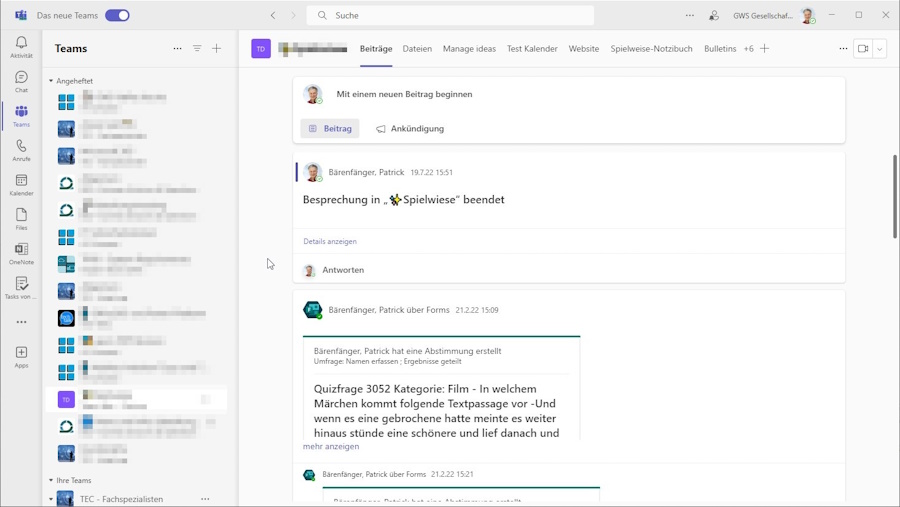
#Microsoft arbeitet derzeit mit Hochtouren am Release 2.1 von Teams für Windows-Desktop. Derzeit als Public Preview, ab September 2023 - nun verschoben auf Oktober - als Release für alle. In Unternehmens-Umgebungen gilt. im Microsoft 365 (Office) Admincenter, unter dem Teams-Admin kann eine Richtlinie entscheiden, welche Mitarbeitenden den Schiebeschalter "das neue Teams" links oben bekommen oder nicht.

Wir empfehlen zunächst einen kleinen Feldtest durch Ihre Admins/Syskos - oder mit wenigen Mitarbeitenden, sobald das Release freigegeben ist. Sie können also bereits jetzt die Richtlinie im Teams-Admin setzen, dass Microsoft sie nicht automatisch auf die 2.x Version umstellt, wenn Sie zunächst beim langsameren Teams 1.6 bleiben möchten.

Screenshots

Erfahrungsbericht

Die erste, augenscheinliche Erfahrung ist, dass Teams kleiner ist, deutlich schneller startet und dem eingestellten Windows Designschema folgt. Wer Windows im "hellen" Design eingestellt hat (wie ich), sieht auch alle Teams-Fenster in hell.

Außerdem sind alle Chats so sortiert, dass die neusten Posts oben stehen (statt wie bisher ganz nach unten zu scrollen und die Posts dann unten anzuzeigen. Das dürfte sich auch positiv auf die Performance auswirken

Die Installationsdatei ist nun eine .msix Datei (statt .msi), somit ist das Installationsziel der Windows Store Ordner und nicht mehr das Benutzerprofil. Die Datei lässt sich aber auch mit Benutzerrechten ausführen.

Die Anwendung ist (wie das neue Outlook) eine Progressive Web App.

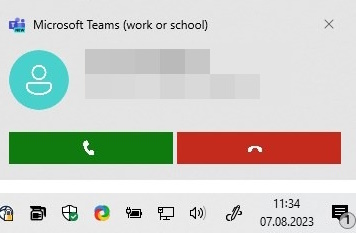
Wer Skype-Telefonie benutzt, sieht im Popup bei Anrufen einen breiteren Annehmen-Button, der quadratisch ist.

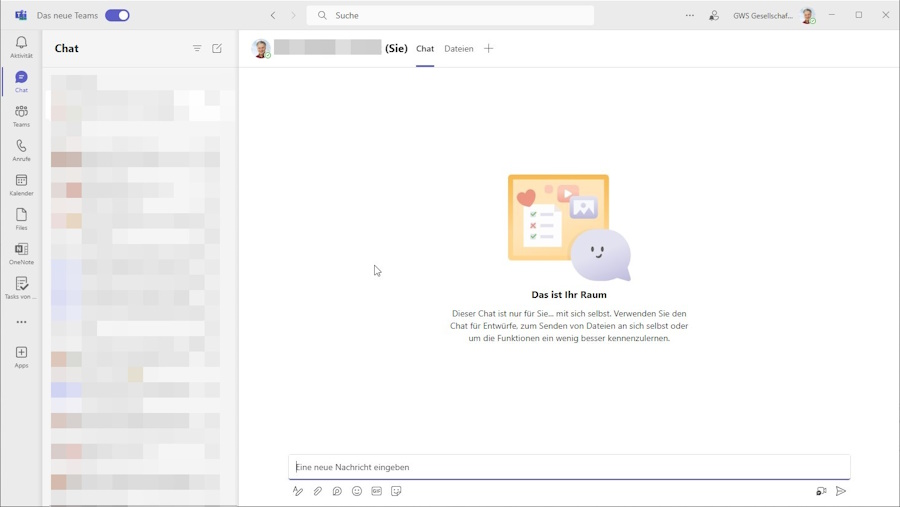
Bei Video-Calls lassen sich nun auch Videohintergründe verwenden. Als Vorlage liegen dort ein paar Büsche im Wind oder Blumen bereit. Unklar ist noch, in welchem Format (.mp4 oder .gif) diese bewegten Bilder hochladbar sind in der Teams GUI, bzw. in welchem Ordner sie hinterlegt werden müssen. Leider hat es auch das "Standard Hintergrund auswählen" nicht in die Einstellungen geschafft, d.h. um den Hintergrund zu wechseln, muss man erst eine Besprechung mit sich selbst starten.

Das Teilen von Audio funktioniert nun, ohne in den Windows-Einstellungen die Lautsprecherquelle zu ändern.

Die Benachrichtigungen wurden statt der lilafarbenen Popups nun ins Windows-Benachrichtigungs-Center integriert und lassen sich damit Blockweise oder alle auf einmal löschen.

Es gibt eine neue Outlook-Integration als Addon - Unterschiede konnte ich aber noch nicht feststellen.

Der Teams-Client im Browser wird dann sukzessive auch umgestellt, so dass Kunden hiermit zunächst in Kontakt treten dürften.

Was noch nicht optimal gelöst ist

Update vom 28.08 -noch ungelöst: Es gibt zwar eine Checkbox "Teams automatisch mit Windows starten", man (User mit User-Rechten) kann diese aber nicht setzen. Das "alte" Teams konnte minimiert im Hintergrund starten. Dieses Feature wird auch wieder benötigt, da sonst nach jedem Anmelden/Neustart Teams 2.1 von Hand aufgerufen werden muss und nicht direkt in der Startleiste startet, sondern als Vollbild.

Ist man Organisator einer Besprechung, fehlt oben in der Teilen-Leiste die Möglichkeit, Anderen die Steuerung zu übergeben. In dem Fall müssen die Anderen die Steuerung anfragen und man kann sie dann in einem Popup übergeben und in einem weiteren Popup wieder übernehmen.


Outlook – testen Sie das neue Outlook – Nein

Derzeit erscheint in der Microsoft 365 #Outlook Desktop App oben rechts der Hinweis mit einem Schieberegler „Testen Sie das neue Outlook“. Die Meldung ist so unglücklich platziert, dass man beim Minimieren des Outlook-Fensters leicht den Schieberegler aktiviert.

Die Folge: Aus dem Store wird die neue Outlook App heruntergeladen und als Standardprogramm für E-Mails eingetragen. Diese App ist nichts anderes als ein App-Fenster, wo im Browser unter Zuhilfenahme der Edge Webview2 Runtime (diese muss installiert sein) OWA aufgerufen wird.

Auch aktuell bietet OWA bei weitem noch nicht die Funktionen und den Bedienkomfort wie die Desktop App. So sind beim Bedienen des Kalenders deutlich mehr Mausklicks notwendig um z. B. einen vorhandenen Termin zu bearbeiten oder Flags zu setzen, die bei der Desktop App direkt im Ribbon Menü mit einem Klick erreichbar sind. Auch das Verändern und Verschieben von Terminen mit der Maus ist schwerfälliger in der Browserdarstellung und funktioniert mehr schlecht als recht.

Zudem werden nur Microsoft 365 Konten (bisher) unterstützt. Es gibt aber zahlreiche Kunden, die noch ein Google-Konto oder Post bei einem anderen Provider per IMAP mit abfragen müssen (meist historisch bedingt, aber notwendig).

Abhilfen: Wenn Sie die neue App bereits versehentlich aktiviert haben, müssen Sie den Schieber wieder ausschalten, die Store-App auf Ihrem Rechner deinstallieren und bei Standard-Apps die Outlook Desktop App wieder aktivieren.

#Erfreulich – zum Glück gibt es einen Registry-Schlüssel, den Admins auch per GPO ausrollen können, der die lästige Werbung für die minderwertige App entfernt (Für diejenigen, die mit User-Rechten arbeiten und den Registry-key lokal ausführen müssen – bitte den Registy Ast beginnen lassen mit Users und der SID des Benutzers für den das gelten soll. Dann mit Elevated rights Regedit aufrufen und den veränderten Key ausführen):

Windows Registry Editor Version 5.00 [HKEY_CURRENT_USER\Software\Microsoft\Office\16.0\Outlook\Options\General] "HideNewOutlookToggle"=dword:00000001

oder

[HKEY_USERS\S-1-5-21-222222222-2222222222-2222222222-1153\SOFTWARE\...

Office (Microsoft 365) 32-Bit oder 64-Bit

Heutzutage werden fast ausschließlich Windows Betriebssysteme mit 64-Bit eingesetzt. Ältere Versionen mit 32-Bit werden von vielen Herstellern und Anwendung nicht mehr unterstützt.

Die Software, die man unter Windows einsetzt, kann damit 32-Bit oder 64-Bit sein. Lange Zeit hat Microsoft empfohlen, die 32-Bit-Versionen von Office einzusetzen.

#Erfreulich – mittlerweile bieten die 64-Bit-Versionen eine bessere Performance, da kein 32-Bit-Subsystem unter Windows für die Office Apps gestartet werden muss und die Limitierung von 4GB Arbeitsspeicher entfällt. In Excel lassen sich so recht große Datenmengen darstellen und der Import über die Datenquellen ist auch deutlich schneller.

Achtung! Dazu muss allerdings auch der Rechner einen Core I5 mindestens der 8. Generation, 8 GB RAM, besser noch 16 GB Arbeitsspeicher und eine schnelle SSD haben

Insbesondere bei Microsoft Teams muss die Anwendung immer in 64-Bit installiert sein, da ansonsten extreme Performance-Einbußen drohen.

Wann ist für Microsoft 365 (Office) 32-Bit Pflicht?

Wenn Sie Anwendungen auf dem Rechner einsetzen (das gilt auch für Azure Virtual Desktop und Terminal- und Citrix-Server), die nur in der 32-Bit-Version mit Outlook (über OLHANDLER.DLL) kommunizieren können, dürfen Sie nicht die 64-Bit-Version installieren. Einige Beispiele sind:

  • Microsoft Dynamics 2009 R2 (Classic) –> gevis Classic bis G/R8
  • Microsoft Dynamics NAV bis Version 2018 und Business Central bis Version 14 (BC14)
  • Gigaset Quicksync (Synchronisieren von Outlook-Kontakten mit DECT-Handsets)
  • GWS MDESync (die Windows Mobilschnittstelle meckert Outlook32 als fehlend an)
  • Andere Programme, die die E-Mails erzeugen und dabei MAPI32.dll oder OLHANDLER.dll benutzen

Mit gevis ERP | BC Versionen ab 17.x (Business Central Version ab 17, Client = Google Chrome für Enterprise, 64-Bit) lassen sich beliebige E-Mail-Programme durch Download von .EML-Dateien aufrufen. Die Bit-Tiefe ist dabei unerheblich. Wenn Sie eine unserer SaaS-Lösungen wie gevis ERP | VEO einsetzen, ist die Office-Bit-Tiefe ebenfalls unerheblich.

Wir empfehlen Microsoft 365. So bleiben Sie im Rahmen des Abonnements immer auf dem besten Stand der Sicherheit und die Verteilung der Updates durch die Admins ist auch sehr einfach. Sollten Sie Kaufversionen im Einsatz haben (erkennbar an einer Jahreszahl am Ende) müssen diese Versionen nach Ablauf der Sicherheitsupdates neu gekauft werden. Alle Versionen erhalten nach dem 13. Oktober 2026 keine Sicherheitsupdates mehr.

Aktuell werden für gevis Umgebungen Microsoft 365 (aktueller monatlicher Kanal) für alle Installationsarten und nur für die lokale Installation auf Windows 10 Pro Endgeräten (nicht Terminal-/Citrix/Azure Virtual Desktop) die Kauf-Versionen 2019 und 2021 unterstützt.


Edge wird von Microsoft erzwungen

Wenn man aktuell in Outlook oder bald auch in der Teams-App (gilt für Windows, Android und IOS) einen Link anklickt, wird dieser – unabhängig von der Standard-Browser-Wahl mit Edge ausgeführt.

Microsoft möchte so erneut (hoffentlich wieder erfolglos wie in der Vergangenheit) den Edge zum Standard-Browser erzwingen. Angesichts der Tatsache, dass dieser nun auch Adobe Reader Freemium als PDF-Betrachter enthält, ist das aus Sicherheitsaspekten keine gute Idee.

Zumal Google spätestens 2 Stunden nach Schließen von Sicherheitslücken im Chromium-Projekt oder im eigenen Programmcode das Sicherheitsupdate verteilt. Bei Microsoft Edge on Chromium dauert es mindestens 24 Stunden bzw. bis zum nächsten Patchday.

Darüberhinaus gelten in der dann gestarteten Browser-Sitzung nicht die Einstellungen, die sich der Anwender im Browser seiner Wahl gemacht hat. Auch die Drittanbieter-Extensions sind vielfach nicht installiert und aktiviert im Edge (ublock origin), so dass der Anwender wieder mit Werbung zugemüllt wird!

Wer unter android die Edge App nicht installiert hat, wird zwar beim Anklicken eines Links dazu aufgefordert und „Öffnen mit Edge“ ist als Standard ausgewählt – bisher kann man aber noch „Standard-Browser öffnen“ anklicken und darunter den Schieber auf „als Standard“ setzen

Unter Windows habe ich das Verhalten noch nicht nachvollziehen können, Outlook 365 mit aktuellem April-Funktionsupdate fragt mich nicht, Edge zu installieren, es bleibt aber zu befürchten, das das noch kommt. Schauen Sie dann in Teams unter Einstellungen und „Link Behandlung“, ob Sie dort eine Einstellung setzen können – bzw. in Outlook bei den Optionen.

Seit einiger Zeit installiert Office die Edge Webview2-Runtime mit. Bisher ist es mir mit den passenden GPOs bzw. Registry-Einträgen gelungen, Edge vom System fernzuhalten (durch die Runtime ist zwar auch der Browser im System, die Registry-Einstellungen verhindern aber bisher, dass er als Browser tätig wird und die werbelastige GUI aufruft.


Kritische Lücke in Microsoft Office

#Wichtig – Microsoft hat mit den Februar-Updates kritische #Sicherheitslücken geschlossen, mit der es möglich ist, durch eine manipulierte .RTF Datei in Systeme einzubrechen. Das Kritische daran: Die E-Mail-Vorschau in Outlook reicht aus, um den enthaltenen Schadcode auszuführen. Dazu muss man die E-Mail bzw. den Anhang nicht einmal öffnen. Auch im Windows-Explorer kann die Lücke in der Dateivorschau genutzt werden.

Betroffen sind alle Office-Versionen ab 2007, gepatcht werden aktuell nur noch Versionen ab 2016.

Wer ein Microsoft 365 Abonnement einsetzt, ist einigermaßen fein raus – aber nur dann, wenn er die Office-Updates auch automatisch und zeitnah ausrollt. Das kann man leicht im Datei/Office-Konto Menü der Office-Programme prüfen. Dort muss z. B. „Microsoft® Outlook® für Microsoft 365 MSO (Version 2302 Build 16.0.16130.20186) 32 Bit“ stehen. Entscheidend ist die 2302, die für Februar 2023 steht.

Stellen Sie sicher, dass Sie keine Office-Versionen einsetzen, die nicht das Februar-Sicherheitsupdate verfügen. Bei älteren Office-Versionen müssten Sie verhindern, dass diese in Verbindung mit .RTF-Dateien kommen – was allein bei Outlook schwierig ist, aber alle Office Apps und Programme betrifft, die als Vorschau .rtf anzeigen können.

Wenn Sie unterstützte Office Versionen oder Microsoft 365 einsetzen, stellen Sie sicher, dass das Februar 2023 – Update installiert ist.

Sie wissen nicht, wie Sie das Update ausführen? Erstellen Sie bitte einen technischen Support-Vorgang im Extranet der GWS.

Microsoft, (CVE-2023-21716, CVSS 9.8, Risiko „kritisch„)


Office 2021 eol nur 1 Jahr nach Office 2016/2019

Wie viele von uns wissen, werden am 14. Oktober 2025 mit dem Patchday das letzte Mal Sicherheits-Updates für die Kaufversionen sowie die Volumenlizenzen veröffentlicht. Danach ( #endoflife ) ist bei diesen Produkten damit zu rechnen, dass nicht mehr geschlossene Sicherheitslücken für das Einschleusen von Schadsoftware benutzt werden. Zu allem Übel kürzen Cyber-Versicherungen dann rigoros die Leistungen im Schadenfall, weil unsichere Produkte verwendet werden. Im Schlimmsten Fall bleibt die Leistung wegen Vorsätzlichkeit ganz aus.

Was viele noch nicht wussten: Microsoft hat mit den Kauf-Versionen von Office 2021 erneut den erweiterten Support-Zeitraum gekürzt (das ist der Zeitraum, nach dessen Ablauf keine #Sicherheitsupdates mehr erscheinen). Von 7 Jahren bei Office 2019 auf 5 Jahre.

Office 2021 bekommt damit ab 13. Oktober 2026! – knapp ein Jahr nach Office 2019 und 2016 keine Updates mehr.

[time_until date="13.10.2026"]

Jetzt noch Kauflizenzen zu erwerben führt dazu, dass die Anschaffung nicht mal mehr ganz im Rahmen der AfA abgeschrieben werden kann. Insbesondere bei Gebraucht-Lizenzen sei hier noch mal die Warnung formuliert, dass Fälle bekannt sind, wo Microsoft strafrechtlich gegen Käufer = Lizenznehmer vorgegangen sind.

Die für den Administrator komfortabelste und für den Geschäftsführer mit den wenigsten Risiken verbundene Lösung bleiben damit die Microsoft 365 Mietpläne.


Office 2016 und 2019 eingeschränkt nutzbar ab Oktober 2023

[time_until date=15.10.2023 calendar=0]

Seit April 2023 lassen sich alle Office-Kauf-Versionen bis einschließlich 2013 und ab Oktober auch 2016 und 2019 nicht mehr an Online-Dienste von Microsoft anbinden. Bereits bestehende Verbindungen lassen sich nicht mehr nutzen. Betroffen sind alle, die derzeit noch die Kaufversionen von Microsoft Office einsetzen und beispielsweise nur Exchange online Plan 1 gemietet haben. Outlook kann dann beispielsweise nicht mehr auf das Online-Postfach zugreifen.

Auch Excel, Word, Powerpoint (und Access) können nicht mehr auf Online-Speicherorte wie Onedrive for Business oder Sharepoint zugreifen und dort Dokumente teilen/speichern/aufrufen.

Ebenfalls im April endeten die #Sicherheitsupdates für Exchange Server 2013. Dieser ist bereits jetzt ein Sicherheitsrisiko, da nicht alle Sicherheitslücken ( siehe #Hafnium ) für dieses Produkt geschlossen werden. Zudem kann er nicht hybrid betrieben werden.

#endoflife – Wenn Sie Office-Kauf-Versionen einsetzen (erkennbar an der Jahreszahl hinter dem Namen) und die Zahl nicht 2021 ist, müssen Sie handeln, um weiterhin z. B. mit Outlook auf Ihre E-Mails im Exchange online zugreifen zu können. Ansonsten bleiben Ihre E-Mails nur über OWA (im Chrome für Enterprise Browser) erreichbar.

Eine Möglichkeit ist die Umstellung der Exchange online-Pläne auf den Microsoft 365 Business Premium Plan (der neben den installierbaren Office-Anwendungen auch Mailarchiv, E-Mail- und Endgerät- Virenschutz, die Zugriffslizenz für Azure Virtual Desktop und 1TB Cloudspeicher pro User enthält (für die Nutzung von Onedrive für Business und Sharepoint als Ablösung des Fileservers)


Office Lizenzänderungen 2023

#Microsoft macht auf tiefergehende Änderungen in seinen Office #Lizenzen aufmerksam. Dies betrifft im Wesentlichen installierbare Programme (Kauflizenzen, Volumenlizenzen mit und ohne Software-Assurance und auch die Microsoft 365 Pläne mit installierbaren Apps):

#wichtig - Für den Einsatz installierbarer Office Anwendungen gilt seit 1.1.2023:

Für alle Kauflizenzen von Office 20xx (Home&Business, Volumenlizenzen und auch Lizenzen mit mit gültiger Software-Assurance) gilt seit 1.1.2023, dass sie NICHT in Cloud-Server-Mehrbenutzerumgebungen betrieben werden dürfen.

Für Microsoft 365 gilt: Remotezugriff (Einsatz der installierbaren Anwendungen (Apps) auf On-Premises- oder Cloud- Terminalservern oder Azure Virtual Desktop ausschließlich als Bestandteil des M365 Business Premium Plans oder M365 Apps für Enterprise). Ein M365 Apps für Business Plan reicht nicht aus.

Quelle: Microsoft Licensing

Wer einen On-Premises-Terminalserver in der Cloud unterstellen möchte, muss ebenfalls den Business Premium Plan einführen.

Fazit

Kaufversionen von Office nur auf dem lokalen Rechner, oder (Volumenlizenzen mit und ohne SA) auf On-Premises Terminal/oder Citrix-Servern einsetzbar.

Mietversionen von Microsoft 365 benötigen einen Business Premium Plan, um installierbare Apps in Cloud-Terminalservern oder Azure Virtual Desktop einzusetzen