

Inhaltsverzeichnis
Windows 11 25H2 – kleines Update
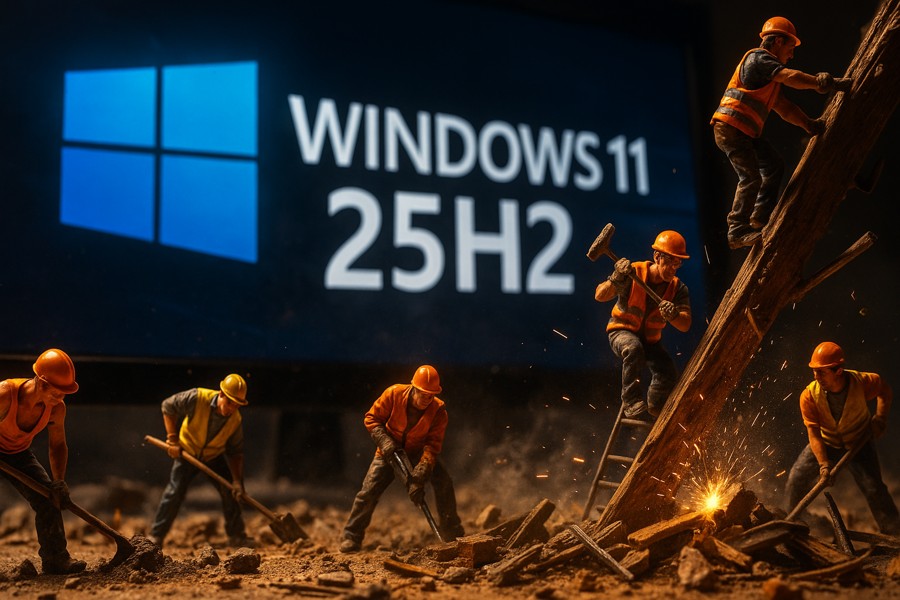
Das Update auf Windows 11 #25H2 ist kein sichtbarer „Feature-Sprung“ wie frühere H2-Releases. Microsoft setzt hier komplett auf das Enablement Package-Modell:
- Keine GUI-Neuerungen:
Es gibt keine neuen Kacheln, Menüs oder sichtbaren Änderungen im Startmenü, in den Systemeinstellungen oder an der Shell-UI. Alles, was ein Endanwender sofort bemerken würde, bleibt wie in 24H2. - Zielgruppe sind Admins & OEMs:
25H2 ist im Prinzip ein Schalter, der bestimmte Funktionen im Hintergrund freischaltet (z. B. Sicherheits- und Verwaltungsfeatures).
Für den normalen Nutzer wirkt es wie ein normales kumulatives Update. - Hauptunterschiede sind „unter der Haube“:
- Entfernen alter Komponenten (PowerShell 2.0, WMIC).
- Isolierte Admin-Elevation (Security).
- Adaptive Energiesparfunktionen.
- Unterstützung externer Passkey-Provider.
- Deployment via eKB (sehr kleiner Patch statt großem OS-Upgrade).
Kurz gesagt: 25H2 bringt keine sichtbaren Änderungen an GUI oder Startmenü, sondern ist ein reines Servicing- und Security-Update, das auf 24H2 aufsetzt.
Hier die technischen Änderungen und Hintergründe:
1. Deployment & Wartung
- 24H2 war noch ein „klassisches Funktionsupdate“ mit vollständigem OS-Upgrade (Image-basierter Austausch).
- 25H2 kommt als Enablement Package (eKB): Das System bleibt technisch 24H2, neue Features werden nur freigeschaltet.
→ Vorteil: Deployment ist schneller, weniger Ausfallzeit, Update verhält sich wie ein kumulatives Patch.
2. Entfernte Alt-Technologien
- PowerShell 2.0 (veraltet, sicherheitskritisch) ist in 25H2 entfernt.
- WMIC (WMI Command Line Tool) ist ebenfalls verschwunden. Verwaltung muss über PowerShell (moderne Module), WMI/CIM oder Admin Center erfolgen.
Das sind eher „Breaking Changes“ für Legacy-Skripte und Automatisierungen.
3. Sicherheit & Verwaltung
- Administrator Protection (25H2):
Bei einer UAC-Elevation wird ein isolierter, temporärer Admin-Account im Hintergrund genutzt. Ziel: Angriffsfläche reduzieren, besonders gegen Token-Theft. - Gruppenrichtlinien/MDM-CSP erweitert:
Admins können jetzt gezielt bestimmte vorinstallierte Store-Apps deinstallieren (bisher nur manuell oder via Skript). - Passkeys: Unterstützung von Drittanbieter-Passkey-Providern (z. B. 1Password, Dashlane) – tiefe Integration in Windows Hello.
4. Energie & Systemverhalten
- Adaptive Energy Saver (25H2): Automatischer Energiesparmodus abhängig von Telemetrie (Nutzungs- und Ladezustand).
- Quick Machine Recovery (QMR): Bei Bootproblemen kann Windows automatisch über WinRE + Windows Update eine Selbstreparatur durchführen.
- Black Screen of Death bleibt (seit 24H2), ersetzt das klassische Blue Screen of Death.
5. Kernel & Codebasis
- Beide Releases laufen auf derselben „Germanium“-Codebasis.
- Unterschiede sind also nicht tief im Kernel, sondern bei aktivierten Features, Sicherheitsmechanismen und Management-Optionen.
6. IT-Security-relevante Unterschiede
- Entfernung von unsicheren Altkomponenten (PS 2.0, WMIC).
- Verbesserte JScript-Engine bereits in 24H2 (JScript9Legacy ersetzt das unsichere Classic JScript).
- 25H2 baut hierauf auf und schiebt Security-Features nach (z. B. Isolierung bei Admin-Elevation).
- Mehr Möglichkeiten für richtlinienbasierte App-Kontrolle.
Zusammengefasst
Für Endanwender sieht man fast nichts Neues.
Für Admins, IT-Security und Deployment bedeutet 25H2 aber:
- schlankeres Upgrade (Enablement Package),
- härtere Sicherheitsstandards (Entfernung alter Tools, isolierte Admin-Elevation),
- bessere Steuerung via GPO/MDM,
- modernere Authentifizierung (Passkeys).
Remotedesktop msi wird auch eingestellt

Für Azure virtual Desktops #AVD benötigt man einen Client. Nachdem schon im Mai 2025 die Store App "Remotedesktop" eingestellt wurde (rotes Symbol), zieht Microsoft nun konsequent auch die remotedesktop.msi (x64) im März 2026 aus dem Verkehr.
- Der Remote Desktop Client (.MSI) (rotes Symbol) für Windows wird am 27. März 2026 das Ende des Supports erreichen. #endoflife
- Bis zu diesem Datum erhält der Client weiterhin Sicherheitsupdates. Danach wird er nicht mehr unterstützt und auch nicht mehr zum Download angeboten.
- Microsoft empfiehlt, rechtzeitig auf die neue Windows App umzusteigen, die AVD, Windows 365 und Microsoft Dev Box in einer einheitlichen Oberfläche integriert
Wer die Windows app nicht jedesmal herunterladen oder beispielsweise über Intune oder andere Werkzeuge ausrollen möchte, dem ist mit der unter Windows 11 integrierten Winget Software von Microsoft geholfen:
Offline installer .msix: winget download --id Microsoft.WindowsApp
Online Installer: winget dnstall --id Microsoft.WindowsApp
Deinstallieren: winget uninstall --id Microsoft.WindowsApp
Wichtig: Für den Zugriff auf die On-Prem Remote Desktop Server wird weiterhin die in Windows 11 integrierte MSTSC.exe benötigt. Wer es versehentlich deinstalliert hat in der Systemsteuerung, findet das Reparaturprogramm bei Microsoft (setup.exe)
Hardware Umstieg von Windows 10 auf 11
Warum jetzt der richtige Zeitpunkt für den Umstieg ist
Mit dem Ende des erweiterten Supports für Windows 10 im Oktober 2025 rückt der Wechsel auf Windows 11 für Unternehmen immer näher. Doch nicht jeder ältere PC erfüllt die Hardware-Anforderungen von Windows 11 – insbesondere der fehlende TPM-2.0-Chip und veraltete Prozessoren sind häufige Ausschlusskriterien. Für Firmen bedeutet das: Es ist Zeit, sich von nicht kompatiblen Geräten zu verabschieden und in moderne, zukunftssichere Systeme zu investieren.
[time_until date="15.10.2025"]
1. Alte PCs fachgerecht entsorgen
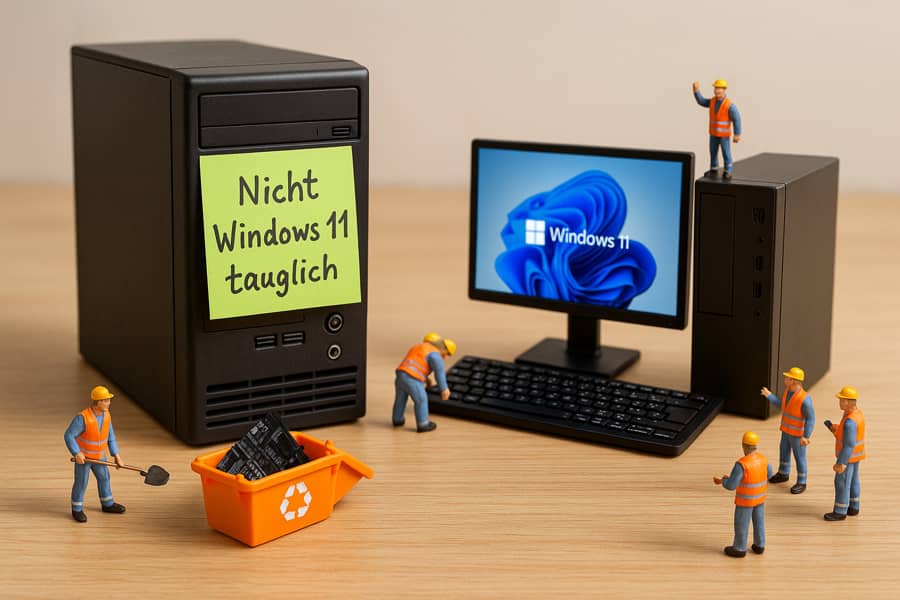
Das Verschrotten alter Geräte ist nicht nur eine Platzfrage, sondern auch ein Thema der IT-Sicherheit und Nachhaltigkeit.
Wichtige Schritte dabei:
- Datenträger sicher löschen: Festplatten und SSDs sollten mit zertifizierten Löschverfahren (z. B. nach BSI-Standard) überschrieben oder physisch zerstört werden.
- Hardware dem Recycling zuführen: Durch die Rückgabe an zertifizierte Entsorgungsbetriebe können wertvolle Rohstoffe wiederverwertet und Schadstoffe fachgerecht entsorgt werden.
- Nachweis sichern: Unternehmen sollten sich ein Vernichtungszertifikat geben lassen – das ist wichtig für Compliance und Datenschutzprüfungen.
2. Auswahl neuer PCs für Windows 11
Beim Kauf neuer Systeme sollte nicht nur die Mindestanforderung erfüllt, sondern auch ein ausreichender Leistungspuffer eingeplant werden.
Empfehlungen:
- Prozessor: Mindestens Intel Core i5 / AMD Ryzen 5 der aktuellen Generation
- RAM: 16 GB für flüssiges Multitasking oder 32 GB für Power-Anwendungen
- Speicher: 512 GB NVMe-SSD oder größer
- Sicherheitsfeatures: TPM 2.0, Secure Boot, moderne BIOS/UEFI-Version
- Energieeffizienz: Geräte mit Energy-Star- oder EPEAT-Gold-Zertifizierung
3. Einrichtung und Migration
Der Umstieg auf neue PCs ist eine gute Gelegenheit, die IT-Struktur zu modernisieren.
- Betriebssystem und Treiber: Aktuelle Windows-11-Version mit allen Sicherheitsupdates installieren
- Softwarebereitstellung: Standardprogramme und firmenspezifische Tools über automatisierte Deployment-Lösungen ausrollen
- Datenmigration: Benutzerprofile, Dateien und Einstellungen mit Tools wie USMT oder Endpoint-Management-Systemen übertragen
- Sicherheitskonfiguration: BitLocker-Verschlüsselung aktivieren, Benutzerrechte prüfen, aktuelle Endpoint-Security-Lösungen installieren
4. Warum „Zero-Limit“ für den geschäftlichen Einsatz ungeeignet ist
Immer wieder tauchen Lösungen auf, die eine Umgehung der Windows-11-Hardwareanforderungen versprechen, beispielsweise durch inoffizielle Installationsmethoden oder modifizierte ISOs („Zero-Limit“).
Gründe, warum davon im Unternehmensumfeld abzuraten ist:
- Fehlende Herstellerunterstützung – Geräte, die offiziell nicht unterstützt werden, erhalten möglicherweise keine oder nur eingeschränkt Sicherheitsupdates.
- Compliance-Risiko – Der Einsatz nicht freigegebener Installationswege kann gegen interne IT-Richtlinien und Auditanforderungen verstoßen.
- Instabilität – Treiber- und Hardware-Inkompatibilitäten können zu Systemabstürzen, Leistungsproblemen oder Datenverlust führen.
- Sicherheitslücken – Manipulierte Installationsmedien bergen ein hohes Risiko für Malware-Infektionen.
Für Privatnutzer mag es eine Bastellösung sein, im Unternehmensumfeld ist es jedoch ein unnötiges Risiko, das im Ernstfall deutlich teurer werden kann als die Neuanschaffung eines kompatiblen Systems.
Fazit
Der Wechsel zu Windows 11 ist für Unternehmen nicht nur eine Pflichtübung, sondern auch eine Chance, die IT-Landschaft zu modernisieren und sicherer zu machen. Statt auf riskante „Zero-Limit“-Umgehungen zu setzen, sollten alte PCs fachgerecht entsorgt und neue, leistungsfähige Geräte angeschafft werden. Das sorgt für langfristige Sicherheit, bessere Performance und eine reibungslose Integration in bestehende Unternehmensprozesse.