

Inhaltsverzeichnis
IGEL Thin-Client Doku und Azure
Um eine Aufstellung aller verwendeten und in der #Igel Verwaltungssoftware UMS registrierten #Thin-Clients zu bekommen, meldet man sich an der UMS-Oberfläche an und geht mit der rechten Maustaste auf „Views“:
- Unter Views, einen neuen View erzeugen „Alle-igel“
- Das Attribut „Arbeitsspeicher“ auswählen – im folgenden Dialog keinen Filter eingeben
- View fertigstellen
- Weitere Spalten wie Produkt, Version, Unit-ID, Gerätetyp, CPU-Geschwindigkeit, CPU-Typ,. Flashspeicher, Arbeitsspeicher, Grafikspeicher einblenden (Dreipunktemenü rechts an den Spaltenüberschriften)
- Rechte Maustaste auf den View „Alle-Igel“ links in der Navigation
- Als „csv“ Datei abspeichern!
- Damit sind alle relevanten Informationen in der „csv“ Datei und lassen sich in Excel als Tabelle formatieren
In der Spalte Version (Tabelle in Excel sortieren) lassen sich die für Azure Virtual Desktop #AVD benötigten Mindestfirmware-Versionen 11.04 qualifizieren. Geräte mit älterer Firmware können entweder bei gültigem Wartungsvertrag aktualisiert werden oder sind aufgrund der Hardware nicht für den Einsatz geeignet und müssen ersetzt werden.
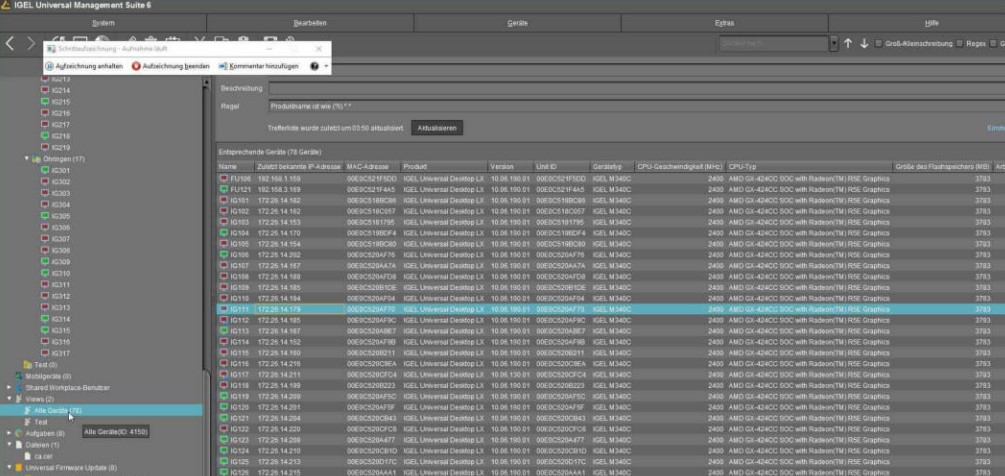
Checkpunkt Azure: Futros von Fujitsu sind generell nicht einsetzbar, Igels nur ab Firmware Version 11.03.261 oder neuer
https://igel.com
https://kb.igel.com/igelos-11.03.500/en/how-to-connect-igel-os-to-windows-virtual-desktop-28251665.html
Liste der Modelle, die aktualisiert werden können:
https://kb.igel.com/igelos-11.03.500/en/igel-devices-that-can-be-upgraded-to-igel-os-11-27245464.html
Lenovo UEFI Firmware-Lücken nicht in Thinkpads
Wieder einmal haben Sicherheitsforscher in zahlreichen lenovo Notebook-Modellen kritische Sicherheitslücken entdeckt, die durch Firmware-Updates des Herstellers geschlossen wurden.
Die gute Nachricht. Im geschäftlichen Umfeld setzen wir ausschließlich Notebooks der „ThinkPad“ Serien ein, die nicht nur bessere Verarbeitung und Robustheit aufweisen, sondern auch wertige Chipsätze und im Wesentlichen gut verarbeiteter Firmware. Zwar kann bei einem Firmware-Update auch hier was schief laufen – dafür gibt es aber die Zaubertaste, die so manchen Technikereinsatz/Mainboardtausch überflüssig macht.
Fazit
Wer Thinkpads (oder Thincentre Tiny) Geräte einsetzt, braucht keine Sicherheitslücken zu schließen und ist von den Lücken nicht betroffen. Wer dennoch die Consumer-Serie (ThinkBook und „Yoga ohne Thinkpad“ einsetzt, kann im folgenden Artikel lesen, was zu tun ist
https://support.lenovo.com/de/de/product_security/len-91369
lenovo Supportseiten für Consumer Geräte
Lenovo und die Zaubertaste
beim Einspielen eines #Firmware Updates kann es passieren, dass das UEFI/BIOS betroffene Geräte einfach abschaltet (und nicht wieder einschaltet). So hat bei mir das über die lenovo vantage app installierte, kritische „Thunderbolt Firmware Update“ die USB-C-Stecker abgeschaltet (obwohl keine Fehlermeldung zu sehen war). Nach dem Neustart wurde das #lenovo Thinkpad weder aufgeladen, noch funktionierten die USB-C-Anschlüsse. Auch der HDMI-Ausgang war davon betroffen.
Die Auswirkung ist wie bei dem Problem mit „NVM wear-out“ einer alten Firmware, die nach 6 bis 12 Monaten den 8 GB Flash-Speicher im Gerät gehimmelt hat. Das Besondere daran: Das Yoga X13 Gen1 hat nie die fehlerhafte Thunderbolt-Firmware gehabt, die den Speicher schrottet!
Es meldete sich die lenovo Hotline Düsseldorf und nachdem ich dem Techniker die Anamnese (Fehlerbeschreibung) durchgegeben habe, meinte er, das Problem lässt sich ohne Hardwaretausch lösen.
Der Zauberknopf
Macht man das Thinkpad stromlos (Netzteil entfernen) und dreht es um, ist oberhalb der mittleren Schraub auf der linken Seite ein Loch, in das eine SIM-Nadel oder eine kleine Büroklammer passt. Bein Einführen fühlt man, dass ein Mikroschalter ausgelöst wird.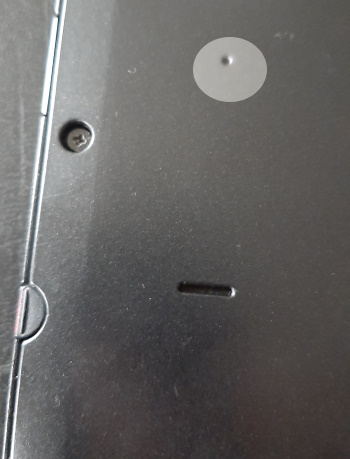
- Die Büroklammer nun über 30 Sekunden lang bei gedrücktem Mikroschalter so halten.
- USB-C Netzteil am hinteren Port (Thunderbolt-Ladeport) anschließen. Wenn die orangefarbene LED leuchtet, wurde das Mainboard „resetted“.
- Es gehen dabei keine Daten verloren, nur abgeschaltete Komponenten werden wieder aktiviert.
Alles funktioniert nun wieder, das Thinkpad lädt und die Thunderbolt-Schnittstellen nebst Dockingstation verbinden sich wieder.
Fazit
Diese wirksame Funktion einer „Selbstheilung“ sollte viel besser bekannt gemacht werden. Wer also auf ein Problem mit seinem Thinkpad stößt, kann gefahrlos erst diese Reset-Methode versuchen. Ist das Problem danach noch persistent, kann immer noch die Hardware getauscht werden.
DAS Ultrabook für den Außendienst
Wer im Außendienst arbeitet, braucht ein robustes und zuverlässiges Gerät, das gleichzeitig handlich und leicht ist. Außerdem gibt es mittlerweile viele Funktionen, bei denen ein Stift und ein mit den Fingern bedienbarer Bildschirm hilfreich ist. Diese Funktionen in Verbindung mit moderaten Preisen (gegenüber den Topmodellen der Thinkpad Yoga X1-Serie) verbindet #lenovo mit den X13 Modellen.
Ganz neu ist das Yoga X13 der zweiten Generation. Gegenüber Generation 1 sind marginale Unterschiede vorhanden. So ist statt des 10G ein Prozessor der 11. Generation eingebaut.
Mein Vorgänger-Ultrabook, das Thinkpad Yoga 460 hatte zwar mit 14 Zoll ein 0,7 Zoll größeres Display, war aber auch rund 300g schwerer und in den Grundmaßen und der Bauhöhe deutlich größer. Statt des Magnesium Titan Composit-Gehäuses des 460 kommt beim X13 ein Carbongehäuse zum Einsatz. Außerdem ist die Tastatur in einer Mulde und wird nicht mehr mechanisch beim Zuklappen versenkt. Diese Mechanik kann also schon mal nicht mehr zu Tastaturausfällen führen. Leider sind die Tasten flacher als beim Vorgänger und der bekannt gute Druckpunkt geht damit verloren. Das LED-Touch-Display hat eine höhere candela-Zahl, ist also kontrastreicher. Leider hat man auf die Entspiegelung verzichtet, die das 460 noch hatte. Mit gleichzeitig brillianterem Bild sieht man leider nun jeden Fingerabdruck und ein Bildschirmputztuch sollte mitgeführt werden.
Beim Kauf der Geräts muss man sich bereits für den gewünschten Arbeitsspeicher entscheiden, da der Arbeitsspeicher fest auf das Mainbord gelötet ist. 8/16 und 32 GB RAM sind möglich. Power-User sollten 16 oder 32 GB RAM nehmen. Bei der Auswahl der NVMe-SSD-Speicher kann man nachträglich noch umrüsten, da das SSD-Modul gesteckt ist.
SSD und Akku lassen sich also mit etwas Fachverstand nach Lösen der 8 Schrauben und entfernen des Deckels tauschen. Glücklicherweise ist der Akku nicht verklebt. Einen Schnell-Wechselakku indes gibt es nicht.
Homeoffice: Für die Erweiterung gibt es Zubehör von lenovo, aber auch Targus Dockinglösungen mit Thunderbolt USB-C Stecker und supplied Power lassen sich anbinden. Ich habe recht gute Erfahrungen mit der „Raidsonic Icy Box IB-DK2245AC“ Dockinglösung gemacht. Neben den zwei Bildschirmen der Dockinglösung lässt sich dann zusätzlich über den integrierten HDMI-Anschluss im Ultrabook ein dritter Bildschirm anschließen. Klappt man das 13,3 Zoll Display mit auf, sind also vier! Bildschirme in Betrieb.
Braucht man unterwegs einen VGA- oder DVI-Anschluss (z. B. um alte Projektoren anzuschließen), ist ein optionaler Adapter sinnvoll: HDMI-auf-VGA oder HDMI auf DVI-I. Eine Adaption auf einen Displayport-Adapter funktioniert hingegen nicht (benötigt einen teuren Adapter mit Elektronik). Der Mini-Display-Port-Adapter der Vorgänger wurde leider entfernt.
Das X13 hat 2x USB 3.1 Typ-A Buchse, 1x Typ-C-Buchse für das Netzteil oder die Docking Lösung, 1x Thunderbolt-lenovo-Stecker. Letztgenannter ist ein normaler Typ-C-Anschluss. Im gleichen Stecker liegt aber der LAN-Anschluss zum Anbinden von verkabelten Netzwerken mit optionalem lenovo Network adapter. Das bedeutet, eine Intel-Netzwerkkarte ist auf dem Mainboard integriert, der RJ45-Adapter ist aber optional. Hat man ihn eingesteckt, blockiert er gleichzeitig den zweiten Typ C-Anschluss, obwohl dieser nicht genutzt wird dafür.
[procons](+)X13 ist leichter als Yoga 370-390||(+)geringere Abmessungen||(+)keine Tastaturhebemechanik beim Klappen||(-)Tasten flacher, kleiner, fehlender Druckpunkt||(+)günstiger als die X1-Serie||(+)robust und gute Verarbeitung||(-)Speicherbaustein ist angelötet||(+)NVMe-SSD lässt sich austauschen||(-)Netzwerkanschlusskabel blockiert zweiten USB-C-Port[/procons]Mehr in unserem Shop: Link zum GWS Technik-Shop
HP-Drucker – kritische Sicherheitslücken
#HP (Hewlett-Packard) warnt vor kritischen #Sicherheitslücken in über 200 seiner Drucker der Marken #HP und Samsung. Angreifer können mit diesen Lücken Schadprogramme auf den Druckern installieren. Das funktioniert normalerweise nur im lokalen Netzwerk. Da aber dies der Haupt Angriffsvektor ist, sollte umgehen die aktuelle Firmware auf den Druckern installiert werden.
Ein typischer Angriff funktioniert so: Ein Mitarbeiter wird in E-Mails unter einem Vorwand dazu aufgefordert, einen Link auszuführen. Dieser lädt mit Benutzerrechten die erste Software herunter. Diese wiederum durchsucht das lokale Netzwerk nach „Opfergeräten“ mit Sicherheitslücken und installiert dort einen weiteren Download (das Schadprogramm). Auf dem Drucker wird dann das Schadprogramm ausgeführt und verschlüsselt beispielsweise andere Geräte im Netzwerk.
Alternativ schalten Sie bitte in der Druckeroberfläche unter Netzwerk / Erweitert das LLMNR Protokoll aus.
Steht kein Firmwareupdate für Ihr Modell zur Verfügung, empfiehlt es sich, ebenfalls die Cloudprint Funktionen des Druckers über die HP Smart App abzuschalten. Damit kann der Drucker über das Internet erreicht werden und Ausdrucke über eine e-Mail an den Drucker initiiert werden.
https://support.hp.com/us-en/document/ish_5948778-5949142-16/hpsbpi03780
https://support.hp.com/de-de/drivers
HP Supportseiten: (CVE-2022-3942, CVSS 8.4, Risiko kritisch)
HP Supportseiten: (CVE-2022-3942, CVSS 8.4, Risiko kritisch)