

Inhaltsverzeichnis
- Exchange Online Sicherheitsmechanismen im Überblick 2 - 4
- Support-Ende für Microsoft-Produkte seit 14. Oktober 2025 5 - 6
- Microsoft Lens wird eingestellt: Alternativen? 7 - 8
- Vergleich der KI-Platzhirsche 9 - 10
- Sicherheitslücken in Azure? Nein. 11
- Exchange online Limits ab Mai 25 12
- Happy 50th birthday Microsoft 13 - 14
- KI-Bildgeneratoren Dall-E 4 vs. Dall-E 4o 15
- Eindrücke vom GWS KI-Tag 16 - 18
- Schwachstellen in Microsoft Onlinediensten 19
Exchange Online Sicherheitsmechanismen im Überblick
Sie oder Ihr Prüfer haben sich sicherlich schon mal gefragt, wie Microsoft (oder Ihre Admins) Ihren Exchange online absichern. Hier die ausführliche Antwort:
#Exchange Online ist Teil von Microsoft 365 und bietet ein mehrschichtiges Sicherheitskonzept, um Daten, Identitäten und Kommunikation vor Bedrohungen zu schützen. Die wichtigsten Mechanismen sind:
Identitäts- und Zugriffsmanagement
- Multifaktor-Authentifizierung (MFA): Schützt Benutzerkonten vor Kompromittierung, selbst wenn Passwörter gestohlen werden.
- Conditional Access: Richtlinien basierend auf Standort, Gerät und Risiko, um den Zugriff granular zu steuern.
- Passwortrichtlinien & Überwachung: Starke Kennwortrichtlinien und Erkennung verdächtiger Anmeldeversuche.
Schutz der E-Mail-Kommunikation
- Exchange Online Protection (EOP):
- Anti-Spam & Anti-Phishing: Filterung verdächtiger Inhalte und Schutz vor Spoofing.
- Anti-Malware: Mehrere Engines scannen Anhänge und Nachrichten in Echtzeit.
- Microsoft Defender for Office 365:
- Safe Links: Überprüfung von URLs vor dem Öffnen.
- Safe Attachments: Anhänge werden in einer Sandbox getestet.
- Data Loss Prevention (DLP): Erkennt und verhindert das Versenden sensibler Daten wie Kreditkarten- oder Personalausweisnummern.
- E-Mail-Verschlüsselung: Transport Layer Security (TLS) für Daten in Transit und BitLocker für Daten im Ruhezustand.
Authentifizierung & Compliance
- SPF, DKIM und DMARC: Schützen vor Spoofing und sichern die Domain-Reputation.
- Audit Logging: Nachvollziehbarkeit aller Änderungen und Zugriffe für Sicherheits- und Compliance-Zwecke.
- Revisionssichere Archivierung & eDiscovery: Für rechtliche Anforderungen und Untersuchungen.
Erweiterte Sicherheitsmaßnahmen
- Deaktivierung von Legacy-Protokollen: POP3, IMAP und SMTP Basic Auth werden abgeschaltet, um MFA-Umgehungen zu verhindern.
- Integration mit Microsoft Defender XDR: Erweiterte Bedrohungserkennung und automatisierte Reaktionen.
- Zero Trust-Ansatz: Jeder Zugriff wird überprüft, unabhängig vom Standort oder Gerät.
Fazit Sicherheit
Exchange Online kombiniert starke Authentifizierung, intelligente Bedrohungsabwehr und umfassende Compliance-Funktionen. Damit wird ein Höchstmaß an Sicherheit für E-Mail-Kommunikation und Daten gewährleistet.
Wichtiger Hinweis zu Datensicherung und Archivierung
So umfassend und ausgereift die Sicherheitsmechanismen von Exchange Online auch sind, ist ein zentraler Punkt häufig missverstanden – sowohl von Anwendern als auch von Prüfern:
Exchange Online ist kein Backup-System.
Papierkorb ≠ Datensicherung
Microsoft stellt in Exchange Online ausschließlich logische Schutzmechanismen bereit, wie z. B.:
- Gelöschte Elemente / Wiederherstellbare Elemente (Papierkorb)
- Kurzfristige Aufbewahrungsfristen
- Versionierung in bestimmten Szenarien
Diese Funktionen dienen nicht als vollwertige Datensicherung.
Nach Ablauf der Aufbewahrungsfristen oder bei gezielten Löschvorgängen (z. B. durch Benutzer, Administratoren, Ransomware oder Fehlkonfigurationen) sind Daten endgültig verloren.
👉 Eine klassische Datensicherung mit unabhängigen Kopien existiert in Exchange Online „ab Werk“ nicht.
Kein echtes E-Mail-Archiv ohne Zusatzfunktion
Ebenso wichtig:
Ohne zusätzliche Lizenz oder Konfiguration verfügt Exchange Online nicht über ein revisionssicheres E-Mail-Archiv im Sinne von Compliance-, Audit- oder GoBD-Anforderungen.
Empfehlung: Microsoft 365 Mailarchiv
Für die Archivierung von E-Mails empfiehlt sich das Exchange Online Archiving, das bereits in vielen Microsoft 365 Business Premium-Plänen enthalten ist.
Vorteile:
- Revisionssichere Archivpostfächer
- Unabhängig vom Benutzerpostfach
- eDiscovery-fähig
- Unterstützung gesetzlicher Aufbewahrungsfristen
➡️ Archivierung ersetzt jedoch ebenfalls kein Backup.
Empfehlung für echte Datensicherung: ConnectWise Backup
Für eine vollwertige Datensicherung von Microsoft-365-Workloads ist eine externe Backup-Lösung zwingend erforderlich.
Empfohlen wird:
ConnectWise Backup für:
- Exchange Online
- Microsoft Teams
- OneDrive for Business
- SharePoint Online
Vorteile:
- Unabhängige Sicherung außerhalb von Microsoft 365
- Granulare Wiederherstellung (E-Mails, Postfächer, Dateien, Sites)
- Schutz vor Ransomware, Fehlbedienung und böswilligen Löschungen
- Erfüllung von Audit- und Compliance-Anforderungen
Ergänzendes Fazit
Exchange Online bietet ein sehr hohes Sicherheitsniveau in Bezug auf Zugriff, Bedrohungsschutz und Compliance.
Sicherheit ersetzt jedoch keine Datensicherung.
Eine ganzheitliche und prüfungssichere Strategie besteht daher aus:
- Exchange Online für sichere E-Mail-Kommunikation
- Microsoft 365 Mailarchiv für revisionssichere Archivierung
- ConnectWise Backup für echte, unabhängige Datensicherung
👉 Erst die Kombination dieser Bausteine sorgt für technische Sicherheit, rechtliche Absicherung und betriebliche Resilienz.
Support-Ende für Microsoft-Produkte seit 14. Oktober 2025
Am 14. Oktober 2025, endete der offizielle Support für eine Reihe zentraler Microsoft-Produkte. Das bedeutet: keine Sicherheitsupdates, keine Fehlerbehebungen und kein technischer Support mehr. Wer diese Produkte weiterhin nutzt, setzt sich erhöhten Sicherheitsrisiken aus und sollte dringend handeln.
Betroffene Produkte - #wichtig

Laut Microsoft Lifecycle-Dokumentation betrifft das Support-Ende unter anderem folgende Produkte:
• Windows 10 (alle Editionen inkl. Home, Pro, Enterprise, Education, IoT, LTSB 2015, Surface Hub)
• Office 2016 und Office 2019
• Exchange Server 2016 und 2019
• Skype for Business Server 2015 und 2019
• Visio 2016 und 2019
• Project 2016 und 2019
• Visual Studio 2015
• Team Foundation Server
• SharePoint Server 2019
Was bedeutet das konkret?
• Sicherheitslücken bleiben ungepatcht
• Neue Software oder Hardware kann inkompatibel sein
• Kein technischer Support durch Microsoft
Nur für Privatnutzer im EWR, für Geschäftskunden nicht nutzbar
Microsoft bietet für Nutzer im Europäischen Wirtschaftsraum ein Jahr kostenlose Sicherheitsupdates über das ESU-Programm (Extended Security Updates) – ohne Cloud-Zwang oder Microsoft Rewards.
• Gültig bis 13. Oktober 2026
• Anmeldung über Microsoft-Konto erforderlich
Was Unternehmen jetzt tun sollten
• Migration auf aktuelle Produkte wie Windows 11, Microsoft 365, Exchange Online, SharePoint Online planen
• Hardware auf Kompatibilität prüfen
• Mitarbeiterschulungen für neue Tools einplanen
• Sicherheitsstrategie überarbeiten
[linkbutton link="https://tech-nachrichten.de/warum-ein-it-sicherheitscheck-nach-bsi-standards-unverzichtbar-ist/" label="Lesen Sie dazu auch diesen Artikel"]
Hinweis für KRITIS-Betreiber
Das BSI fordert bis spätestens heute die Einreichung einer aktualisierten Mängelliste samt Umsetzungsplan gemäß §8a BSIG. Die Vorlage ist auf der BSI-Webseite verfügbar.
Fazit
Das Support-Ende betrifft viele Systeme, die noch aktiv im Einsatz sind. Wer jetzt nicht handelt, riskiert Sicherheitsprobleme und Kompatibilitätsverluste. Eine Migration auf moderne und unterstützte Lösungen ist dringend empfohlen.
Microsoft Lens wird eingestellt: Alternativen?
Microsoft hat offiziell angekündigt, dass die beliebte Microsoft Lens App eingestellt wird. Die App, die vor allem zum schnellen Digitalisieren von Dokumenten, Whiteboards und Visitenkarten genutzt wurde, verschwindet damit aus den App-Stores und erhält keine weiteren Updates mehr. Ab dem 15.12.2025 kann auch nicht mehr damit gescannt werden! Für viele Nutzer stellt sich nun die Frage: Was tun, wenn Lens weg ist?
Was machte Microsoft Lens so beliebt?
Lens überzeugte vor allem durch seine einfache Handhabung und die cleveren Funktionen:
- Automatisches Erkennen und Zuschneiden von Dokumenten
- Korrektur von Perspektiven und Farben
- Speichern in verschiedenen Formaten (Bild, PDF)
- Direkte Integration in OneNote, OneDrive und andere Microsoft-Dienste
- Flexible Speicherorte (lokal, Cloud, Galerie)
Für viele war Lens ein kleiner Alleskönner – besonders, wenn es darum ging, unterwegs schnell etwas zu scannen.
OneDrive als mögliche Alternative
Wer kein Abo besitzt und dennoch einen kostenlosen Ersatz sucht, kann einen Blick auf die OneDrive-App werfen. Interessanterweise steckt dort ein Teil der Lens-Logik bereits drin:
- Öffnet man die OneDrive-App, tippt auf „+“ und anschließend auf „Scannen“, startet dieselbe Scan-Engine, die bisher in Lens lief.
- Auch ohne installierte Lens-App funktioniert dieser Scan-Modus.
- Automatisches Zuschneiden, Erkennen und Optimieren der Scans ist weiterhin vorhanden.
Einschränkungen gegenüber Lens
Ganz Lens ersetzen kann OneDrive aber nicht. Einige Funktionen fallen weg:
- Speichern in der Galerie des Smartphones ist nicht möglich – alles landet automatisch im OneDrive-Ordner.
- Mehrfachauswahl von Scans (um mehrere Seiten gleichzeitig zu verarbeiten) entfällt.
- Freie Dateinamensvergabe vor dem Speichern ist nicht vorgesehen – die App vergibt automatisch einen Standardnamen.
Damit eignet sich die OneDrive-Scan-Funktion vor allem für Nutzer, die ohnehin in der Microsoft-Cloud arbeiten und auf flexible Speicherorte verzichten können.
Schritt-für-Schritt-Anleitung: Scannen mit der OneDrive-App
1. OneDrive-App öffnen
Öffne die OneDrive-App auf deinem Smartphone. Stelle sicher, dass du mit deinem Microsoft-Konto angemeldet bist.
2. „+“-Symbol antippen
Tippe unten rechts auf das „+“-Symbol.
3. „Scannen“ auswählen
Wähle im erscheinenden Menü „Scannen“ aus.
4. Dokument fotografieren
Halte die Kamera über das Dokument. Die App erkennt automatisch die Ränder und passt die Perspektive an.
5. Zuschnitt & Filter
Falls nötig, passe den Zuschnitt oder die Farbfilter an.
6. Speichern
Tippe auf „Fertig“ – der Scan wird automatisch als PDF im OneDrive-Ordner gespeichert.
Fazit
Die Einstellung von Microsoft Lens ist für viele ein Verlust, vor allem für diejenigen, die Wert auf flexible Speicheroptionen und lokale Ablagen legen. Für gelegentliche Scans ist die OneDrive-App aber ein brauchbarer Ersatz – zumindest, solange man mit den genannten Einschränkungen leben kann.
Vergleich der KI-Platzhirsche
Vergleich: M365 Copilot, ChatGPT Enterprise (inkl. Sora / DALL-E), Google Gemini (Free)
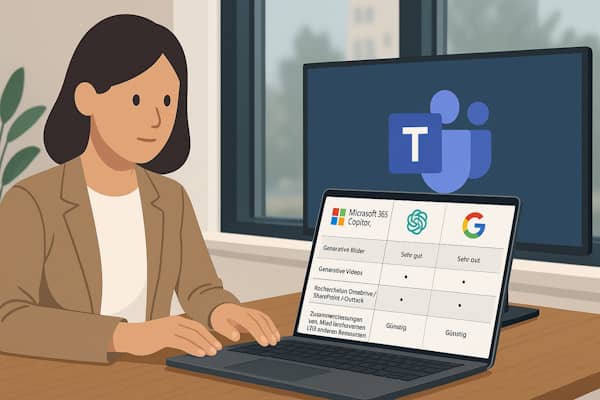
Wer #KI nutzbringend einsetzen möchte, kommt an den drei Platzhirschen nicht vorbei. Aus Datenschutzgründen eignet sich (wegen Tochtergesellschaft in Deutschland) die Microsoft Umgebung als primärer KI-Partner. Im Rahmen der Microsoft 365 Business Premium Pläne sind schon limitierte KI-Ergebnisse zu erzielen, der M365 Copilot-Plan hebt diese Limits auf und bringt schnellere und bessere Antworten. Hier der Vergleich der typischen Einsatz-Szenarien. ChatGPT Enterprise bietet ebenso verbesserten Datenschutz und ist immer eine Version den M365 Plänen voraus. Vor allem über SORA lassen sich hervorragende, meist fehlerfreie Bilder und Videoclips erzeugen. Letzte lassen sich mehrfach erweitern, so dass das 10 Sekunden Limit dadurch aufgehoben wird.
Die kostenlose #Google Gemini Version ist im Vergleich, weil sie quasi fast jeder auf dem Handy im Einsatz hat als Ablösung des Assistenten. Für geschäftlichen Einsatz ist sie aber aus Datenschutzgründen nur bedingt geeignet. Man muss also wesentlich vorsichtiger sein, was man damit macht. Im Gegensatz zu ChatGPT Enterprise und M365 Copilot werden die Daten bei Google zum trainieren verwendet. Die Ergebnisse sind, abgesehen von den Limits auf Augenhöhe mit den beiden Anderen.
| Funktion / Tool | Microsoft 365 Copilot (Business Premium / E3 + M365 Copilot Plan) | ChatGPT Enterprise (mit DALL-E / Sora) | Google Gemini (kostenlos) |
|---|---|---|---|
| Generative Bilder | Ja, über Microsoft Designer / Bing Copilot | Sehr gut, DALL-E 3 (hohe Qualität, kreativ) | Begrenzt, je nach Experiment, nicht stabil |
| Generative Videos | Ja, über Clipchamp (Storyboard / KI-Assistenz) | Sehr gut mit Sora (Video-KI, realistische Clips) | Nicht verfügbar |
| Recherchen in OneDrive / SharePoint / Outlook (Mails) | Ja, nahtlos integriert in M365-Daten | Nein, kein Zugriff | Nein |
| Zusammenfassungen von Word, Excel, PowerPoint etc. | Optimal, direkt integriert in Office-Apps | Sehr gut, nach Upload / Copy-Paste | Begrenzt, keine Uploads |
| Zusammenfassungen von PDFs, Webseiten, langen Texten | Begrenzt außerhalb M365 (fokussiert auf Office) | Sehr gut, flexibel in Formaten / Webseiten | Begrenzt, keine Dateiuploads |
| Internet-Recherche / aktuelle Infos | Bing Chat integriert, arbeitsfokussiert | Sehr gut mit Bing Browsing | Eingeschränkt |
| Datenschutz / DSGVO | Microsoft Compliance / EU Data Boundary | Enterprise-Grade, keine Trainingsnutzung | Kein Schutz, Consumer-Level |
| Office, Teams, Outlook-Integration | Perfekt, tief integriert | Nicht integriert, aber kompatibel via Uploads | Nicht integriert |
| Preis | Ca. 30-40 € Aufpreis / Nutzer / Monat | Enterprise-Vertrag, Preis variabel | Kostenlos, eingeschränkt |
Zusammenfassung nach Anwendungsfällen (Finale Version)
1. Generative Bilder / Videos
| Use Case | Beste Lösung |
|---|---|
| Bilder | ChatGPT Enterprise (DALL-E 3) für höchste Qualität |
| Videos (realistisch, kreativ) | ChatGPT Enterprise (Sora) für KI-generierte Clips |
| Office-Videos (Einfach, Präsentation) | M365 Copilot (Clipchamp) |
Microsoft 365 bleibt eher pragmatisch und business-orientiert (Clipchamp für Produktivität),
ChatGPT Enterprise mit DALL-E und Sora bietet State-of-the-Art für Kreativität und visuelle Inhalte.
2. Recherche in OneDrive / SharePoint / Outlook
| Beste Lösung | |
|---|---|
| Microsoft 365 Copilot |
3. Zusammenfassungen von M365-Dateien (Word etc.)
| Beste Lösung | |
|---|---|
| Microsoft 365 Copilot |
4. Zusammenfassungen von PDFs, Webseiten, freien Quellen
| Beste Lösung | |
|---|---|
| ChatGPT Enterprise |
Zusammenfassung: Beste Tools je nach Zweck
| Anwendungsfall | Empfohlenes Tool |
|---|---|
| Bildgenerierung (kreativ, hochwertig) | ChatGPT Enterprise (DALL-E 3) |
| Videogenerierung (KI-Clips, Animationen) | ChatGPT Enterprise (Sora) |
| Videos für Business (Präsentation, Office) | Microsoft 365 Copilot (Clipchamp) |
| Recherche M365-Daten (Mails, SharePoint) | Microsoft 365 Copilot |
| Zusammenfassung Word / PowerPoint / Excel | Microsoft 365 Copilot |
| Zusammenfassung PDFs, Webseiten, beliebige Inhalte | ChatGPT Enterprise |
Endgültiges Fazit:
| Ziel | Empfohlene Plattform |
|---|---|
| Business / Office / Enterprise-Daten | Microsoft 365 Copilot |
| Kreativität / Design / Bild / Video / offene Recherche | ChatGPT Enterprise (DALL-E / Sora) |
Sicherheitslücken in Azure? Nein.
Viele von Ihnen schauen in den Heise Ticker unter Heise Security, um Sicherheitslücken zu verschiedenen Produkten an einem zentralen Ort gelistet zu bekommen.
In letzter Zeit steht dort häufiger zum Patchday von Sicherheitslücken in Azure. Gemeint ist aber nicht "Azure", sondern "SaaS-Online-Dienste und -Komponenten in Azure". Wer es genau wissen möchte, klickt auf die meist im Artikel genannten CVE-Nummern. Microsoft schreibt dort 99 von 100 Fällen: "The vulnerability documented by this CVE requires no customer action to resolve". Bedeutet: Mit dem Patchday schließt Microsoft automatisch ohne Ihr Zutun Sicherheitslücken in den von MS verwalteten Diensten.
Was müssen Sie unabhängig vom oben Beschriebenen tun, wenn Sie Server in Azure (IaaS) haben?
1x pro Monat oder bei 0-day kritischen Lücken die Windows Updates auf den Servern installieren (lassen).
Für andere Software (Teams Client, 7-Zip, UltraVNC usw.) bei Bekanntwerden von Sicherheitslücken die aktuellen Versionen installieren.Eben Genanntes gilt natürlich auch für die Azure Virtual Desktops, On-Prem Server und alle Windows Clients.
Bei: Exchange online, dem Teams Backend, Sharepoint online, M365 CRM online, Copilot und allen reinen SaaS Diensten kümmert sich der Anbieter um die Updates!
Exchange online Limits ab Mai 25
Microsoft führt neue ausgehende E-Mail-Limits für Exchange Online ein, um Missbrauch zu verhindern und die Verfügbarkeit für alle Nutzer sicherzustellen. Diese Begrenzungen, bekannt als Tenant External Recipient Rate Limit (TERRL), legen fest, wie viele externe Empfänger ein Mandant pro Tag maximal erreichen kann.
Details zu den neuen Limits:
- Testmandanten: Begrenzt auf 5.000 externe Empfänger pro Tag, unabhängig von der Anzahl der Lizenzen.
- Nicht-Testmandanten: Das tägliche Limit basiert auf der Anzahl der E-Mail-Lizenzen (z. B. Exchange Online oder Exchange Online Protection) und wird nach folgender Formel berechnet:
500 * (Anzahl der Nicht-Test-E-Mail-Lizenzen^0,7) + 9.500
Beispiele:
- 1 Lizenz: 10.000 externe Empfänger
- 10 Lizenzen: 12.006 externe Empfänger
- 100 Lizenzen: 22.059 externe Empfänger
- 1.000 Lizenzen: 72.446 externe Empfänger
Einführungszeitplan für Mandanten in der weltweiten Umgebung:
- Mandanten mit ≤ 25 E-Mail-Lizenzen: Einführung beginnt am 3. April 2025.
- Zusätzlich Mandanten mit ≤ 200 Lizenzen: Einführung beginnt am 10. April 2025.
- Zusätzlich Mandanten mit ≤ 500 Lizenzen: Einführung beginnt am 17. April 2025.
- Alle verbleibenden Mandanten: Einführung beginnt am 1. Mai 2025.
Für Mandanten in der GCC-Umgebung wird die Durchsetzung am 30. Juni 2025 beginnen.
Ein neuer Bericht namens "Tenant Outbound External Recipients" wird im Exchange Admin Center (EAC) verfügbar sein, um die spezifischen Limits eines Mandanten anzuzeigen. Sollte ein Mandant sein tägliches Limit überschreiten, werden nachfolgende E-Mails an externe Empfänger blockiert, und die Absender erhalten eine Unzustellbarkeitsnachricht (NDR).
Für Organisationen, die mehr E-Mails an externe Empfänger senden müssen, empfiehlt Microsoft die Nutzung von Azure Communication Services Email für den Versand von Massen- oder hochvolumigen E-Mails.
Happy 50th birthday Microsoft
Am 4. April 2025 feiert Microsoft sein 50-jähriges Bestehen. Seit der Gründung durch Bill Gates und Paul Allen im Jahr 1975 hat sich das Unternehmen von einem kleinen Softwareentwickler zu einem der weltweit führenden Technologiekonzerne entwickelt. Anlässlich dieses Jubiläums werfen wir einen Blick auf die Geschichte, Errungenschaften und zukünftigen Pläne von Microsoft.
Die Anfänge: Von BASIC zu MS-DOS
Im Jahr 1975 entwickelten Gates und Allen einen BASIC-Interpreter für den Altair 8800, einen der ersten Mikrocomputer. Dieses Projekt legte den Grundstein für Microsofts Erfolg und ebnete den Weg für die Entwicklung weiterer Softwareprodukte. Ein bedeutender Meilenstein war die Einführung von MS-DOS, dem Betriebssystem, das in den 1980er Jahren auf IBM-PCs zum Einsatz kam und Microsofts Dominanz im Bereich der PC-Betriebssysteme festigte.
Expansion und Innovationen
Mit der Einführung von Windows im Jahr 1985 revolutionierte Microsoft die Benutzeroberfläche von Computern und machte sie für die breite Masse zugänglicher. In den folgenden Jahrzehnten erweiterte das Unternehmen sein Portfolio um Produkte wie Microsoft Office, Xbox und Surface. Diese Innovationen trugen dazu bei, Microsoft als führenden Akteur in verschiedenen Technologiebereichen zu etablieren.
Feierlichkeiten zum 50. Jubiläum
Zur Feier des 50-jährigen Bestehens veranstaltet Microsoft am 4. April 2025 ein besonderes Event am Hauptsitz in Redmond, Washington. Dabei werden CEO Satya Nadella und andere Führungskräfte über die Zukunft des Unternehmens sprechen, insbesondere über Entwicklungen im Bereich der künstlichen Intelligenz und des Copilot-Systems. Es wird erwartet, dass Microsoft eigene KI-Modelle vorstellt, die möglicherweise die bisherigen OpenAI-Modelle in ihren Produkten ersetzen könnten.
Rückblick von Bill Gates
Anlässlich des Jubiläums reflektierte Mitbegründer Bill Gates über den Werdegang von Microsoft und veröffentlichte den ursprünglichen Quellcode des Altair BASIC. In einem Blogbeitrag bezeichnete er dieses Projekt als das "coolste", das er je programmiert habe, und betonte dessen Bedeutung für den Beginn der PC-Ära.
Zukunftsausblick
Mit dem Fokus auf künstliche Intelligenz und Cloud-Computing positioniert sich Microsoft für die kommenden Jahrzehnte. Das Unternehmen plant, seine KI-Modelle weiterzuentwickeln und in verschiedenen Produkten zu integrieren, um den sich wandelnden Anforderungen des Technologiemarktes gerecht zu werden.
Microsofts 50-jähriges Bestehen markiert ein halbes Jahrhundert voller Innovationen und technologischer Fortschritte. Während das Unternehmen seine Geschichte feiert, richtet es den Blick fest auf die Zukunft und die nächsten großen Entwicklungen in der Technologiebranche.
KI-Bildgeneratoren Dall-E 4 vs. Dall-E 4o
Letzte Woche hat ChatGPT seine generative Bild #KI auf das Learning Modell 4o umgestellt. Seitdem dauert es (in der kostenlosen Variante) mindestens 4-5 Minuten, bis ein Bild erzeugt wird. Das Tageslimit liegt bei 1 Bild pro 24h.
Microsoft setzt im "Designer" und im "Bing Image Generator" weiterhin auf Dall-E 4. Mit dem neuen 4o Modell werden - ähnlich wie bei Google Imagen 3 die erzeugten Fotos "fotorealistischer".
Das hat auch Nachteile, weil je nachdem, was man illustrieren möchte, das Ergebnis "langweiliger" wird. Zum Vergleich habe ich mein "Jubiläums-Bild" mit dem Prompt "Freundlich schauender Bär hält H-Kennzeichen zur 30-jährigen Betriebszugehörigkeit" mit beiden Learning Modellen erzeugt. Links das neue, rechts das klassische Modell:
Meine Meinung dazu: Links ist zwar fotorealistischer, aber emotionslos. Rechts der Bär ist viel freundlicher in der Grundstimmung und drückt die Freude über das Ereignis viel besser aus. Wenn ich ein Grußkarten-Motiv suche, würde ich immer die klassische Engine verwenden.
Eindrücke vom GWS KI-Tag

Letzten Freitag haben wir bei der GWS den ersten #KI Tag für Mitarbeitende veranstaltet. Nach zwei Impulsvorträgen mit Rednern vom DigitalHUB Münster und vom Landwirtschaftsverlag Münster folgten weitere Vorträge von Mitarbeitenden der GWS.
Im Anschluss konnten wir zwischen zahlreichen Workshops oder Geräte zum Selbststudium (mit allen verfügbaren Pay-Lizenzen) wählen und Arbeitsunterstützung durch die KI live ausprobieren.
Eins unser Entwicklerteams hat dann auch im Copilot Studio eine KI-unterstützte Praxis App kurzerhand erstellt und vorgeführt.
In der Vergangenheit habe ich mich auch in meiner Freizeit immer mal wieder mit diesem zukunftsträchtigen und spannenden Thema beschäftigt. Dabei lag mein Schwerpunkt auf die "No-Cost" oder "Free" Angebote der führenden 4 Anbieter (je nach Einsatzzweck). Ich habe aber im Vergleich und anhand der in den Vorträgen genannten Beispielen gesehen, dass der Mehrwert in den "Bezahl-Addons" oder "Pay-Plänen" gewaltig ist. Nicht nur in der Qualität der Ergebnisse und fehlenden Limitierung, sondern in vielen Szenarien auch ist der Aufwand, etwas "von Hand" zu machen deutlich teurer als die 35€ im Monat, die bspsw. der Microsoft Addon-Plan aktuell kostet.
Das Copilot Professional Addon kann zusätzlich
[procons sort=asc numbered=1](+)aus einer Teams Aufzeichnung/Transkript eine perfekte Zusammenfassung erstellen und daraus die Aufgaben der Teilnehmenden ableiten.||(+)E-Mails anhand eines Prompts in perfektem Ton formulieren.||(+)Auf alle Dokumente, wo der angemeldete User Zugriff hat, im Sharepoint zugreifen und deren Inhalte berücksichtigen.||(+)Anleitungen auf Basis von vorhandenen Dokumenten und dem Internet erstellen.||(+)Word-Texte zusammenfassen oder Auszüge daraus in Excel übergeben und weiterberechnen.|| (+)Abbildungen und Illustrationen mit dem Microsoft Designer wesentlich professioneller erstellen als die Free Version.||(-)Funktionen im Outlook-Copilot lassen sich leider nur in der App (oder im Webbrowser) nutzen, Outlook classic (empfohlener und benötigter Standard Mail-Client hat einen geringeren Copilot Umfang).||(-)Powerpoint Copilot hat für mich keinen Nutzen - aber man kann man aus Word eine Powerpoint mit Firmen Vorlage erstellen||(+)Bilder/Illustrationen können ohne tägliche Limits erstellt werden.||(+)auch längere Programmcode-Blöcke lassen sich optimieren oder erstellen.[/procons] [procons colored=0 sort=asc numbered=0](5)Nutzen||(4)Funktionalität||(3)Kosten||(5)Bedienbarkeit||(5)Spassfaktor[/procons]Nutzen für Sie, werte Leser
Viele von Ihnen haben bereits Microsoft 365 Business Premium Pläne oder E3 Pläne im Einsatz. Aus Datenschutzgründen empfehlen wir Ihnen, den "Copiloten" nur in diesem Umfeld, mit Ihrem Arbeitskonto zum Einsatz zu bringen. Die Nutzung der privaten Pläne (z.B. mit einem Hotmail.com persönlichen Microsoft Konto) nutzen Sie bitte nur im privaten Umfeld - Sie können damit aber Ihr Wissen vertiefen.
Beziehen Sie den M365 Copilot im Rahmen dieses Plans in Ihre Ideen im geschäftlichen Umfeld ein und nutzen Sie ihn gern. Sie werden überrascht sein, wie gut die Unterstützung ist.
Wenn Sie wissen möchten, welche Möglichkeiten die KI bietet, haben wir im "Workshop Copilot" geballte Informationen und Möglichkeiten zur Eigenerfahrung (via Teams) für Sie gebündelt.
[linkbutton link="https://tech-nachrichten.de/workshop-copilot/" label="KI lernen im Workshop M365 Copilot (BP), Gemini, ChatGPT"]
Wem das nicht reicht, der wird schnell feststellen, dass das M365 Addon "Copilot" der Nutzen schnell die Kosten übersteigt. Sie können das Addon über unseren Cloud-Vertrieb gern dazubuchen.
Schwachstellen in Microsoft Onlinediensten
Immer wieder erreichen uns Anfragen zu möglichen Schwachstellen oder #Sicherheitslücken in Microsoft Azure, Exchange online oder Microsoft 365.
Da es sich hierbei um eine Plattform von Microsoft handelt, liegt die Analyse (und bei den reinen SaaS Diensten wie M365, CRM, Dynamics, auch die Behebung) potenzieller Sicherheitslücken in der Verantwortung von Microsoft. Wir empfehlen Ihnen, die offiziellen Sicherheitsmitteilungen und Empfehlungen von Microsoft zu konsultieren. Diese finden Sie im Microsoft Security Response Center (MSRC) oder im Azure Service Health Dashboard.
Für eine detaillierte Überprüfung und Unterstützung wenden Sie sich bitte direkt an den Microsoft Support, da wir in diesem Fall weder unterstützen, noch potentielle Schwachstellen schließen können.