

Inhaltsverzeichnis
- Sicherheitslücke in d.3 Server geschlossen 2 - 3
- Windows Clients und Dynamics Serverplattformen 4 - 6
- Sicherheitslücke in Bibliothek ZLIB 7
- Windows 12 kommt mit dem 22H2 Update 8
- Digitale Signatur - Mailserver entfernen 9
- HP-Drucker – kritische Sicherheitslücken 10
- OpenAudit Classic Hard-/Software-Inventar App 11 - 17
- veeam Sicherheitsupdate erforderlich 18
- Sicherheitsbetrachtung Kaspersky 2026 19 - 21
- Windows 11 Spam verhindern 22
Sicherheitslücke in d.3 Server geschlossen
DV-SEC-2022-02: Schwachstelle in der d.velop documents Komponente d.3 server
Unser Partner d.velop hat außerplanmäßig sein Software-Portfolio einer vollständigen Sicherheitsprüfung unterzogen und dabei eine Schwachstelle identifiziert, über welche wir hier informieren wollen. Der d.3 Server ist beim #s.dok Archiv im Einsatz.
Betroffen von der Schwachstelle sind die Versionen " d.3 Server 8.1.0.67 und älter" (also auch die Versionen 6.x, 7.x oder 8.0.x), sowie die Versionen "Current 2022.Q1 Patch 02" und älter.
Details zur Schwachstelle:
Ein Angreifer mit einer gültigen Benutzersitzung kann...
- über eine "Remote-Code-Execution"-Schwachstelle der API das System potenziell unter seine Kontrolle zu bringen. Bewertung: 9.9 (Critical)
- über eine "SQL-Injection"-Schwachstelle der API Zugriff auf die d.velop documents-Datenbank erhalten. Bewertung: 9.9 (Critical)
- durch eine nicht ausreichende Rechte-Prüfung der API Zugriff auf Dokumenteigenschaften aller Dokumente erhalten. Bewertung: 6.5 (Medium)
- durch eine nicht ausreichende Rechte-Prüfung über mehrere miteinander kombinierte API-Aufrufe Zugriff auf alle Dokumente im System erhalten. Bewertung: 5.3 (Medium)
Die technische Hürde, diese Sicherheitslücke auszunutzen, bewertet d.velop allerdings als sehr hoch: Zum einen sind sehr detaillierte, technische Kenntnisse des d.velop-Systems erforderlich und zum anderen sind die Systeme standardmäßig nicht über Ihr internes Netzwerk hinaus erreichbar: D.h. nur ein Angreifer aus Ihrem Netz wäre in der Lage diese Sicherheitslücke auszunutzen.
Die Sicherheitslücke wurde im Rahmen einer internen Überprüfung entdeckt und nicht von Dritten an d.velop gemeldet. D.velop hat bisher auch keine Ausnutzung der Schwachstellen bei Kunden beobachtet.
Da diese Lücke aber grundsätzlich einen un-autorisierten Zugriff auf die Daten im d.3-System ermöglichen könnte, empfehlen auch wir dieses Fehlverhalten abzustellen.
Für Fragen und Rückmeldungen zu diesem Sachverhalt oder einer Update Beratung wenden Sie sich bitte über das Extranet an den Support. Bitte geben Sie in der Betreffzeile die Kennung "s.dok: DV-SEC-2022-02" an.
Wichtig: Bitte stellen Sie grundsätzlich immer sicher, Ihre Installation immer auf dem aktuellen Stand zu halten.
Windows Clients und Dynamics Serverplattformen
Der aktuelle Stand ist immer in den "GWS System Requirements" dokumentiert.
Client-Betriebssysteme
Update vom 04.11.2024 - BC25 Änderungen: Für die Übergabe von Daten an Office wird von den Kaufversionen nur noch Office 2021 (LTSC) unterstützt. Microsoft 365 ist dank Abo-Modell immer unterstützt. Windows Server 2019 wird auch nicht mehr unterstützt, nur noch Windows Server 2022, SQL-Server ab 2019, Office: 2021, Exchange Server: 2019.
In den „Business Central Requirements“ ab Version 23 erwähnt Microsoft Windows 11 als Client-Plattform. Dies ist weder eine Empfehlung noch Freigabe.
Für Business Central der Versionen 15-25 (Client = Google Chrome für Enterprise) gelten die Betriebssystem-Anforderungen des Browsers – Microsoft erwähnt Windows 11 nicht.
Für die älteren Versionen von Dynamics NAV Classic und RTC bis BC 140 (alle Versionen mit Client-Anwendung) wird Microsoft keine Windows 11 Kompatibilität mehr ausweisen.
Seit Juni 2024 wird mit neuer PC-Hardware Windows 11 Pro Version 24H2 ausgeliefert. PCs, die die Hardware-Voraussetzungen erfüllen (mindestens Intel Core-I Prozessor der 8. Generation, TPM 2.0 Chip, Secure Boot und weitere…) sollten zum Erhalt weiterer Sicherheitsupdates nach dem 15. Oktober 2025 vorher neu installiert (mit Windows 11 Pro 24H2) oder ersetzt werden.
Fazit: Windows 11 ab 24H2 neu installieren, wenn die Hardware das zulässt und keine gevis Client Anwendung installiert ist, ansonsten bis zum Support-Ende bei Windows 10 Pro - #Win10 bleiben. #endoflife
Wie Sie das kostenlose Upgrade-Angebot von Microsoft auf Windows 11 unterdrücken, erfahren Sie hier.
Browser
Gleichermaßen gilt weiterhin unsere Empfehlung für Google #Chrome für Enterprise als Standard-Browser und zur Nutzung für #gevis ERP | BC und gevis ERP | SaaS und gevis VEO. Den Microsoft Edge für Enterprise installieren Sie bitte NICHT als Standardbrowser, aber zur Absicherung der Betriebssysteme.
Hintergrund: Das Arbeitsspeichermanagement in Google Chrome ist entscheidend besser als beim Edge. Chrome verbraucht bis zu 50% weniger Arbeitsspeicher für gleiche Tätigkeiten. Dennoch sollte mit der Anzahl der gleichzeitig geöffneten Tabs sparsam umgegangen werden.
Azure Virtual Desktops
In den Azure Virtual Desktops besteht bis Oktober 2028 keine Notwendigkeit, auf Windows 11 Business umzustellen.
Microsoft erwähnt keine Betriebssystemvoraussetzungen in ihrem Artikel, in der Praxis sind derzeit aber mehr AVD auf Windows 10 Basis im Einsatz als mit Windows 11.
Da die Unterstützung für Sicherheits-Patches für Windows 10 bis 25. Oktober 2025 gewährt wird, in Azure Virtual Desktop-Umgebungen und im Erweiterten Support sogar bis Oktober 2028 und viele Hersteller das Downgrade bei neuen Systemen auf Windows 10 Pro erlauben, kann für Azure Virtual Desktop Umgebungen weiterhin Windows 10 Pro eingesetzt werden.
Server und Terminalserver (On-Prem)
Die in der Praxis eingesetzten Server-Betriebssysteme ergeben sich aus den System Requirements.
gevis classic Versionen (NAV2009R2)
Für den Classic Client gibt es und wird es keine "Freigabe" von Microsoft geben. Für den Einsatz auf Endgeräten im lokalen Netzwerkbetrieb empfehlen wir Windows 10 Pro. Unter Windows 11 Pro gibt es Einschränkungen und Funktionsstörungen.
Im Terminalbetrieb ist die empfohlene Server-Version Windows Server 2016, es sind aber auch Fälle von 2019 bekannt in Kundenumgebungen. Für Azure Virtual Desktops (Nachfolger der Terminalserver in Azure) sollte der Pool mit Windows 10 eingerichtet werden.
SQL-Server (Runtime mit Maintenance) für Classic On-Premises ist maximal Version 2019, die Minimum-Version sollte aus Update-Gründen 2014 sein im Umlauf, für den Einsatz in Azure Cloud Migrations-Szenarien wird ebenfalls ein Azure Server 2019 eingesetzt und die Lizenzen gemietet.
Microsoft Office 201x (On-Prem) oder Microsoft 365
Es sind Fälle im Kundenkreis bekannt, wo Microsoft 365 Business Premium in Verbindung mit gevis Classic eingesetzt wird. Dabei ist entscheidend, NICHT das neue Outlook, sondern Outlook classic zu verwenden. Bei den Office Kaufversionen sind lokale Installationen von Office 2016 und 2019 bekannt. Generell gilt - in Verbindung mit gevis Classic und RTC gelten alle Szenarien auf eigenes Risiko - eine Aktualisierung von gevis auf "One Version" (ab BC21 oder SaaS) ist ratsam.
Skeye.allegro MDE Geräte dürfen aus Sicherheitsgründen nur noch offline betrieben werden, da diese nur mit einem 32-Bit -Terminalserver funktionieren.
Nav 2009 R2 Windows compatibility sheet bis Windows Server 2012 R2
NAV 2009 R2 Windows no compatibility für neuere Windows Server
Microsoft Blog
Rechtshinweis: aus Haftungsgründen werden wir keine Empfehlung für diese Plattform aussprechen, sondern nur Best-Practice Erfahrungen abbilden. Der Einsatz erfolgt grundsätzlich auf eigenes Risiko.
Sicherheitslücke in Bibliothek ZLIB
Eine weitere, in vielen weit verbreiteten Programmen und Werkzeugen eingesetzte Bibliothek hat eine jahrzehntelang unbekannte #Sicherheitslücke. Mit der aktuellen Version 1.2.12 von #ZLIB wurde sie am 27.3.2022 geschlossen. Da im Projekt aber nur der Quellcode bereit gestellt wurde, sind die Hersteller und Open-Source-Projekte gefordert, neue Versionen zu liefern. Sobald diese Updates zur Verfügung stehen, sollten Sie Ihre Programme und "Tools" auf den aktuellen Stand bringen oder nicht mehr genutzte, alte Produkte entfernen.
Betroffene Produkte sind (die Liste erhebt keinen Anspruch auf Vollständigkeit):
- 7-Zip, Versionen älter 21.07 (Version 21.07 hat keine zlib.dll mehr)
- Internet Explorer (wird ab 15. Juni entfernt aus Windows 10, kann aber bereits jetzt deinstalliert werden, sollte ab Server 2019 auch an Servern deinstalliert werden)
- Microsoft (Office) 365 (zlibwapi.dll 1.2.11) (auch im M365 Apps Update 2103 enthalten - Microsoft prüft)
- Apache Webserver 2.x (1.2.11)
- NMap Netzwerkscanner (zlibwapi.dll wie beim Office 1.2.11)
- Microsoft .net Framework 4.5 (1.2.11) > Neuere Versionen verfügbar
- Filezilla FTP Client (1.2.11)
- OBS Studio (1.2.11) - Videobearbeitung > Update 27.2.4 schließt die Lücke
- CISCO Anyconnect VPN Client (1.2.2.0) > Lücke laut CVS Artikel erst ab Version 1.2.2.2)
- PDF24 PDF (keine Version erkennbar) > Version 10.0.7.1 oder neuer einsetzen, alte Versionen deinstallieren
- Audacity (1.2.11)
Fazit
Ungenutzte, alte Softwareprodukte von Ihren Systemen entfernen. Warten, bis Hersteller neue Versionen (mit Stand ab 27.03.2022) herausbringen. Betroffene Softwarepakete aktualisieren.
CVS-Sicherheitseinstufung
https://cve.mitre.org/cgi-bin/cvename.cgi?name=CVE-2018-25032
Windows 12 kommt mit dem 22H2 Update
Nachdem der Erfolg von Windows 11 auf der Strecke geblieben ist (derzeit gehen die Umstellungszahlen von #Win11 zugunsten Windows 10 22H1 zurück), hat Microsoft entschieden, die Version mit dem Update 22H2 (das im Sommer erscheint) in Windows 12 umzubenennen. Dies äußerte Leading Product Evangelist Vincent Waters, der die Windows Entwicklung in Redmond leitet, gegenüber der Redaktion.
Zahlen vom März 2022: Windows 10 21H2 (19044): Zuwachs 28,5 % (+7,5% gegenüber Februar), Windows 11: Zuwachs nur noch 19,4 % (-6,5% gegenüber Februar)
AdDuplex Statistiken von adduplex.com
Nach riesigen Protestwellen der Anwender und Unternehmen werden Funktionen von Windows 10 in Version 12 wieder aktiviert. So hat man (wie in den aktuellen Insider-Versionen derzeit zu erkennen), die zweite Ebene aus den Kontext-Menüs wieder entfernt. Die von Windows 10 bekannte Kontext-Menü Ebene ist also wieder nach einem Mausklick erreichbar.
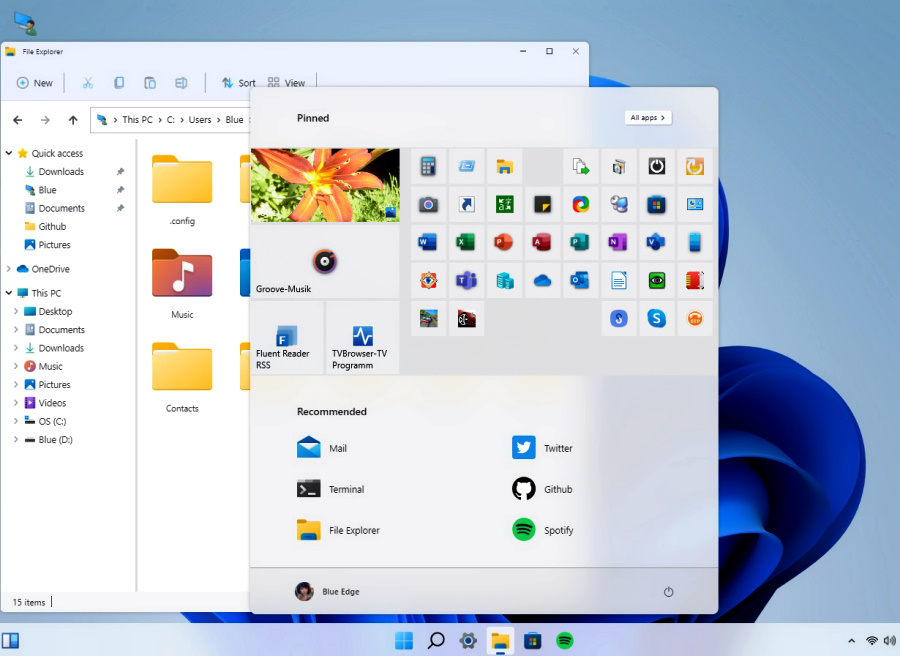
Auch das Startmenü mit den Live-Kacheln lässt sich in den Einstellungen wieder aktivieren (siehe Screenshot der Preview).
Weitere Funktionen von Win12 sind:
- Direct X 12
- .net Framework Desktop Engine 6.03
- Neue Designs von Windows 11
- abgerundete Ecken
- Customizing virtueller Desktops mit verschiedenen Akzentfarben
- Touch-Optimierte Funktionen von Windows 11
[liveumfrage id=4]
Herkunft: Heinrich IV. soll an einem 1. April im 17. Jahrhundert eine Einladung zu einem Treffen von einem Mädchen aus dem einfachen Volk erhalten haben. Der König soll die Einladung angenommen haben und zu einem abgelegenen Lustschlösschen gereist sein. Dort wartete aber keine künftige Geliebte - sondern der eigene Hofstaat samt Heinrichs Ehefrau.
#Aprilscherz
Digitale Signatur - Mailserver entfernen
Mit der zweiten Novelle des Signaturgesetzes (SigG) wurde die Verpflichtung, die Herkunftskette einer Rechnung nachzuweisen, umformuliert. Demnach muss der Nachweis vom Rechnungsaussteller nachwievor erbracht werden, das Werkzeug dafür muss aber keine "qualifizierte Signatur" sein.
Einige von Ihnen haben bisher weiter Ausgangsrechnungen per E-Mail signiert, um auf der Kundenseite diese Rechnungen klar von Fake-E-Mails und Phishing-E-Mails abzugrenzen. Die Anderen müssen bei einer Steuerprüfung ihrer Kunden von Hand zahlreiche Ausgangsrechnungen dem Prüfer bereitstellen.
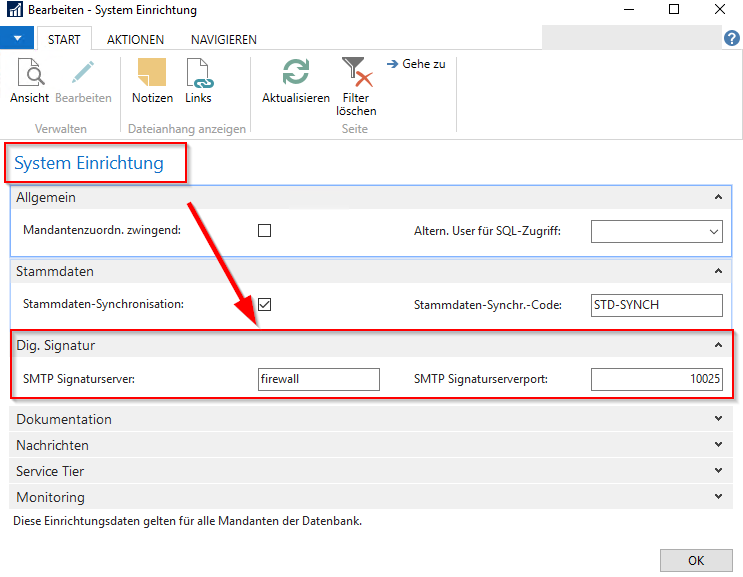
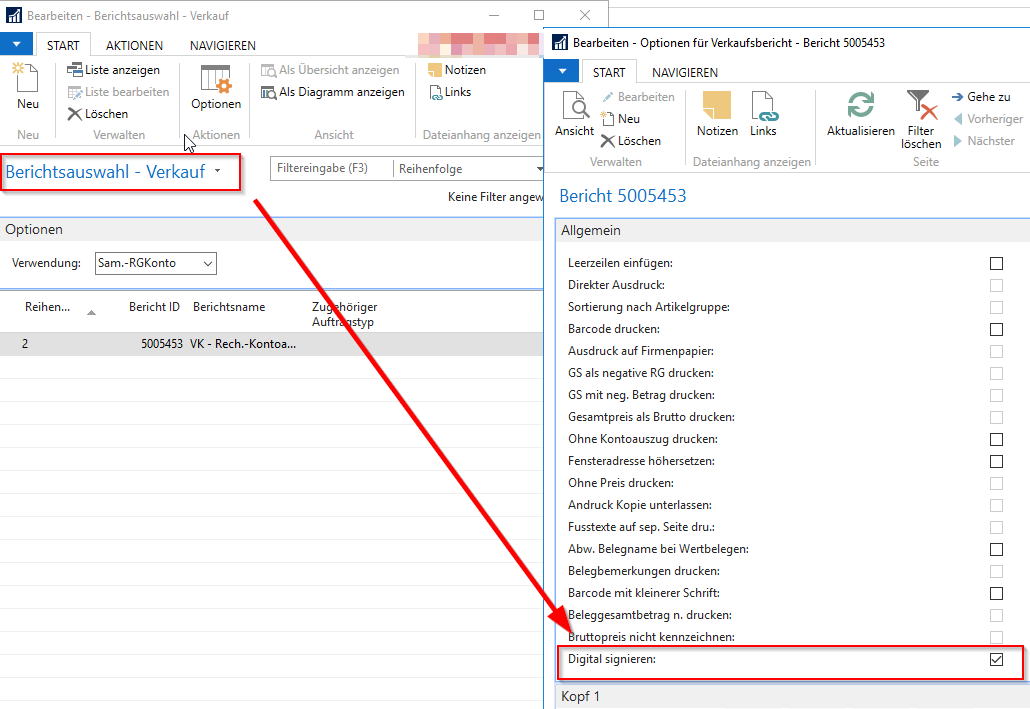
Aufgrund gestiegener Energiepreise haben wir Sie bereits informiert, dass wir den Online-Dienst "Digitale Signatur" #Digisig zum 30. Juni 2022 einstellen. Damit keine Fehlermeldungen auftreten, müssen Sie rechtzeitig die E-Mail-Einstellungen für alle Belege vom Typ: Rechnung, Gutschrift, Sam-Rg, Sam-GS, sowie individuelle Berichte in Ihrer Umgebung prüfen, dass die Einstellung zum digital Signieren entfernt wird. Die beiden folgenden Bildschirmfotos zeigen, wo die Einstellungen vorzunehmen sind:
Bitte achten Sie darauf, Ihre Mail-Betreffs und Mail-Text Textbausteine anzupassen, dass im Text nicht mehr der Satz steht "Die Rechnung wurde digital signiert" und auch kein Verweis mehr auf den Download zum Secsigner erfolgt.
HP-Drucker – kritische Sicherheitslücken
#HP (Hewlett-Packard) warnt vor kritischen #Sicherheitslücken in über 200 seiner Drucker der Marken #HP und Samsung. Angreifer können mit diesen Lücken Schadprogramme auf den Druckern installieren. Das funktioniert normalerweise nur im lokalen Netzwerk. Da aber dies der Haupt Angriffsvektor ist, sollte umgehen die aktuelle Firmware auf den Druckern installiert werden.
Ein typischer Angriff funktioniert so: Ein Mitarbeiter wird in E-Mails unter einem Vorwand dazu aufgefordert, einen Link auszuführen. Dieser lädt mit Benutzerrechten die erste Software herunter. Diese wiederum durchsucht das lokale Netzwerk nach „Opfergeräten“ mit Sicherheitslücken und installiert dort einen weiteren Download (das Schadprogramm). Auf dem Drucker wird dann das Schadprogramm ausgeführt und verschlüsselt beispielsweise andere Geräte im Netzwerk.
Alternativ schalten Sie bitte in der Druckeroberfläche unter Netzwerk / Erweitert das LLMNR Protokoll aus.
Steht kein Firmwareupdate für Ihr Modell zur Verfügung, empfiehlt es sich, ebenfalls die Cloudprint Funktionen des Druckers über die HP Smart App abzuschalten. Damit kann der Drucker über das Internet erreicht werden und Ausdrucke über eine e-Mail an den Drucker initiiert werden.
https://support.hp.com/us-en/document/ish_5948778-5949142-16/hpsbpi03780
https://support.hp.com/de-de/drivers
HP Supportseiten: (CVE-2022-3942, CVSS 8.4, Risiko kritisch)
HP Supportseiten: (CVE-2022-3942, CVSS 8.4, Risiko kritisch)
OpenAudit Classic Hard-/Software-Inventar App
Update: ab Release 2026-05-19 sind alle VBSCRIPTs auf Windows Powershell umgestellt. Die alten Skriptdateien werden in einem der nächsten Releases entfernt.
Mit der quelloffenen Software "OpenAudit Classic" lassen sich Hard- und Software inventarisieren. Täglich um 11:00 Uhr laufen dabei Aufgaben, die Windows Server und -Endgeräte mit Ihrer kompletten Hardware, sowie installierter Softwarekomponenten automatisiert erfassen. In einem zweiten Scan werden mit NMAP Informationen (Hardware) über nicht Windows Geräte (Drucker, Kameras, TV-Geräte, Managed Switches) und andere IP-Geräte erfasst.
Die Oberfläche ist dabei eine lokale Webseite auf dem OpenAudit-Server, die über Port 4443 mit self-signed SSL-Zertifikat erreicht wird. Bei Bedarf kann sie zusätzlich mit einem Kennwort abgesichert werden.
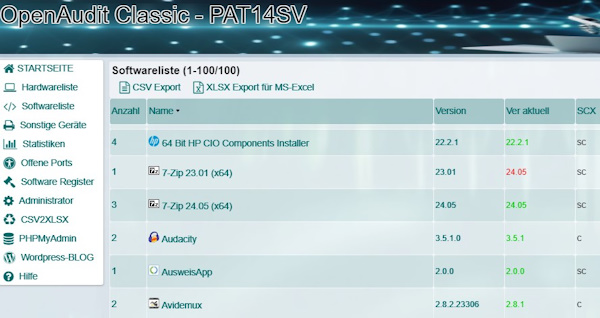
#OpenAudit Classic inventarisiert nun auch „Windows apps“, die aus dem Microsoft Store installiert wurden (von allen lokalen Benutzern). Zusätzlich werden die im Benutzer-Kontext installierten Programme gelistet, wenn der Scan-User identisch ist (z.B. beim Clientseitigen Scan). Hintergrund: Wenn ein Nutzer sich über den Microsoft Store Windows Apps im Startbereich installiert, können diese nun inventarisiert werden und erscheinen in einer neuen Tabelle von #OpenAudit unter Software/Modern Apps.
Man kann die Version sehen und auf welchen Maschinen die Apps installiert sind. Zusätzlich lässt sich erkennen, ob die Endgeräte Legacy/BIOS oder UEFI gesteuert sind. Ein Bitlockerstatus lässt sich ebenfalls abfragen. Es existieren zahlreiche Auswertungen, die sich mit leichten PHP Kenntnissen erweitern lassen.
Ein weiteres Feature ist der Ordner „softwarelogos“. Legt man hier PNG-Dateien in 16×16 Pixel ab, die den Namen der Software tragen (Die ersten Zeichen bis zum Leerzeichen im Namen, z.B. microsoft.png), werden alle Softwareprodukte, die namentlich so beginnen, im Software-Register und den Softwareauflistungen mit dem Logo versehen.
#Erfreulich - Mi der aktuellen Distribution kommen die aktuellsten "stable" Versionen von Apache, MariaDB, PHP, PHPMyadmin zum Einsatz. Eine integrierte Wordpress Instanz lässt sich bei Bedarf aktivieren und als Intranet nutzen.
Die aktuelle Version erfordert das Entfernen der vorhandenen Installation und eine Neuinstallation, da die Datenbank von Oracle MySQL Community auf MariaDB Community 10.4 umgestellt wurde. Sichern Sie sich zuvor die Datei „pc-list-file.txt“ aus dem scripts Unterordner. Danach muss wieder neu inventarisiert werden. Ist dafür bereits eine Aufgabe im Windows Taskplaner vorhanden, die Aufgabe bearbeiten und die Zugangsdaten des Admin-Benutzers neu eingeben.
Download und Quellcodes
Wir haben Open-Audit als installierbare Version im Downloadbereich. Die Quellcodes sind auf Github abgelegt:
[ddownload id="3071"]Quellcodes, Changelog und Projekt Repository sind auf Github abgelegt:
[linkbutton link="https://github.com/svenbolte/Open-Audit-Classic" label="OpenAudit Classic Quellcode und Repository auf Github"]
Virenscanner-Ausnahmen einrichten
Damit die Installation und der spätere Betrieb von OpenAudit Classic nicht durch den Virenscanner oder eine Endpoint-Security-Lösung beeinträchtigt werden, darf bereits die Ausführung der Installationsdatei openaudit-cl-setup.exe nicht blockiert werden. Gegebenenfalls muss die Datei vor der Installation durch den Administrator als vertrauenswürdig eingestuft oder von der Sicherheitslösung freigegeben werden.
Nach der Installation muss auf dem OpenAudit-Classic-Server der folgende Installationsordner einschließlich aller Unterordner als Ausnahme definiert werden:
C:\Program Files (x86)\xampplite\
In der aktuellen Version werden aus den Unterordnern PowerShell-Skripte wie audit.ps1 und nmap.ps1 ausgeführt. Diese Skripte werden unter anderem durch die in der Windows-Aufgabenplanung hinterlegten OpenAudit-Tasks gestartet.
Ältere Versionen von OpenAudit Classic verwenden stattdessen serverseitig geplante Aufgaben, die VBS-Skripte (*.vbs) aus dem Unterordner scripts ausführen.
Bei Verwendung des Clientside-Scans oder des Offline-Scans muss zusätzlich auf dem jeweiligen Endgerät der folgende Ordner einschließlich aller Unterordner als Ausnahme im Virenscanner definiert werden:
C:\Program Files (x86)\oa-clientside-scan\
Auch dort werden die PowerShell-Skripte über eine geplante Windows-Aufgabe ausgeführt. Ohne entsprechende Ausnahmen können Skripte blockiert, in Quarantäne verschoben oder während der Ausführung unterbrochen werden. In diesem Fall ist keine vollständige oder zuverlässige Inventarisierung möglich.
Die Ausnahmen sollten möglichst als ordnerbezogene Ausnahmen eingerichtet werden. Eine generelle Deaktivierung des Virenschutzes ist nicht erforderlich und wird nicht empfohlen.
Installation
Systemvoraussetzungen: Windows Server 2016/2019/2022 oder neuer bzw. Windows 10/11 Pro oder Enterprise (auf Server 2012 R2 oder älter lässt sich NMAP zwar teilweise verwenden, da diese Betriebssysteme aber keine Sicherheitsupdates mehr erhalten, ist davon abzuraten).
Die Installation erfolgt über das Entpacken und Installieren des heruntergeladenen Setup-Pakets. Sollte nach der Aktualisierung der Visual-C++ Runtimes ein Neustart des Servers vorgeschlagen werden, ist dieser nicht nötig. Mit "Nein" antworten und das Setup erneut starten.
Nach der Installation die Oberfläche aufrufen und unter Administrator/IP-Liste erzeugen - Netzwerkliste aller Standortnetze im Format 192.688.1.0/24,172.26.12.0/24 eintragen. (oder erst nur das Hauptstellen-Netz). Die Subnetze zum Nachtragen bekommt man dann unter Sonstige Geräte/Printers IPv4 unter Port. Danach dann alle Netze beim IP-Listen Erzeuger eintragen. (Die durch das Programm erzeugte pc-list-file.txt enthält alle IP-Adressen aller Netzwerke, die OpenAudit Classic erfassen soll. Sie kann auch mit Excel befüllt werden, indem Sie in Zelle A1 z. B. 192.168.1.1 schreiben und dann nach unten bis Zeile 254 ausfüllen. Ab Spalte A255 beginnt dann das zweite Netz (einer Zweigstelle): 192.168.2.1. Wieder bis 254 ausfüllen. Am Ende markieren Sie den kompletten ausgefüllten Inhalt der Spalte A und kopieren ihn in die auf dem OpenAudit Classic Server Desktop liegende pc-list-file.txt Textdatei)
Rufen Sie nun die Windows Aufgabenplanung auf und öffnen unter Aufgabenplanungsbibliothek den Task: "openaudit scan täglich" und ggf. den NMAP-Scan-Task (für non-Windows Geräte). In beiden Task die Domäne auf Ihre Domäne einstellen und einen Domain-Admin verwenden (z. B. IHREDOMAIN.LOCAL\Administrator).
Für den #NMAP Task müssen Sie im Verzeichnis: "c:/programme (x86)/xampplite/htdocs/openaudit/scripts" die Datei audit.config in der unteren Hälfte im NMAP-Bereich anpassen und das IP-Netz Ihrer Hauptstelle eintragen (also erste Zeile: 192.168.1. - in der Zeile darunter: 192.168.001.
Der manuelle Start der Tasks lautet in der Open-Audit Konsole:
- OpenAuditPC-Scan.cmd 192.168.1.23 [username] [passwort] (mit . statt IP wird die eigene Maschine erfasst)
- OpenAudit-nmap-NetzScan.cmd 154 (=IP-Endnummer des Geräts)
Offline- und Clientside Scans
Manchmal sind PCs so konfiguriert, dass sie nicht vom OpenAudit Classic Server erreicht und somit inventarisiert werden können (PULL-Verfahren). Außerdem sind möglicherweise Geräte außerhalb der Domäne vorhanden, die in das Inventar sollen. In diesen Fällen gibt es zwei Möglichkeiten, diese dennoch in die Datenbank zu übernehmen. Das PUSH-Verfahren sendet die Daten direkt vom Desktop des Clients an den Server (OA Clientside Scan) oder erstellt eine Textdatei auf dem Rechner, die dann über die OpenAudit Classic Oberfläche importiert werden kann. Anleitungen (howto) sind im jeweiligen Unterordner abgelegt. Laden Sie dazu die ZIP-Datei herunter und entpacken Sie.
Bevor Sie eine der enthaltenen Methoden verwenden, können Sie noch das Öffnen der Windows-Firewall versuchen:
- Wechseln Sie am OpenAudit Classic Server in der Verzeichnis "C:/Program Files (x86)/xampplite/htdocs/openaudit/scripts"
- Kopieren Sie die Datei 00-kunde-firewall-win10-open-oa.cmd auf jeden PC (z.B. auf den Desktop) und führen sie „als Administrator ausführen“ aus
- Öffnen Sie am Server die "Openaudit Classic Konsole" und führen einen Testscan aus:
OpenAuditPC-Scan.cmd {IP-Adresse des Client-Rechners}
Möglicherweise funktioniert der serverseitige Scan nun und der PC ist nun in der Liste. Wenn nicht, wechseln Sie am OpenAudit Classic Server in das Verzeichnis in den Unterordner offline-scan oder oa-clientside-scan und verfahren Sie wie in der jeweiligen howto beschrieben:
[ddownload id="29236"]Alternativ finden Sie die Ordnerstruktur aus dem Download auf Ihrem OpenAudit Classic Server unter:
C:/Program Files (x86)/xampplite/htdocs/openaudit/oa-clientside-scan/
Methode 1: mit Setup (Unterordner OA-Clientside-Scan)
- aus dem Unterordner OA-CLIENTSIDE-SCAN die "openaudit-clientscan-setup.exe" ausführen und auf dem zu erfassenden PC installieren (erfordert Adminrechte)
- Die Datei "audit.config" mit dem Editor öffnen und in der Zeile audit_host="http://openaudit:888" statt "openaudit" den Servernamen oder die IP-Adresse des OpenAudit Classic Servers eintragen
(alternativ: Für den Openaudit-Server im DNS-Server einen (A) Alias Eintrag erzeugen namens "openaudit") - In die Windows Aufgabenplanung, die Aufgabe "Openaudit-Clientside-Scan" bearbeiten und
und einen administrativen Benutzer auswählen zur Ausführung
oder Methode 2 (von Hand):
- Den Inhalt des Unterordners OA-CLIENTSIDE-SCAN auf den Rechner kopieren (z.B. auf den Desktop)
- Die Datei "audit.config" mit dem Editor öffnen und in der Zeile audit_host="http://openaudit:888" statt "openaudit" den Servernamen oder die IP-Adresse des OpenAudit Classic Servers eintragen
(alternativ: Für den Openaudit-Server im DNS-Server einen (A) Alias Eintrag erzeugen namens "openaudit") - Die Aufgabe "openaudit-clientscan.xml" in die Windows Aufgabenplanung importieren
und einen administrativen Benutzer auswählen zur Ausführung
(sie startet täglich um 11:00 Uhr liefert an den OpenAudit Classic Server ab)
oder OFFLINE-SCAN (nur falls Clientdside-Scans nicht funktionieren)
- Den Inhalt des Ordners: offline-scan vom Openauditserver auf einen Speicherstick kopieren.
- "offline.cmd" vom Speicherstick ausführen --> //pcname//.txt entsteht auf dem Stick.
- //pcname//.txt von C:/ mit dem Editor vom Stick öffnen und Inhalt in die Zwischenablage kopieren.
- Die OpenAudit Classic Oberfläche im Browser aufrufen https://openauditserver:4443/openaudit.
- Menü "Admin" / "Add system" aufrufen.
- Den Inhalt der Zwischenablage in das Eingabefeld dort einfügen und "Save/Speichern" drücken.
Tipps & Tricks
Kleine #FAQ dazu: Wenn die UAC an der Server-Konsole aktiv ist, wird dort die OA-Konsole im non-elevated-rights Modus gestartet. Soll der Bitlockerstatus der Notebooks dokumentiert werden, muss die Konsole "als Administrator" ausgeführt werden, bevor der OpenAuditPC-Scan.cmd Lauf gestartet wird. Wenn Sie die OpenAudit Classic Console mit elevated rights als Verknüpfung anlegen möchten, erstellen Sie die folgende Verknüpfung:
C:\Windows\system32\cmd.exe /k pushd "C:\Program Files (x86)\xampplite\htdocs\openaudit\scripts"

OpenAudit Classic Konsole (ADMIN)
WMI-Fehler beim Verbinden lösen
Manchmal sind die Windows Rechner so konfiguriert (insbesondere, wenn sie nicht in der Domäne sind, manchmal aber auch in der Domäne), dass sie keinen WMI Remote-Zugriff zulassen. Die Lösung muss auf den Zielrechnern ausgeführt werden:
Rechte Maustaste auf Arbeitsplatz, Verwalten
Unter Benutzer den lokalen Administrator aktivieren und ihm das Kennwort des Domänen-Admins geben, der am OA Clasic Server das Inventar erstellt.
Dienste&Anwendungen / WMI-Steuerung (rechte Maustaste, Eigenschaften)
Reiter Sicherheit / Root anklicken
Button Sicherheit drücken
Lokalen (oder einen Domain Admin) hinzufügen
Erweitert anklicken, Doppelklick auf den gewählten Administrator
anwenden auf: "Dieser und untergordnete Namespaces" wählen
Alles ankreuzen (Berechtigungen nur für... Haken aber nicht setzen)
Viermal auf OK klicken, bis alle Dialoge zu sind
Computerverwaltung schließen
veeam Sicherheitsupdate erforderlich
Insbesondere wegen der aktuellen weltpolitischen Lage erfordert die Sicherheitsbetrachtung und das Schließen von Sicherheitslücken besondere Beachtung. Wer die Software "veeam Backup & Recovery" einsetzt und einen aktiven Wartungsvertrag hat, sollte schnellstens auf die aktuelle Version aktualisieren. Hintergrund ist eine kritische Sicherheitslücke im Produkt, die Angreifern aus dem lokalen Netzwerk volle Kontrolle über den veeam Server ermöglicht. Bekanntlich funktionieren die meisten Angriffe mit Schadsoftware durch das Klicken eines Mitarbeitenden auf einen Link. Danach erfolgt im Hintergrund ein Download einer Software, die mit Benutzerrechten ausgeführt wird und im lokalen Netzwerk gezielt nach Produkten mit Sicherheitslücken sucht. Erlangt es über eine solche Lücke administrative Rechte, ist das Ausmaß des zu erwartenden Schadens signifikant höher als ohne. Die empfohlene Version erhöht sich dadurch auf build 11.0.1.1261 P20220302
Artikel aus der veeam Knowledge Base zu den Lücken mit Downloadlinks: kb4288, kb4289 und kb4290
veeam Software - Supportseiten
Sicherheitsbetrachtung Kaspersky 2026
Überblick zum Hersteller
Kaspersky Lab (Kaspersky Labs Limited, KLL) ist ein international tätiger Anbieter von Cybersicherheitssoftware mit Hauptsitz in London und operativen Standorten in mehreren Ländern, darunter auch Russland. Das Unternehmen entwickelt und vertreibt Sicherheitslösungen für Privatpersonen, Unternehmen und öffentliche Einrichtungen, darunter Antivirus-Software, Endpoint-Security-Lösungen und Threat-Intelligence-Dienste.
Technische Schutzwirkung
Antivirus-Software wie Kaspersky nutzt signaturbasierte Verfahren, heuristische Analysen sowie verhaltensbasierte Erkennung, um Schadsoftware zu identifizieren und abzuwehren. In unabhängigen Vergleichstests erzielt Kaspersky regelmäßig hohe Erkennungsraten. Diese technische Leistungsfähigkeit ist grundsätzlich unabhängig von politischen oder geopolitischen Rahmenbedingungen zu bewerten.
Sicherheit und Risiken – politische und regulatorische Aspekte
Warnungen staatlicher Behörden
Das Bundesamt für Sicherheit in der Informationstechnik (BSI) hat im März 2022 eine Warnung vor dem Einsatz von Kaspersky-Produkten ausgesprochen. Begründet wurde dies mit einem abstrakten Risiko, das sich aus der Möglichkeit staatlicher Einflussnahme auf den Hersteller ergeben könne. Die Warnung richtet sich insbesondere an Behörden, Betreiber kritischer Infrastrukturen sowie Organisationen mit erhöhtem Schutzbedarf und wurde bislang nicht offiziell aufgehoben.
Maßnahmen und Bewertungen in den USA
Die US-Regierung stuft Kaspersky-Produkte als potenzielles Sicherheitsrisiko ein. Seit 2024 besteht in den Vereinigten Staaten ein Verbot, das den Verkauf neuer Kaspersky-Software sowie die Bereitstellung von Updates und Support für US-Personen untersagt. Als Begründung werden nationale Sicherheitsinteressen und mögliche Einflussmöglichkeiten ausländischer staatlicher Akteure angeführt.
Kaspersky weist diese Vorwürfe zurück und verweist auf interne Compliance-, Transparenz- und Kontrollmaßnahmen.
Datenschutzrechtliche Überlegungen
Antivirenprogramme benötigen für ihre Funktion weitreichende Systemrechte, darunter Zugriff auf Dateien, Prozesse und Netzwerkkommunikation. Daraus ergeben sich erhöhte Anforderungen an Datenschutz, Zugriffskontrolle und Vertrauenswürdigkeit des Herstellers. Die datenschutzrechtliche Bewertung eines Produkts ist stets einzelfallbezogen und hängt unter anderem von Einsatzszenario, Konfiguration und organisatorischen Maßnahmen des Anwenders ab.
Cyberversicherungen und Risikobewertung
Im Rahmen von Cyberversicherungen werden IT-Sicherheitsmaßnahmen regelmäßig im Zuge von Risikoanalysen bewertet. Dabei können neben technischen Schutzmechanismen auch behördliche Warnungen, regulatorische Rahmenbedingungen und geopolitische Risikofaktoren berücksichtigt werden.
Einige Versicherer prüfen im Einzelfall, welche Sicherheitslösungen eingesetzt werden und ob diese mit aktuellen Empfehlungen von Aufsichts- oder Sicherheitsbehörden übereinstimmen. Daraus können je nach Versicherungsmodell individuelle Anforderungen, Risikoaufschläge oder vertragliche Einschränkungen resultieren. Eine pauschale Ablehnung bestimmter Produkte durch Cyberversicherungen besteht jedoch nicht; maßgeblich sind stets die konkreten Vertragsbedingungen und die jeweilige Risikobewertung des Versicherers.
Bewertung der Softwarequalität
Aus rein technischer Sicht bietet Kaspersky weiterhin eine leistungsfähige Sicherheitslösung mit Funktionen wie Echtzeit-Schutz, Malware-Erkennung, Cloud-Analyse und automatisierten Updates. Die Schutzwirkung bewegt sich nach aktuellen Vergleichstests auf einem Niveau, das mit anderen etablierten Sicherheitsprodukten vergleichbar ist. Testergebnisse und Bewertungen sollten regelmäßig überprüft werden, da sich Bedrohungslagen und Softwarearchitekturen kontinuierlich weiterentwickeln.
Best Practice: Einsatz von Microsoft Defender for Business (M365)
Als Best Practice setzen viele Unternehmen auf Microsoft Defender for Business als integrierte Sicherheitslösung innerhalb von Microsoft 365. Der Defender for Business ist direkt in das Microsoft-Ökosystem eingebunden und bietet unter anderem:
- zentrale Verwaltung über das Microsoft 365 Security Portal.
- integrierten Endpoint-Schutz ohne zusätzliche Drittsoftware.
- automatisierte Bedrohungserkennung und -reaktion (EDR).
- transparente Datenverarbeitung innerhalb der Microsoft-Cloud.
- gute Anschlussfähigkeit an Compliance-, Audit- und Versicherungsanforderungen.
Durch die enge Integration in Microsoft 365 lassen sich Sicherheits-, Identitäts- und Compliance-Funktionen konsistent umsetzen. Für viele Organisationen vereinfacht dies sowohl den operativen Betrieb als auch Nachweise gegenüber Aufsichtsbehörden, Auditoren und Cyberversicherern.
Fazit
Kaspersky Antivirus stellt weiterhin eine technisch leistungsfähige Sicherheitssoftware dar. Gleichzeitig bestehen aufgrund behördlicher Warnungen und regulatorischer Entwicklungen Risiken, die über rein technische Aspekte hinausgehen. Unternehmen sollten daher eine individuelle Risiko-, Compliance- und Versicherungsbewertung vornehmen und ihre Sicherheitsstrategie regelmäßig überprüfen. Die Wahl der Sicherheitslösung sollte sich am Schutzbedarf, am regulatorischen Umfeld und an betrieblichen Anforderungen orientieren.
Disclaimer
Dieser Artikel stellt keine Rechts-, Versicherungs- oder Produktempfehlung dar. Die dargestellten Informationen basieren auf öffentlich zugänglichen Quellen und allgemeinen Sicherheitsbewertungen. Maßgeblich für den Einsatz von Sicherheitssoftware sind stets die individuellen Rahmenbedingungen, behördlichen Vorgaben, Versicherungsverträge sowie eine eigene Risikoanalyse.
Windows 11 Spam verhindern
obwohl zahlreiche Partner und auch Microsoft-Abteilungen die Verwendung von Windows 11 nicht freigeben, verwendet Microsoft nun sogar in den Windows 10 Enterprise-Versionen das „Wichtige Updates verfügbar“ Symbol in der Taskleiste mit einem blauen Punkt, um Benutzer aufzufordern, auf #Win11 zu aktualisieren. Selbst wenn man mit der rechten Maustaste darauf klickt, kann man die Meldung nicht vollständig abstellen, sondern „später erinnern“.
Bei einigen Systemen erscheint auch ein Vollbild-Hinweise nach der Anmeldung und bevor der Desktop freigegeben wird.
Geht man danach in die Systemsteuerung, Updates und Sicherheit, Windows Update, wird erneut mit einem prominent platzierten Banner Windows 11 beworben. Auch hier kann man nur „vorerst noch nicht“ auswählen.
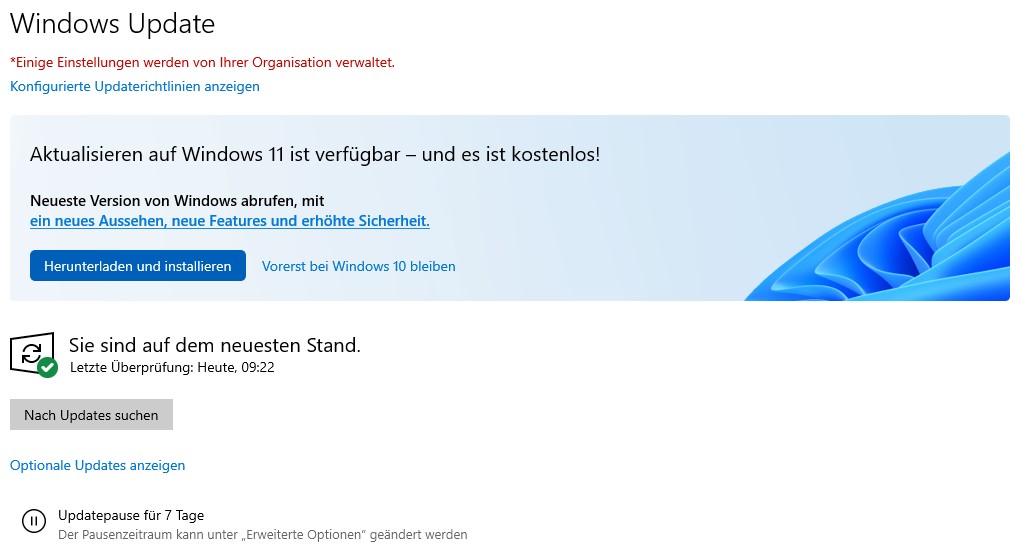
Domänen Admins können diese Meldungen (falls die GPO noch funktioniert) diese Meldung verhindern (die GPOs müssen dazu mindestens die ADMX-Templates von September 2021 haben):
Computerkonfiguration
> Administrative Vorlagen
 > Windows-Komponenten
  > Windows Update
   > Windows Update für Unternehmen"
Im Schlüssel "Zielversion des Funktionsupdates auswählen"
Dort muss der Wert für das Produkt: „Windows 10“ enthalten und die Version auf „21H2“ gesetzt werden. Sollte Microsoft für Windows 10 doch eine 22H2 Version herausbringen (19045.x), ist dieser Wert zu setzen.
Hier noch der passende Registrierungsschlüssel (statt der GPO):
Windows Registry Editor Version 5.00

[HKEY_LOCAL_MACHINE\SOFTWARE\Policies\Microsoft\Windows\WindowsUpdate]
"TargetReleaseVersion"=dword:00000001
"TargetReleaseVersionInfo"="21H1"